荣耀录音机下载官方版
荣耀录音机下载官方版是MagicOS原生应用,适配荣耀手机和平板。今天聊聊荣耀录音机下载官方版在会议记录、学习笔记里的实际体验,帮你快速上手。 发表评论
- 软件类别:系统工具
- 软件大小:28.2M
- 更新时间:2026-10-09 11:21
- 软件版本:v17.0.2.312
- 软件语言:中文
- 软件等级:

- 软件厂商:荣耀终端有限公司
- 官方网址:https://www.honor.com/
- 备案号:粤ICP备2023044067号-18A
- 评分
- 安卓版下载
手机扫描下载


应用介绍
荣耀录音机下载官方版是集成于 MagicOS 系统的原生应用。不仅适配荣耀手机,也适用于荣耀平板 V9、荣耀平板 GT 等设备,凭借场景化录音模式和实用编辑功能,适配办公、学习、创意创作等多种需求!
荣耀录音机转文字怎么导出?
荣耀录音机转文字导出支持TXT/Word/ 带时间戳文本3 种格式,可直接保存到手机或分享至社交 / 办公平台,以下是从 “转写生成” 到 “导出管理” 的完整操作指南👇
一、前置准备:先完成语音转文字(必做步骤)
1. 新录音实时转写(边录边转)
打开荣耀手机录音机APP,选择「会议」或「采访」模式(部分机型支持)
点击红色录音按钮开始,系统自动开启实时转写(支持普通话、粤语、英语等)
录音结束后点击停止,底部自动生成文字稿,可逐句修改错别字
2. 已有录音文件转写
在录音机首页找到目标文件,点击右侧「…」图标,选择「转文本」
选择识别语言(如普通话 / 英语 / 方言),等待 10 秒 - 1 分钟生成文字稿(时长取决于录音长度)
转写完成后进入文本编辑界面,可添加重点标签、合并段落或生成摘要
二、核心操作:3 种导出方式 + 详细步骤(按版本适配)
1. MagicOS 10.0+(荣耀 Magic8/7 等新机型)
方案 A:导出为 TXT/Word 文档(推荐)
转写完成后,进入文字编辑界面,点击右上角「导出」按钮
选择格式:「导出为 Word」或「导出为 TXT」(带时间戳可选)
选择保存位置(默认文件管理 / 录音机文件夹),点击「保存」即可
方案 B:直接分享到社交 / 办公平台
在文字界面点击右上角「分享」图标
选择分享渠道:微信 / 钉钉 / QQ / 邮件 / 云盘等
支持直接发送纯文本或文本 + 音频组合文件
2. MagicOS 7.0-9.0(荣耀 Magic6/5 等机型)
方案 A:保存为 TXT 文件
转写完成后,长按文字内容选择「全选」,再点击「复制」
打开备忘录 / 文件管理,新建文本文档,粘贴后「保存」为 TXT 格式
或在录音机文字界面点击右上角「分享」→「保存为 TXT」直接导出
方案 B:导出为 Word 文档(需升级录音机版本)
应用市场更新「录音机」至 9.0.87 + 版本
转写完成后点击「分享」→「导出为 Word」,自动生成.docx 文件
3. 通用方案:生成带时间戳文本(适合会议记录)
转写完成后,点击文字界面右上角「设置」图标
开启「显示时间戳」选项,文字将显示为「00:15 张经理:方案需要优化」格式
再按上述方法导出为 TXT/Word,便于后续剪辑与核对
三、导出文件管理:查找与备份
1. 快速定位导出文件
TXT 文件:文件管理 → 内部存储 → Music → Recordings → Transcripts
Word 文件:文件管理 → 内部存储 → Documents → 录音机导出
或直接在文件管理搜索「录音机导出」快速找到
2. 备份与同步
开启荣耀云盘同步,录音与转写文本自动备份至云端
可通过 USB 连接电脑,将导出文件复制到 PC 端永久保存
荣耀录音机使用教程
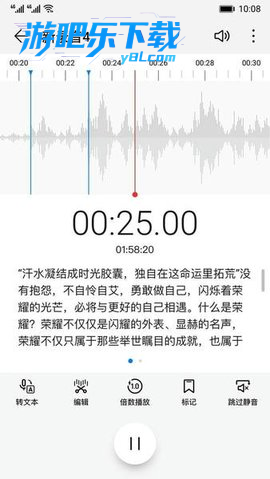
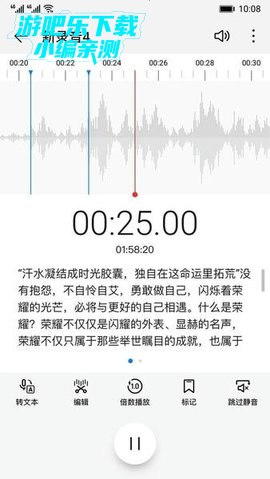
1、在实用工具文件夹中找到录音机图标并点击启动,进入主界面后点击红色录音按钮开始录制。

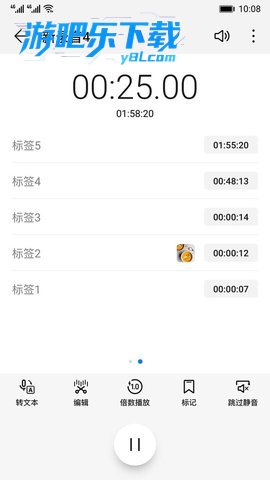
2、录音过程中如需标记重要段落,可点击标记按钮添加时间点标记,这些标记会显示在进度条上。
3、需要增强人声清晰度时,可点击人声增强图标开启该模式,此时设备会优先捕捉人声频率。
4、完成录制后点击停止按钮,系统会自动保存录音文件并生成包含日期时间的文件名。
5、长按录音文件可唤出操作菜单,可选择分享、重命名或删除等操作,也可进入播放界面进行详细编辑。
荣耀录音机删除了怎么恢复
通过云备份恢复
若曾开启华为云服务或荣耀云备份,且录音文件已同步至云端,可尝试以下步骤恢复:
进入手机【设置】>【华为账号】>【云空间】>【云备份】。
选择包含录音文件的备份记录(需备份时间早于删除时间)。
点击【恢复数据】,勾选录音文件后完成操作。
此方法要求备份功能已开启且文件未被覆盖,否则无法恢复。
常见问题及解决方法
1、录音标记点无法精确定位?
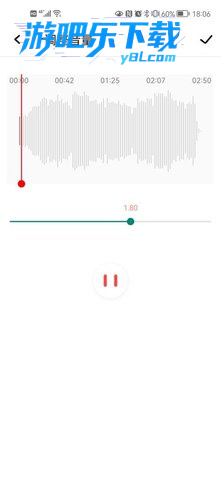
可能由于波形显示范围过大导致,尝试在编辑界面双指缩小区段显示范围,再进行标记点添加操作。
2、人声增强效果不明显?
检查是否在嘈杂环境中录制,建议在相对安静的环境下使用该功能,确保发声源距离手机麦克风15厘米以内。
3、编辑后音频文件出现断续?
通常在裁剪操作时时间节点选择过于接近,建议在裁剪前先放大波形确认编辑边界,保留少量缓冲区间。
4、快速播放时声音失真?
这是高速播放时的正常现象,可尝试调整至1.5倍速以下播放,或使用跳过静音功能替代加速播放。
荣耀录音机在哪里能找到?
1. 荣耀手机出厂自带录音机应用,通常可在桌面或应用抽屉中找到,图标为麦克风样式,名称显示为“录音机”或“荣耀录音机”。
2. 若桌面未显示,可在设置中搜索“录音机”快速定位,或在负一屏(智慧助手)的搜索框输入“录音机”直接打开。
3. 部分荣耀机型(如Magic系列)将录音机整合在“实用工具”文件夹中,该文件夹一般位于桌面首页或第二屏。
4. 下拉通知栏或快捷开关面板,点击“录音”或“录音机”图标也可一键启动,无需手动查找应用图标。
荣耀录音机文件在哪个文件夹
1. 录音文件默认保存在内部存储的“Sounds”或“Recordings”文件夹下,具体路径为:文件管理 → 内部存储 → Recordings(或Sounds/录音机)。
2. 荣耀手机录音机支持设置保存路径,可在录音机应用内点击右上角菜单进入“设置”,查看或修改“文件保存位置”。
3. 若使用华为云空间或荣耀云同步,录音文件也会备份至云端,需登录云空间账户后从“云盘”或“同步文件夹”中获取。
4. 部分旧款荣耀机型录音文件位于“内部存储/MyRecordings”或“内部存储/Record”中,统一由录音机应用管理,建议通过文件管理器搜索“.m4a”或“.amr”后缀快速定位。
怎么找到荣耀手机录音机的音频文件
1. 打开系统自带的“文件管理”应用,点击“内部存储”,在搜索框中输入“录音机”或“Recordings”,系统会自动筛选出相关文件夹和音频文件。
2. 在录音机应用内,点击主界面的“录音列表”或“历史记录”,长按任意录音文件选择“查看文件位置”,即可跳转到实际存储路径。
3. 连接电脑后,通过USB传输模式访问手机存储,在“内部共享存储空间”下找到“Recordings”或“Sounds”文件夹,音频文件通常以日期或标题命名。
4. 如果录音文件丢失,可尝试在文件管理器的“最近文件”中按时间排序,或使用第三方恢复工具(如DiskDigger)扫描手机分区,但需注意数据覆盖风险。
如何设置荣耀录音机
1. 打开录音机应用后,点击右上角“”或齿轮图标进入设置界面,可调整录音格式(如标准录音、高音质录音)、录音来源(麦克风或内部音频)。
2. 在“录音音质”选项中,可选择“普通”“高音质”或“无损”,高音质模式下文件体积更大但清晰度更高,适合会议或讲座场景。
3. 荣耀录音机支持“跳过静音”功能,开启后录音过程中自动滤除长时间静音段落,节省存储空间并提升回听效率。
4. 设置“录音文件存储位置”可自定义路径,例如切换到外部SD卡(若手机支持)或指定特定文件夹,方便分类管理。
5. 部分荣耀机型还提供“通话录音”开关(需在电话应用内设置),与录音机独立,但录音文件仍可通过相同路径查找。
荣耀自带录音机安装步骤
1. 荣耀手机出厂已预装录音机应用,一般无需手动安装。若误删或丢失,可前往“华为应用市场”或“荣耀应用市场”搜索“录音机”重新下载。
2. 在应用商店内,认准“荣耀录音机”官方版本,图标与系统风格一致,下载后自动安装,完成后会出现在应用列表。
3. 如果手机无法联网,可从其他荣耀设备通过“华为分享”或“荣耀分享”传输安装包(.apk文件),传输完成后点击安装即可。
4. 安装过程中若提示“未知来源应用”,需在设置-安全中开启“允许安装未知来源应用”权限,安装后建议关闭该权限以防安全隐患。
5. 安装成功后,首次打开录音机需同意存储权限(读取/写入),否则无法保存录音文件,可在应用权限管理中手动授予。
同类精品推荐
应用信息
- 包名:com.hihonor.soundrecorder
- 名称:录音机
- 版本:17.0.2.312
- MD5值:a7ed32f421503ec672ff9e81a9d995b4
- 隐私政策:点击查看
热门专题
 荣耀系统应用
荣耀系统应用是为大家带来的荣耀手机app自带软件合集。这里包含了各种荣耀手机里面的软件,比如荣耀服务共享app下载安装、荣耀智能截屏app下载安装、荣耀系统应用更新器app官方版下载等,需要可以来下载使用!















本类最新
网友评论







 Samsung_Galaxy_S25_Ultra
 OnePlus_13
 Samsung_Galaxy_A36_5G
 xiaomi_Redmi 6A
 Windows 7
Windows 10
Windows 7
Windows 10相关应用
 Total Recorder Editor全能录音员v12.1.1音频编辑录音
Total Recorder Editor下载后能直接截取电脑内部播放的
 AbsoluteSoundRecorder绝对录音机v1.6.1.0音频录制工具
AbsoluteSoundRecorder能把电脑播放的音频直接录成文件
 迅捷音频录制工具迅捷录音软件v1.0.0.1录音编辑
迅捷音频录制工具电脑版支持系统声音与麦克风双音源录
 Power Mp3 Recorder录音专家v6.5音频录制工具
Power Mp3 Recorder可把声卡内外声音录成MP3或WAV,实
 金舟电脑录音软件金舟录音大师v3.7.2.0内录麦克风双模式
金舟电脑录音软件支持麦克风与系统声音双通道录制,输
热门推荐
 scene官方下载最新版N1 2026.09 Alpha7系统工具
 谷歌框架app下载安装最新版(Google Play 服务)v26.37.31系统工具
 MT管理器官方正版安装2026最新版下载v2.26.9系统工具
 es文件浏览器安卓版官方下载(ES File Explorer)v4.5.8.0系统工具
 不折叠输入法安卓版v3.5.2系统工具
 rotation屏幕旋转器下载v29.3.0系统工具
 zarchiver最新版下载v1.0.11系统工具
 shokz耳机appv6.1.4系统工具
 宇宙工具箱破解vip版下载安装v2.9.5系统工具
本类排行
- 1scene官方下载最新版N1 2026.09 Alpha75.5M
- 2谷歌框架app下载安装最新版(Google Play 服务)v26.37.31311.4M
- 3MT管理器官方正版安装2026最新版下载v2.26.934.8M
- 4互传vivo一键换机下载安装v7.4.2.1449.8M
- 5打字表情包软件(趣键盘)v1.2.224M
- 6vivo控制中心最新版本安装包v5.176.0M
- 7趣表情输入法v1.2.224M
- 8AndroidSystemWebViewDev开发者版v155.0.8048.0247.3M
- 9Volume Styles高级版v4.5.1最新版6.4M
- 10XPrivacyLua模块最新版v0.791.8M