小米录音机下载官方版
小米录音机下载官方版就是小米手机自带的录音工具,小米录音机下载官方版用起来很简单,点一下就能录,还能标记重点和云端同步。 发表评论
- 软件类别:系统工具
- 软件大小:22.6M
- 更新时间:2026-10-09 11:02
- 软件版本:v8.1.6
- 软件语言:中文
- 软件等级:

- 软件厂商:小米科技有限责任公司
- 官方网址:暂无
- 备案号:京ICP备10046444号-160A
- 评分
- 安卓版下载
手机扫描下载
应用介绍
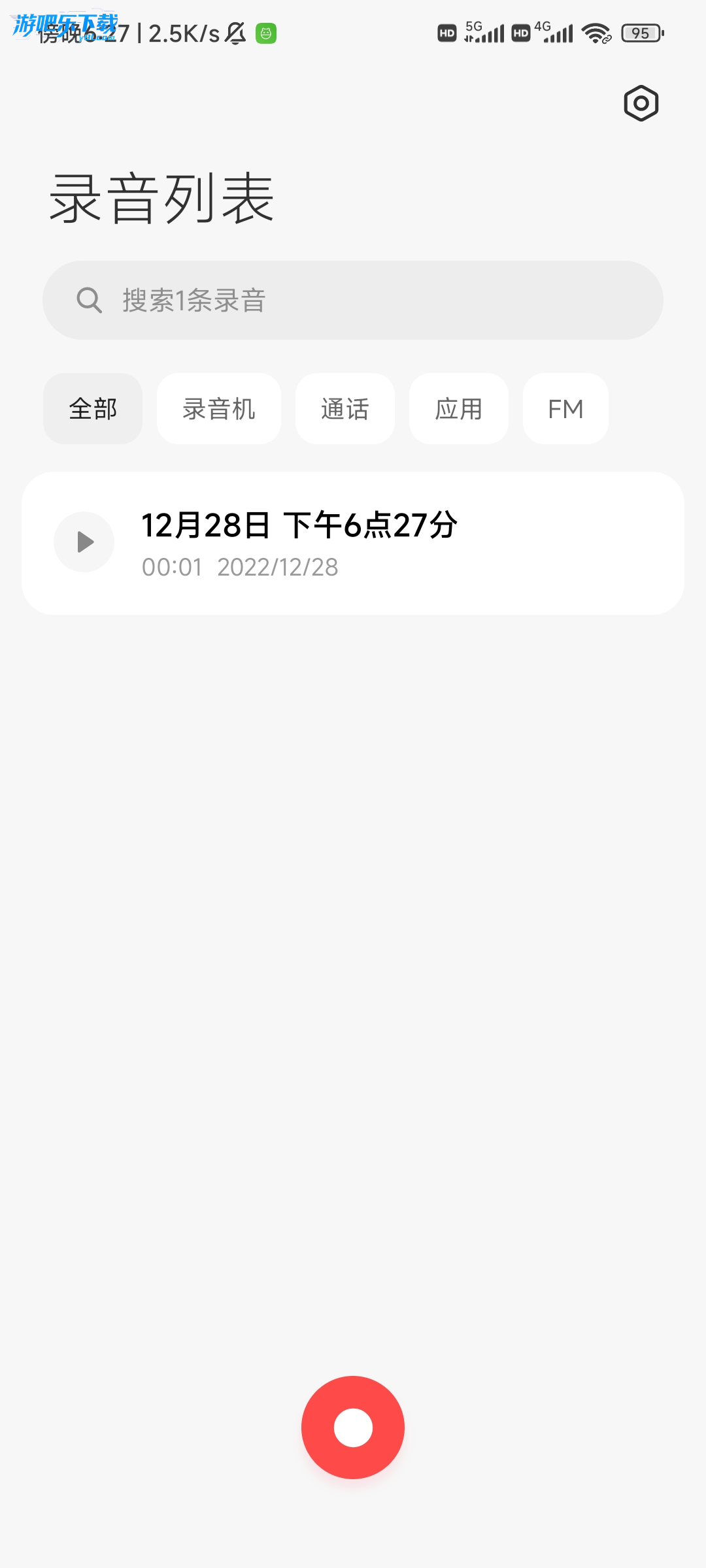
小米录音机是小米 / Redmi 机型预装的系统级录音应用,以 “操作简单、功能实用、云端安全” 为核心亮点,支持快捷录音、标记、编辑与云端同步,适配 MIUI 及 HyperOS 全版本,无需额外下载,满足日常录音、会议记录、学习取证等多场景需求。
小米录音机的文件在哪儿?
本地:录音机 APP→文件列表,或文件管理→音频→录音机文件夹;
云端:电脑登录小米云服务官网→录音机,即可查看同步的录音文件。
小米录音机怎么剪辑录音文件?
一、基础裁剪操作(最常用)
打开录音机 APP:在小米手机桌面找到 "录音机" 图标并点击打开,或通过控制中心快捷启动。
选择目标录音:在录音列表中找到需要剪辑的文件,点击进入播放界面。
进入编辑模式:点击播放界面底部的 "编辑" 按钮(位于屏幕下方中间位置)。
选择裁剪工具:点击编辑界面右侧的蓝色正方形图标(裁剪工具)。
调整裁剪范围:拖动时间轴上的两个蓝色滑块,分别设置剪辑段的起点和终点。滑块之间的部分为保留内容,滑块外的部分将被裁剪掉。
预览并确认:点击 "修剪" 按钮后,系统会自动预览裁剪效果。
保存文件:确认效果满意后,点击 "完成" 按钮,系统会自动生成一个新的录音文件(原文件保留不变)。
二、高级编辑功能
1. 标记点快速定位(提高剪辑效率)
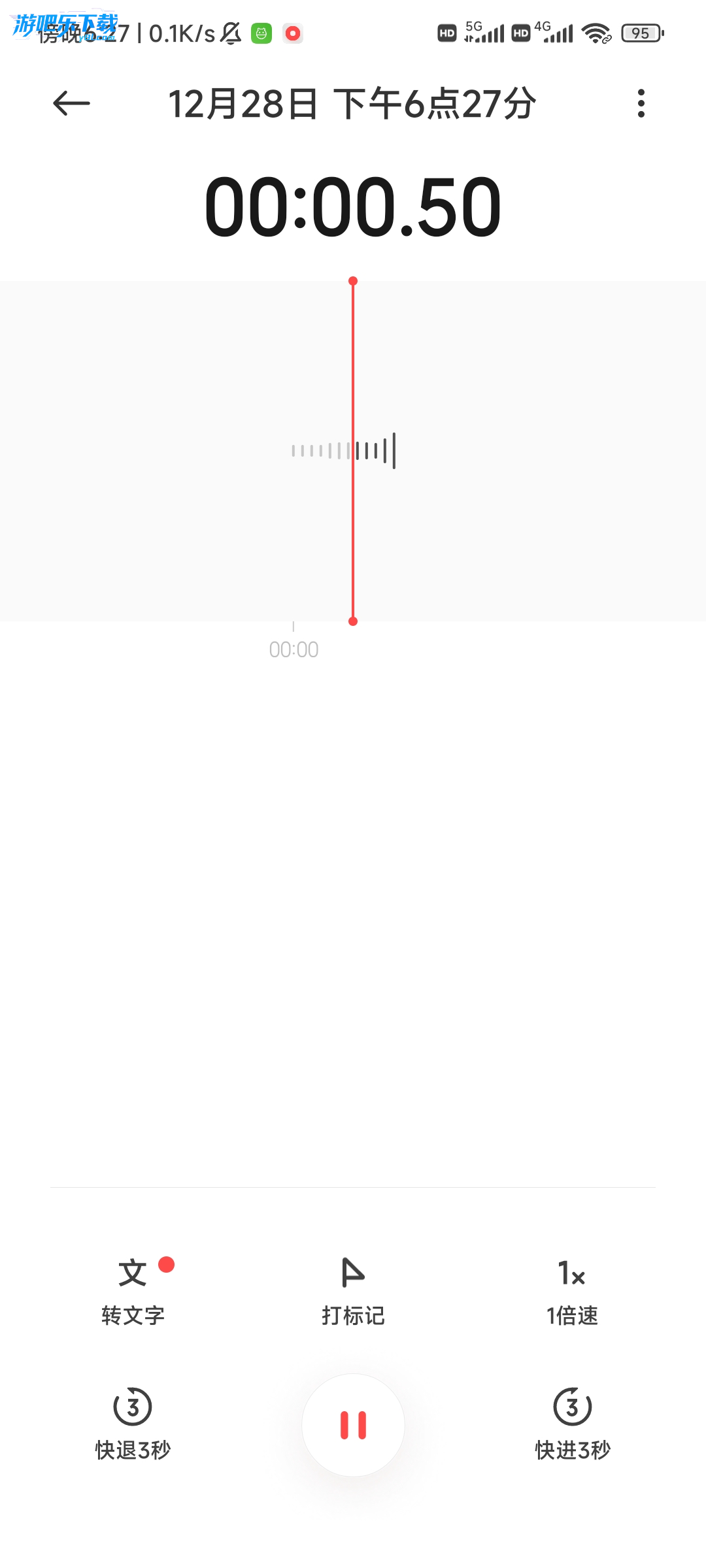
在录音过程中或播放时,点击屏幕上的 "标记" 按钮(铅笔图标),可快速标注重点内容。
剪辑时,时间轴上会显示标记点,可直接拖动滑块到标记点位置,精准定位需要保留的片段。
2. 多段裁剪与删除
进入编辑模式后,点击 "分割" 按钮(剪刀图标),可在当前播放位置将录音分割为两段。
重复分割操作,可将录音分成多段。
选中不需要的片段(点击片段上方的选择框),点击 "删除" 按钮,即可移除该片段。
最后点击 "完成" 保存修改后的文件。
3. 合并录音文件
在录音列表中,长按第一个需要合并的录音文件,勾选该文件。
继续勾选其他需要合并的录音文件(最多支持 5 个文件同时合并)。
点击屏幕底部的 "更多" 按钮(三个点图标),选择 "合并" 选项。
调整文件顺序后,点击 "确定",系统会自动生成一个合并后的新文件。
三、注意事项
文件保存:剪辑后的录音会以新文件形式保存,原文件不会被覆盖,确保原始录音数据安全。
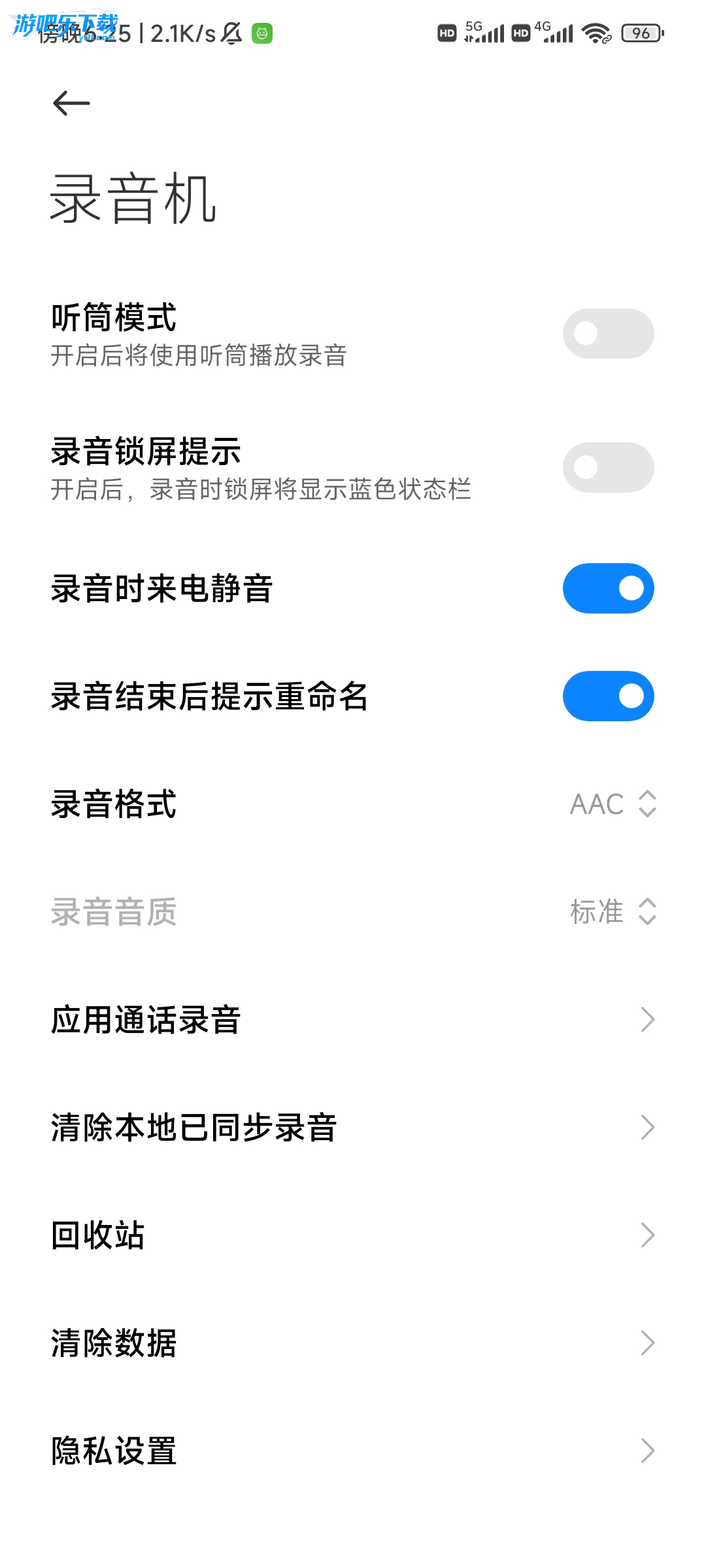
文件格式:默认保存为 MP3 格式,支持 WAV 格式录制与导出(在设置中可调整)。
云同步:开启小米云服务后,剪辑后的录音文件会自动同步到云端,跨设备可随时查看。
版本兼容性:部分高级编辑功能(如多段合并)可能在旧版 MIUI 系统中不可用,建议将系统更新至最新版本。
四、快捷操作技巧
批量操作:长按录音文件可进入批量选择模式,支持批量删除、分享、合并等操作。
搜索定位:在录音列表顶部搜索栏输入关键词,可快速找到目标录音文件。
快捷启动:下拉通知栏,点击 "编辑" 添加 "录音机" 快捷开关,一键启动录音功能。
小米录音机怎么录手机内部声音?
快速开启路径:
桌面快捷方式:长按桌面空白处→添加工具→找到 “录音机” 图标,拖动至桌面;
快捷控制中心:下拉通知栏→编辑→添加 “录音机” 快捷开关,一键启动;
语音控制:唤醒小爱同学,说 “打开录音机”,系统自动启动。
实用操作技巧:
开启 “自动降噪”:进入录音机→设置→打开 “自动降噪”,提升录音清晰度(适合嘈杂环境);
录音标记:录音中点击屏幕 “✏️” 图标,标记重点,播放时可快速跳转;
云端同步:设置→小米账号→云服务→开启 “录音机” 同步,跨设备查看录音文件。
小米录音机怎么剪辑录音文件?这些操作细节你需要知道
1. 小米录音机自带基础剪辑功能,但并非所有版本都支持。若你的录音机版本较新(如v7.8.3.1),打开录音文件后,点击播放界面的“编辑”图标(通常是一支笔的样式),即可进入剪辑界面。
2. 剪辑时,拖动进度条上的左右滑块选取保留片段,点击“裁剪”即可删除多余部分。注意:部分老版本或精简版MIUI可能隐藏此按钮,需先点击右上角三点菜单,查看“剪辑”或“编辑”选项。
3. 如果找不到剪辑入口,请确认应用是否为官方版。建议从小米应用商店更新至最新版,因为v5.1.1等旧版确实缺失该功能,需升级或使用第三方工具(如下载“录音剪辑助手”APK)。
小米录音机的录音文件在哪儿?三个存放位置一查便知
1. 默认路径:大部分小米手机录音文件存储在内部存储的“MIUI/sound_recorder”文件夹内。你可以通过文件管理器直接访问,文件名通常以“录音_日期时间”命名,格式为.m4a或.amr。
2. 快捷查找:打开小米录音机App,点击底部“录音列表”,长按任意文件选择“详情”,即可看到完整路径。若想快速复制到电脑,可连接USB后在MIUI/Android/data/com.android.soundrecorder/下寻找(Android 11以上需开启显示隐藏文件)。
3. 云端备份:如果开启了小米云同步,登录i.mi.com在“录音”中也能找到备份文件。注意:删除本地录音后云备份会保留30天,过期自动清除。
小米录音机删除的录音怎么恢复?实测有效的三种方法
1. 第一步:立刻停止使用手机,避免新数据覆盖。打开小米录音机,点击右上角“回收站”(部分版本叫“最近删除”),这里会保留最近30天内删除的录音,直接勾选并恢复即可。
2. 第二步:如果回收站已清空,尝试连接电脑用第三方数据恢复软件(如Recuva、DiskDigger)扫描手机内部存储的“MIUI/sound_recorder”分区。注意:非Root手机只能恢复未被覆盖的碎片文件,成功率约30%。
3. 第三步:检查小米云服务网页端或“相册”App中的“回收站”(录音有时会误归入音频备份)。若仍无果,建议养成定期备份习惯,避免重要录音丢失。
同类精品推荐
权限安全
小米录音机 用户隐私条款说明
完整官方隐私协议文档可前往厂商官方平台查阅
应用信息
- 包名:com.android.soundrecorder
- 名称:录音机
- 版本:8.1.6-056aff0d5
- MD5值:3111265a49ba4cf482e21aaf34435012
- 隐私政策:点击查看
热门专题
 录音转文字软件盘点
本聚合页面专注盘点各类录音转文字软件,覆盖讯飞听见同传、讯飞听见官方版、录音转文字助手、剪映下载最新版2026、小快笔录音整理工具、通话录音全能王、学而思笔记录音转文字助手、录音啦、录音转文字工厂、霄鹞PDF转换大师等热门应用。无论你是需要将会议录音、通话内容、课堂讲解还是语音备忘录快速转为文字,这里都能找到适合的工具。适用设备包括安卓手机、iPhone、iPad以及Windows电脑,部分软件支持跨端同步。资源类型涵盖















本类最新
网友评论







 vivo_vivo X7Plus
Meizu_M5
vivo_vivo X7Plus
Meizu_M5
 Windows 10
相关应用
 CS16Client启动器安卓版下载v1.35 手机玩CS
 小然弱网公益版下载v1.0 弱网参数调试
 FTP Server安卓版下载v0.15.18 手机建站传文件
 OverPeak超人官方正版下载v0.7 开放世界超能战斗
 overpeak超人游戏手机版下载v0.6无敌版
热门推荐
 scene官方下载最新版N1 2026.09 Alpha7系统工具
 谷歌框架app下载安装最新版(Google Play 服务)v26.37.31系统工具
 MT管理器官方正版安装2026最新版下载v2.26.9系统工具
 es文件浏览器安卓版官方下载(ES File Explorer)v4.5.8.0系统工具
 不折叠输入法安卓版v3.5.2系统工具
 rotation屏幕旋转器下载v29.3.0系统工具
 zarchiver最新版下载v1.0.11系统工具
 shokz耳机appv6.1.4系统工具
 宇宙工具箱破解vip版下载安装v2.9.5系统工具
本类排行
- 1scene官方下载最新版N1 2026.09 Alpha75.5M
- 2谷歌框架app下载安装最新版(Google Play 服务)v26.37.31311.4M
- 3MT管理器官方正版安装2026最新版下载v2.26.934.8M
- 4互传vivo一键换机下载安装v7.4.2.1449.8M
- 5打字表情包软件(趣键盘)v1.2.224M
- 6vivo控制中心最新版本安装包v5.176.0M
- 7趣表情输入法v1.2.224M
- 8AndroidSystemWebViewDev开发者版v155.0.8048.0247.3M
- 9Volume Styles高级版v4.5.1最新版6.4M
- 10XPrivacyLua模块最新版v0.791.8M