Total Control官网下载免费版
手机控必备!TotalControl免费版,官网下载轻松操控手机~ 发表评论
- 软件类别:系统工具
- 软件大小:6.7M
- 更新时间:2026-08-12 18:57
- 软件版本:v11.0.20.75484
- 软件语言:中文
- 软件等级:

- 软件厂商:Sigma Resources & Technologies, Inc.
- 官方网址:https://www.sigma-rt.com.cn/tc/
- 备案号:
- 评分
- 安卓版下载
手机扫描下载
应用介绍
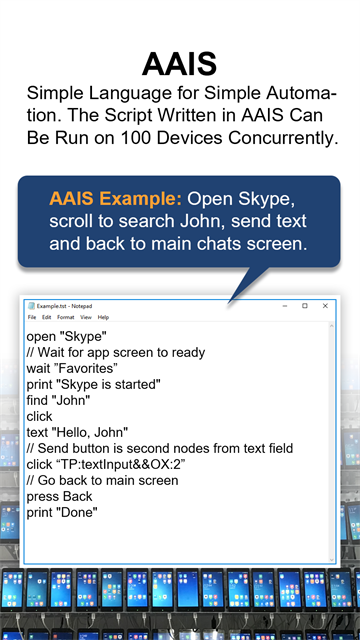
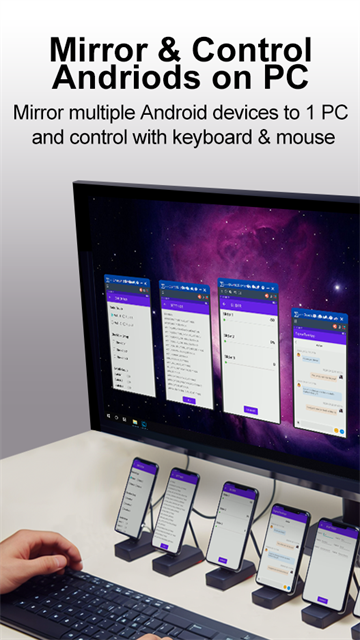
Total Control 开发的电脑控制安卓设备专业工具,核心功能为高清投屏 + 反向控制 + 多设备群控 + 自动化脚本,无需 Root 即可实现电脑键鼠操控手机,支持 USB/WiFi/TCP 多种连接方式,广泛应用于手游直播、应用测试、移动办公与设备管理等场景。
Total Control官网下载免费版最新动态
Total Control免费版近期迎来多项功能改进,显著提升了多设备同步操控的流畅度与稳定性。新版本优化了屏幕镜像算法,大幅降低延迟,让手机投屏与反向控制体验更加跟手。同时,批量管理模块得到重构,新增一键群发文件、同步安装应用等实用功能,极大简化了多台安卓设备的办公与测试流程。根据用户反馈,过去存在的连接闪断、部分机型兼容性问题已得到完全修复,新版本在Android 14及各类定制ROM上的适配表现广受好评。此外,免费版特别强化了USB与WiFi双模式下的自动重连机制,用户无需手动干预即可保持稳定连接。许多资深用户表示,更新后的免费版在性能上已接近专业版水准,尤其适合工作室、教育机构及个人开发者日常使用。团队持续关注社区建议,快速修复了界面卡顿与日志导出异常,整体使用体验更加顺滑高效。
基础控制与投屏
高清投屏 手机画面实时传输至电脑,支持自定义分辨率与画质,60 帧 / 秒极速渲染,CPU 占用率低Total Control
键鼠操控 电脑鼠标键盘直接控制手机,支持电脑输入法输入中文,鼠标右键默认返回(可设置屏蔽)
音频传输 电脑播放安卓设备媒体声音,Android 10 + 系统支持,部分音乐应用可能不兼容
文件互传 电脑与手机间高速文件传输,支持批量操作,可直接管理手机文件系统
消息管理 电脑端集中收发手机短信、微信等消息,支持快速回复,提升办公效率
录屏截屏 一键录制手机屏幕(支持批量录制),截图自动保存至电脑,支持视频回放
多设备群控(MDCC)
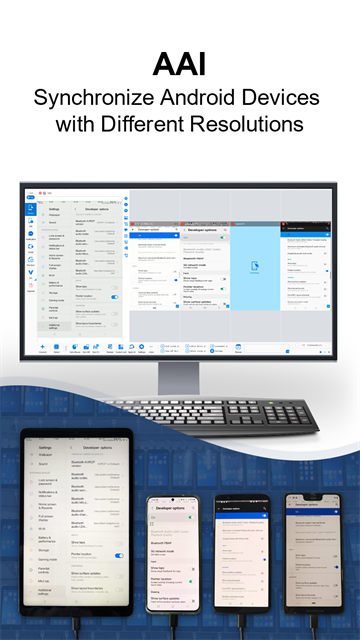
设备管理:同时控制4-50 台安卓设备(根据版本),支持设备分组与快速切换
同步控制:两种模式
Obj 模式:基于界面元素同步,精准控制多选框 / 单选框 / 进度条等组件
坐标模式:基于屏幕坐标同步,适合无标准 UI 的应用场景
批量操作:一键安装 / 卸载应用、批量重启 / 关机 / 唤醒设备、统一设置参数
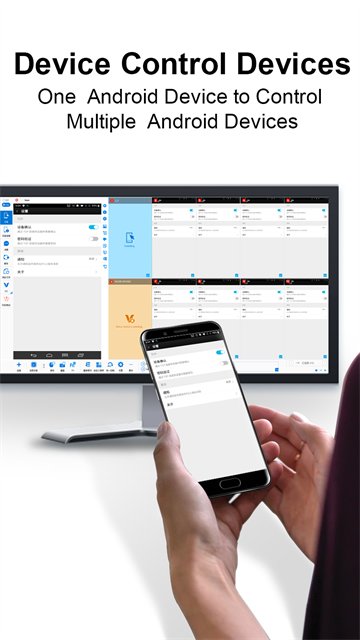
设备控制扩展:支持手机通过 TC Viewer 控制其他设备组,实现跨设备管理
Total Control手机APP使用方法
第一步:下载安装
安装文件是压缩文件,请先解压再进行安装。
按提示完成安装,推荐使用快速安装。
安装成功后,打开 Total Control。
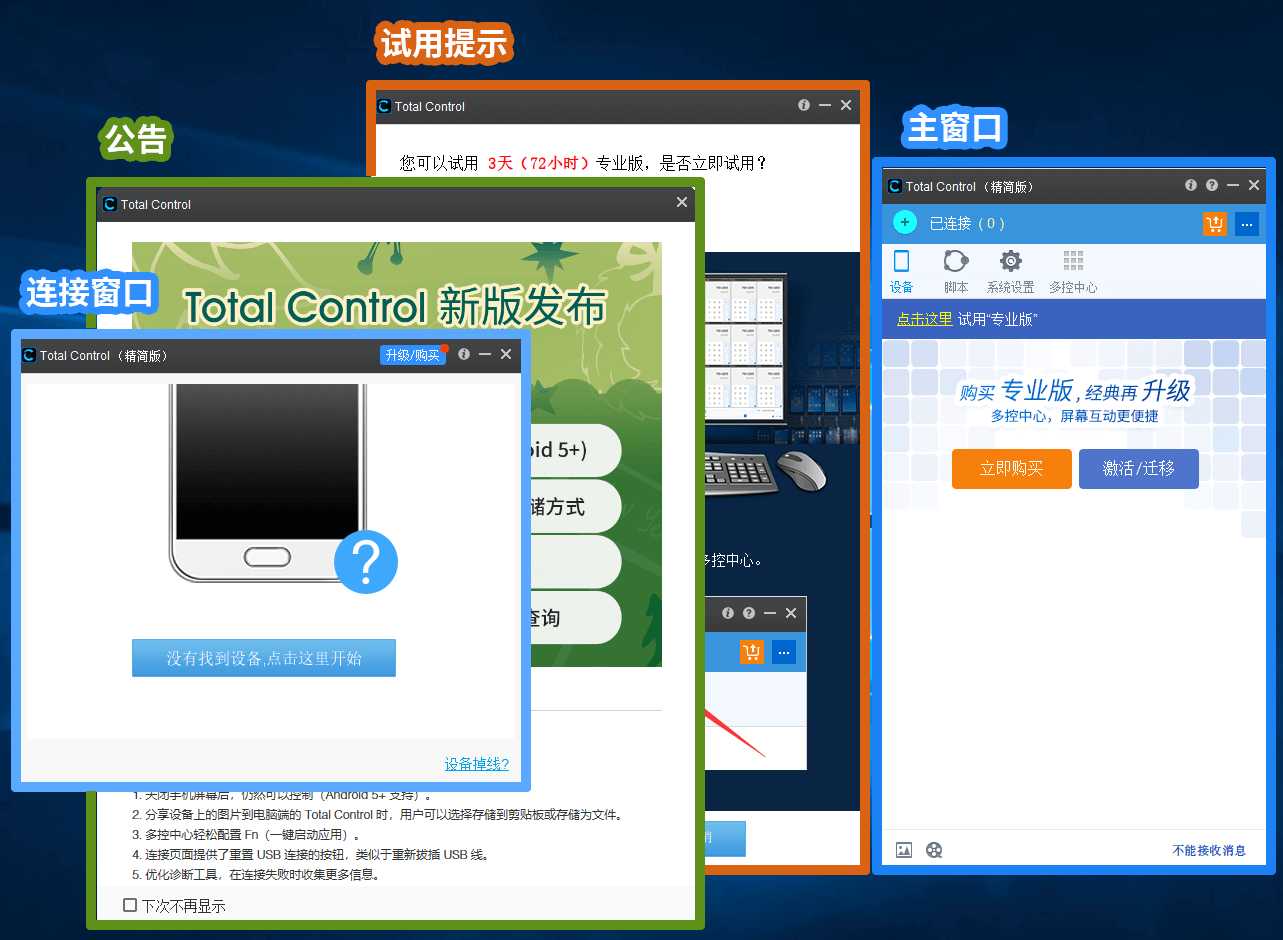
首次使用,您可能会看到这几个窗口:
连接窗口:点击“没有找到设备点击这里开始”按钮,可以打开连接帮助。
主窗口:主窗口是所有功能的入口,可以打开连接窗口,进入多控中心 ,也是购买入口。
公告窗口:发布新版本发布或促销活动公告。
试用窗口:试用专业版的快捷入口。
第二步:通过 USB 连接第 1 个设备
1. 打开设备的“开发者选项”
“开发者选项”隐藏在设备的设置中,通常需要在“设置”-“关于手机”里,点击“版本号” 7 次,来打开开发者选项。不同的设备步骤略有不同,您可以网上搜索或打开“连接帮助”查看方法。
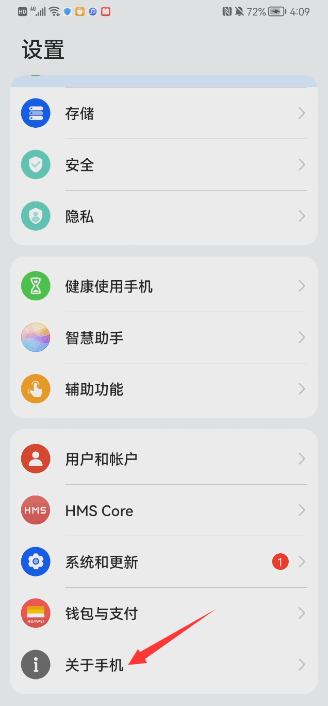
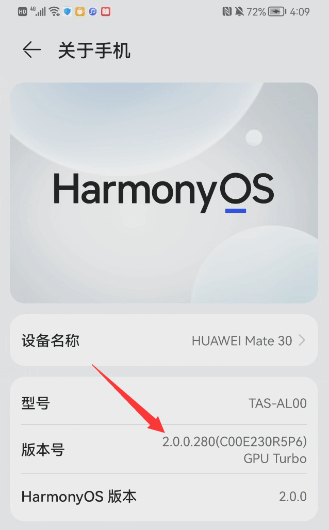
下面以华为鸿蒙系统为例,演示如何打开开发者选项:
打开“设置”-“关于手机”
点击”版本号” 7 次。
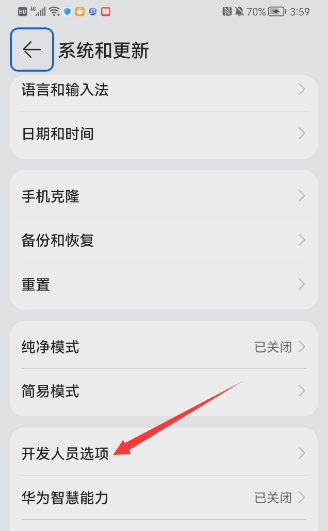
返回“设置”,点击“系统和更新”。
可以看到“开发人员选项”。
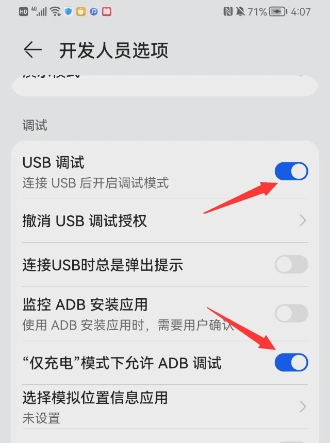
2. 打开 “USB 调试”
进入“开发人员选项”后,勾选 “USB 调试” 和 ““仅充电”模式下允许 ADB 调试”。
* 小米手机需要开启 “USB 调试”,“USB 调试(安全设置)”,“USB安装”。
* 其他手机型号仅需开启 “USB 调试”。
3. 用 USB 数据线连接设备和电脑
连接设备和电脑的过程是自动的,如果遇到问题,电脑上会弹出“连接帮助”提示您处理方法。
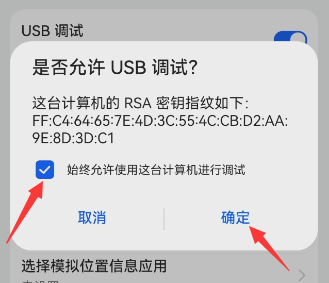
当设备上弹出提示时,勾选“始终允许使用这台计算机进行调试”并点击“确定”。
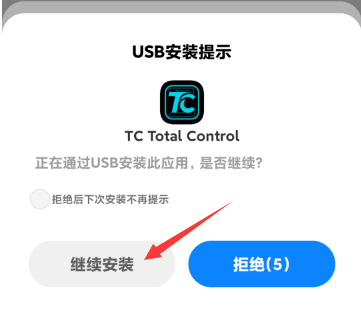
连接过程中,Total Control 电脑端将自动推送 app 到设备,如果看到以下提示,请在设备上允许安装应用。
4. 准备连接
Total Control 准备好连接后,会显示设备列表。
第三步:开始控制设备
点击 “连接” 按钮,立即打开设备窗口。
连接成功后,可以看到设备窗口,点击图标可显示工具栏,现在您可以在电脑上控制您的手机了。试试点击一个应用图标,或者左右滑动屏幕。
第四步:试用专业版
如果您是新用户,可以试用 3 天专业版,点击试用窗口或主窗口的试用入口即可。
第五步:同步控制
1. 现在连接第 2 台设备
连接第 2 台设备的方法与第 1 台相同。请开启“USB 调试”并用 USB 线连接设备与电脑。
2. “X,Y”与 “Obj”同步模式的区别
Total Control 支持两种同步模式:
X,Y:所有同步将按屏幕坐标进行。当设备分辨率相同时,推荐这种模式。
Obj:Object 模式下的一对多同步,将节点(UI 对象)的查询(而不是坐标)发送给所有设备。(Windows 桌面模式仅在录制和运行脚本时支持 Obj 模式,如果需要 Obj 模式下鼠标键盘同步控制,请进入多控中心。)
可以在系统设置中切换。
3. 设置 Fn 快捷键来启动 APP
在“设备窗口”点击设置图标,打开设置,进入“快捷键”-“配置”。
点击 F1 后的“点击设置”。
点击“映射到应用程序”。
指定应用后,点击确定,设置成功。然后返回到设备界面。
现在您可以按下键盘上的 F1 启动当前设备上的 SigmaTestAPP 了。
4. 体验同步控制多个设备
在主窗口勾选同步方式:鼠标,键盘,快捷键。
用鼠标点击刚才设置了 Fn 快捷键的设备窗口,把它做为主设备(窗口顶部是蓝色),然后在电脑键盘上按下“F1”,可以看到两个设备上的 SigmaTestApp 同时被打开。
5. 同步输入文字
鼠标点击主设备上的文本框,用键盘输入 365,然后按下回车键。
可以看到另一台设备上也被同步输入了数字。
常见问题
Q:Total Control 对手机性能的要求?
为了达到较好的体验效果,建议手机的 CPU 应在 1GHz 以上,内存也应该在 1GB 以上。
Q:Total Control 对手机操作系统的要求?
支持 Android 6.x ~ 16,暂不支持其它操作系统,如 iOS, WP。
Q:Total Control 硬件的要求?
USB 方式连接:为了保证连接的稳定性,需要选择相对比较好的数据线,最好是手机原装数据线,同时需要保证 USB 供电充足,单口供电1A以上,建议将数据线插在机箱后面的 USB 接口;如果是连接多个手机,则需要使用 USB Hub,Hub 的接口数量选择10口 Hub 最佳,超过这个数量的 Hub 会存在供电的问题,导致掉线,建议使用西普莱的工业级 Hub。
TCP连接:通过 WiFi 连接对网络的要求较高,如果网络存在延迟或丢包的情况,则会直接影响软件的传输速度甚至掉线,建议采用比较好的 AP,AP 和手机均连接 5G,2.4G 的传输速度较低,同时干扰较大。
Q:Total Control 是否需要手机 Root 权限?
TC 不要求手机具备 Root 权限,手机是否 Root 均可以正常使用 TC。
Q:Total Control 支持的连接方式有哪些?
1. USB 连接方式
2. TCP 连接方式
Q:Total Control 目前可以支持连接控制哪些设备?
1. PC 控制 Android 手机
2. PC 控制 Android 平板
3. 手机控制TC控制手机
Q:Total Control 是否支持同时控制多个设备?
普通版本可以连接 2 个手机(* 7.0.0 以及下版本支持 4 台),商业版最大支持连接 50 台设备,用户可以根据自身需要购买最大支持连接 10台、20台、30台、50台设备,购买多设备控制时,需要先购买专业版,只有在专业版情况下才能支持多设备控制。
Q:什么是 USB 调试开关?为什么需要打开 USB 调试开关?
USB 调试开关是手机与其它设备进行数据通信的开关,因为 TC 需要 PC 与手机建立数据通信,因此在连接时需要打开此开关。
Q:USB 调试开关开启方法?
打开 USB 调试开关的步骤是:
1. 打开 【设置】;
2. 点击 【关于手机】;
3. 拉到屏幕最下方,找到 【版本号】,快速点击 5-7 下;
4. 快速点击过后,如果出现下图中【您现在处于开发者模式】,说明您点击成功;如果没有,请继续快速点击,直至出现为止;
5. 再回到【设置】页面,您就可以找到 【{}开发者选项 】 。
6. 进入【开发者选项】,点击【USB 调试】选项。
7、小米、vivo 等打开 usb 调试下面的安全设置或者叫安全权限。
total control好用吗?实际使用体验分享
1. 从连接方式来看,total control同时支持USB线和WiFi两种模式,USB模式延迟极低,适合玩手机游戏或实时操作;WiFi模式则方便无线办公,但延迟略高。
2. 操作流畅度方面,软件内置了键鼠映射功能,可以用电脑鼠标点击手机屏幕,键盘输入文字,基本能做到跟手反应。对于刷短视频、阅读文档这类轻度使用,体验接近原生。
3. 在多设备管理上,total control支持一台电脑同时连接多台安卓手机,并且可以单独控制或批量同步操作,对直播助手、测试人员来说非常实用。
total control要钱吗?免费版与付费功能区别
1. total control提供免费版,基本投屏控制、截图、文件传输等功能都可以使用,没有时间限制,但连接设备数量有限制(通常仅1台)。
2. 付费版解锁了批量控制、脚本录制与回放、高清录屏、远程连接等高级特性。价格方面,个人版约为几十元/年,商业版更贵,但支持无限设备。
3. 建议先下载免费版体验,确认满足需求后再考虑升级。软件内会提示付费选项,但不会强制要求,免费版也能满足日常单设备操控。
我在哪里下载到total control官方安卓版?
1. 最安全的方式是直接访问total control的官方网站,在首页即可找到“安卓下载”按钮,该版本经过数字签名,无恶意捆绑。
2. 注意不要使用非官方渠道(如一些第三方下载站)的安装包,这些包可能被植入广告或植入窃取隐私的代码。建议在浏览器搜索“total control官网”时,认准带有官方认证标识的站点。
3. 如果已经在手机上下载了可疑版本,可以比对软件包体积和版本号,官网最新版通常在30MB左右,且版本号会公开在网站上。
total control安全吗?隐私数据会不会泄露?
1. total control是一款本地运行的PC端软件,所有投屏和控制数据仅在局域网内传输,不会上传到云端,因此不存在通过服务器窃取隐私的风险。
2. 连接过程中,软件需要获取手机的USB调试授权,这是安卓系统的标准接口。建议只在个人电脑上使用,避免在公共电脑上连接敏感手机。
3. 官方声明不会收集用户的通讯录、照片等个人文件,且软件有隐私政策可查。对于企业用户,还可以选择部署本地服务器版本,进一步保障数据安全。
同类精品推荐
应用信息
- 包名:com.sigma_rt.totalcontrol
- 名称:Total Control
- 版本:11.0.20.75484
- MD5值:4edc07410d96faa3f868cdca11eed4cb
热门专题
本类最新
 大小:42.4M
网友评论







 Windows 11
 Poco_F7_Ultra
 Windows 10
 OnePlus_13
 Realme_Narzo_90x
相关应用
 zerotv短剧平台官方版v1.1.0
 binanceotc官方APP下载最新版v3.18.4
 快漫Comic下载安装2026最新版v1.01
 CoolDrama短剧海外版3.1.16
 bstage安装包下载最新版v16.12.0
热门推荐
 scene官方下载最新版v9.4.11系统工具
 谷歌框架app下载安装最新版(Google Play 服务)v26.31.31系统工具
 MT管理器官方正版安装2026最新版下载-手机文件管理/APK逆向工具v2.26.8系统工具
 es文件浏览器安卓版官方下载(ES File Explorer)v4.5.8.0系统工具
 不折叠输入法安卓版v3.5.2系统工具
 宇宙工具箱破解vip版下载安装v2.9.3系统工具
 wifi万能钥匙下载安装2026最新版v5.2.26系统工具
 时间窗安卓版下载安装v1.8.3系统工具
 欢太手机搬家下载官方最新版2026v17.2.2系统工具
本类排行
- 1scene官方下载最新版v9.4.117.1M
- 2谷歌框架app下载安装最新版(Google Play 服务)v26.31.31300.3M
- 3MT管理器官方正版安装2026最新版下载-手机文件管理/APK逆向工具v2.26.830.5M
- 4互传vivo一键换机下载安装v7.2.0.645.9M
- 5打字表情包软件(趣键盘)v1.2.224M
- 6vivo控制中心最新版本安装包v1.99.9M
- 7趣表情输入法v1.2.224M
- 8AndroidSystemWebViewDev开发者版v150.0.7838.2236.2M
- 9Volume Styles高级版v4.5.1最新版6.4M
- 10XPrivacyLua模块最新版v0.791.8M