todesk手机版下载
想用手机远程控制电脑,ToDesk手机版下载后就能随时连回家中或办公室设备,操作简单,连接稳定,适合日常应急和远程协助。 发表评论
- 软件类别:系统工具
- 软件大小:195.9M
- 更新时间:2026-10-22 21:27
- 软件版本:v5.2.2.0
- 软件语言:中文
- 软件等级:

- 软件厂商:海南有趣科技有限公司
- 官方网址:https://www.todesk.com
- 备案号:琼ICP备19004688号-6A
- 评分
- 安卓版下载
手机扫描下载
应用介绍
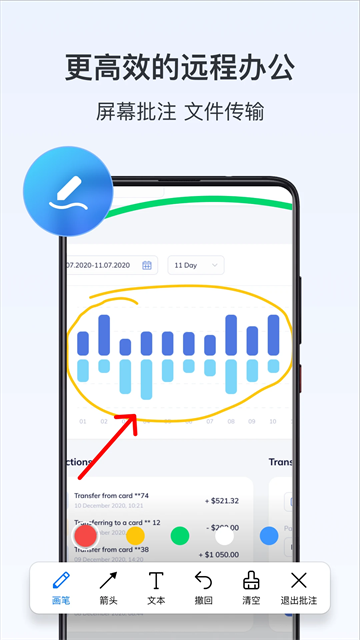
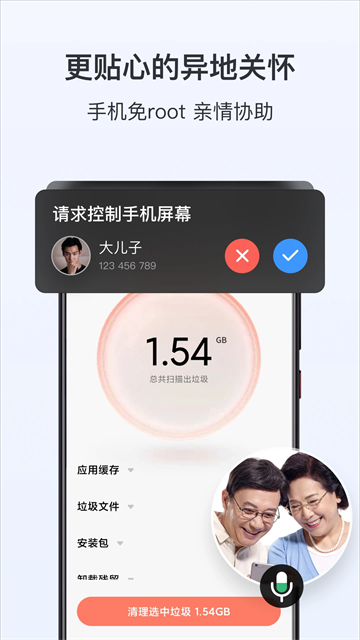
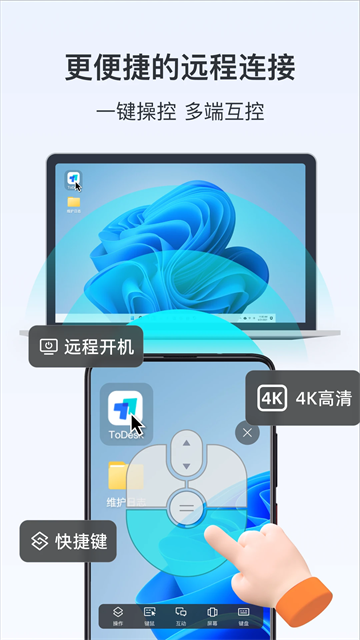
ToDesk 是一款国产、跨平台、安全流畅的远程控制软件,主打个人基础功能永久免费、不限速,适合远程办公、技术支持、设备运维与跨设备协作。
todesk什么软件
全平台远程控制与协作工具,免费不限速、低延迟、高画质、全平台覆盖
todesk手机版如何使用
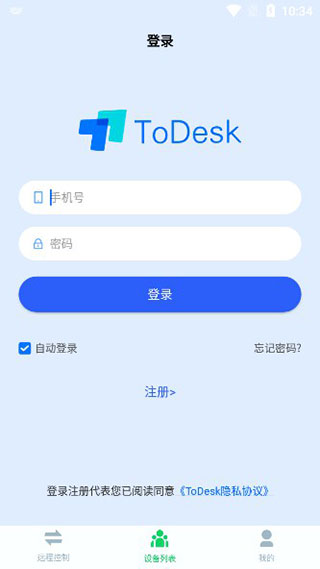
1、在本站下载并安装好todesk手机版,输入手机号、密码进行登录;
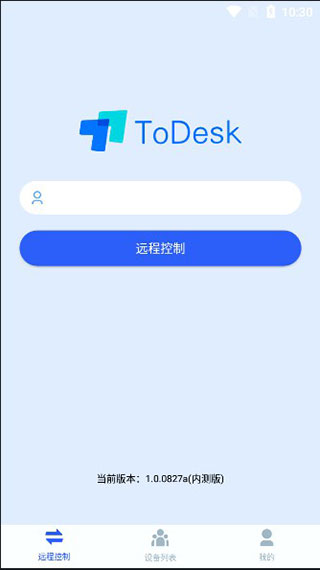
2、输入你想要控制的远程设备序列号,点击远程控制即可;
3、在我的界面可以查看用户协议,官方新手教程和基本设置;
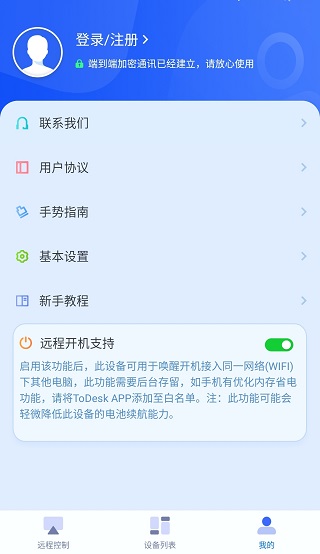
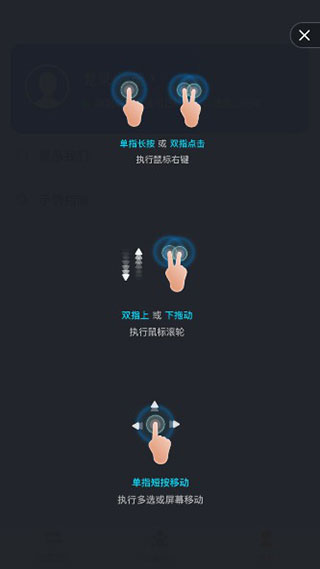
4、在手势指南中可以学习手指控制方法。
ToDesk手机版远程教程
第一步:安装远程控制软件toDesk。
首先我们需要在自己的手机和另一部手机或电脑上都要安装远程控制软件toDesk。手机上,直接在本站搜索安装就可以了。电脑上,也可以在本站搜索,就能轻松找到。
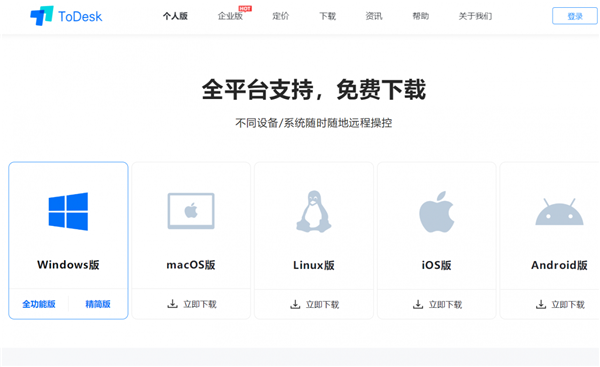
toDesk支持几乎所有的系统,如:微软的windows系统、苹果的mac os系统、linux系统、苹果ios系统、谷歌的安卓系列、鸿蒙系统。安装方法跟安装其它软件一样,这里就不做过多介绍了。接下来通过2部手机来进行演示。
第二步:登录同一个账号。
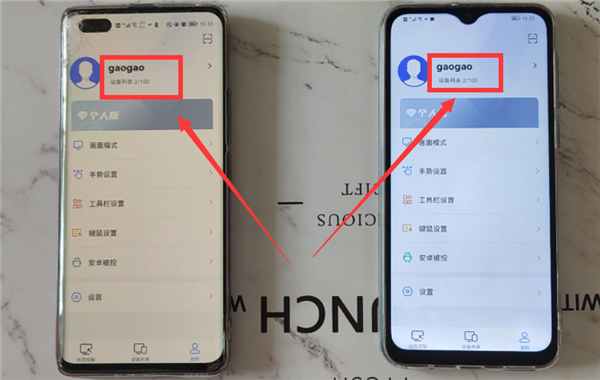
手机要想通过toDesk远程控制另一部手机或电脑,我们必须2部手机上的toDesk登录同一个账号(如下图)。这一点是必须的,否则就没有办法远程控制另一部手机了在自己的手机上操作另一部手机。
第三步:在手机上远程操作对方的手机或电脑。
然后,我们就可以在自己的手机上操作另一部手机或电脑了。第一次远程控制时,还需要在2部手机上简单设置一下。
1、另一部手机的设置。
打开另一部手机上的todesk(如下图)。
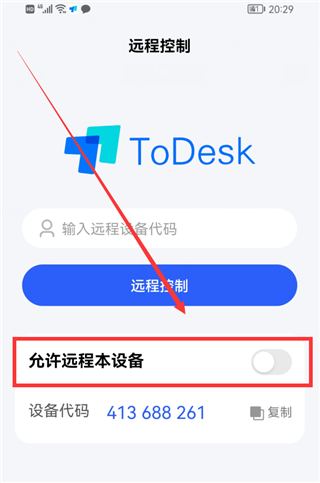
点击“允许远程本设备”右侧的开关,这时底部会弹出“选择被控模式”弹窗(如下图)。
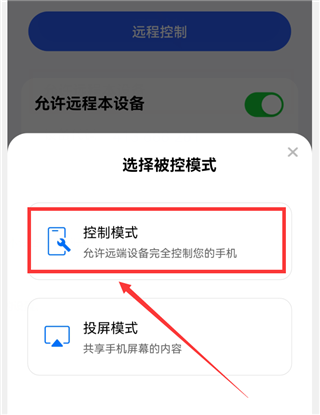
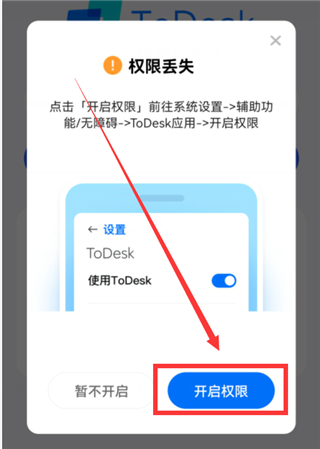
选择“控制模式”(如上图),然后在弹出的窗口中点击“确定”和“允许”,进入“权限丢失”界面(如下图)。
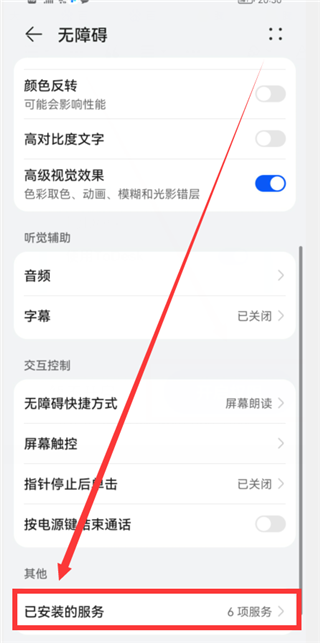
点击“开启权限”按钮,就会进入“无障碍”界面(如下图)。
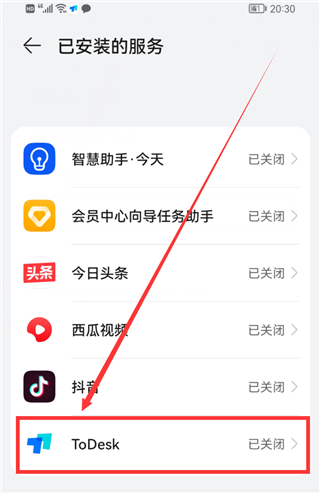
拉到最底部,有一个“已安装的服务”选项,点击它,进入“已安装的服务”界面(如下图)。
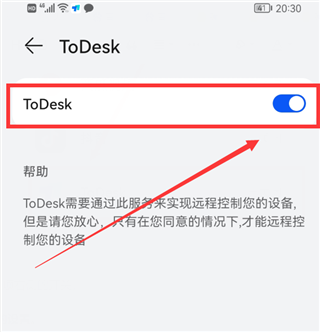
点击ToDesk选项右侧的开关,然后把它的开关打开,变成蓝色(如下图)。另一部手机就设置好了。
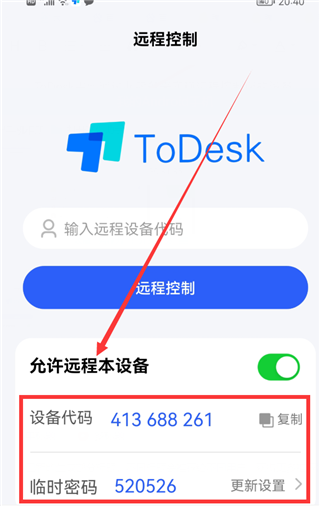
然后返回到todesk的首页,这时会显示“设备代码和临时密码”(如下图),这个在我们远程控制时会用到。
2、自己手机的设置。
在自己的手机上打开todesk(如下图)。
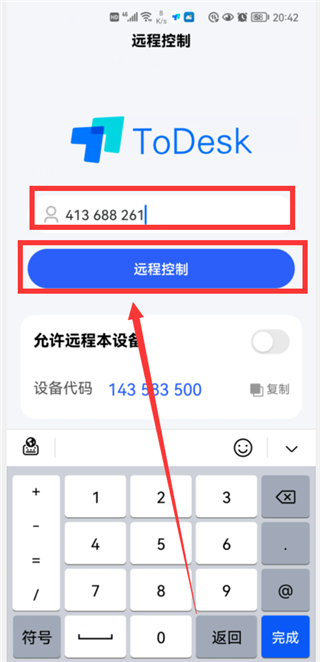
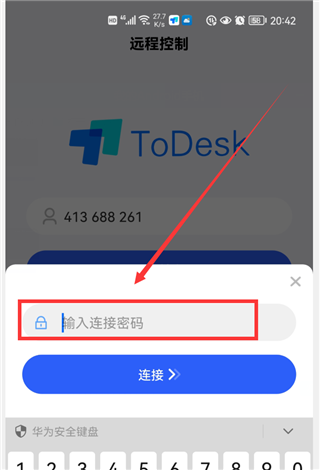
在输入框中输入“远程设备代码”,也就是另一部手机的代码。然后点击“远程控制”按钮,这时会弹出一个弹窗,需要我们输入“连接密码”,也就是另一部手机todesk首页显示的“临时密码”。
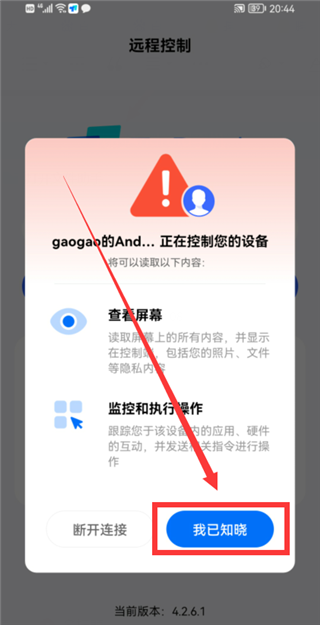
输入好密码后,点击“连接”,这时,另一部手机上会弹出“XXX正在控制你的设备”的界面(如下图)。
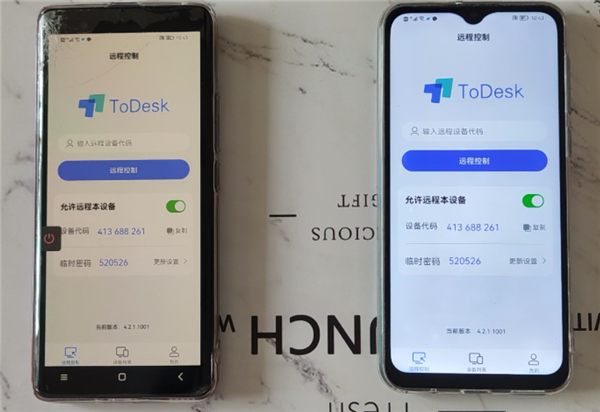
点击“我已知晓”,然后,远程控制就连接成功,这时,2部手机上的画面会显示一样的,都是另一部手机的界面(如下图)。然后,我们就可以在自己的手机上操作另一个手机上的所有的功能。
这里演示的是2部手机之间的远程控制操作步骤,手机远程控制电脑、电脑远程控制手机、电脑远程控制电脑的操作方法,基本上都差不多,感兴趣的可以自己试试哦。
ToDesk手机版远程投屏
目前安卓和iOS都支持投屏模式
安卓投屏设置
打开app,在主界面勾选打开允许远程本设备
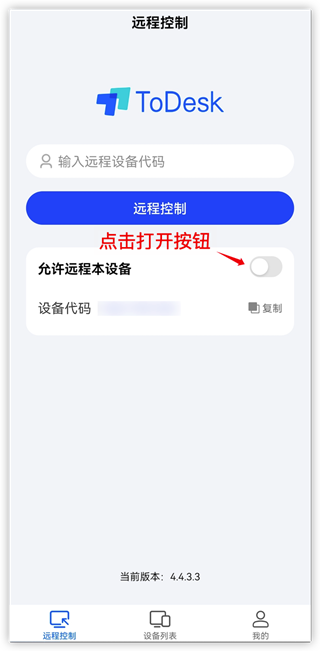
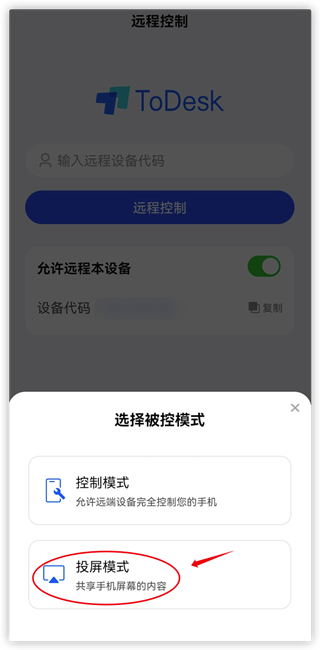
弹出的弹窗选择投屏模式
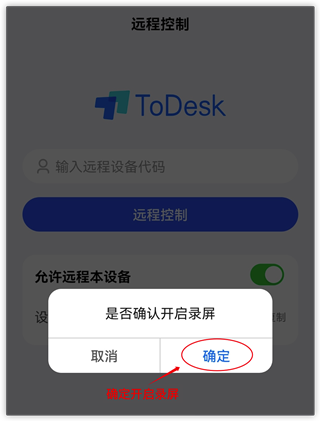
确认开启录屏权限
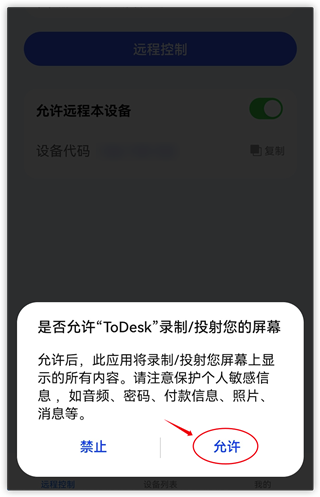
点击允许录制屏幕
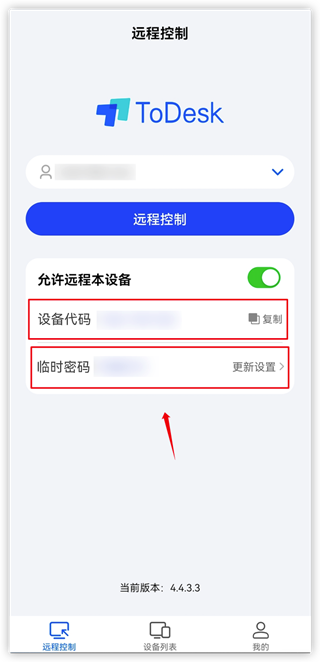
完成后,app会显示临时密码,电脑端输入对应的设备代码和密码后,即可开始投屏
iPhone投屏设置
打开app后,在主界面点击允许远程本设备按钮
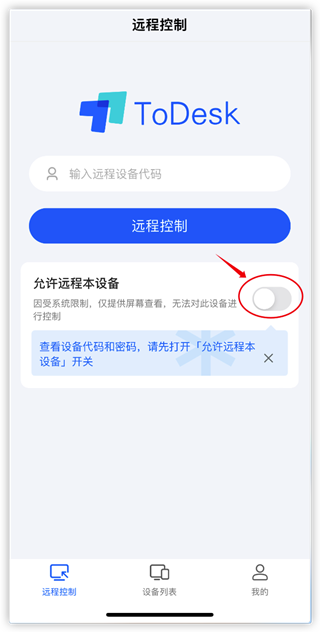
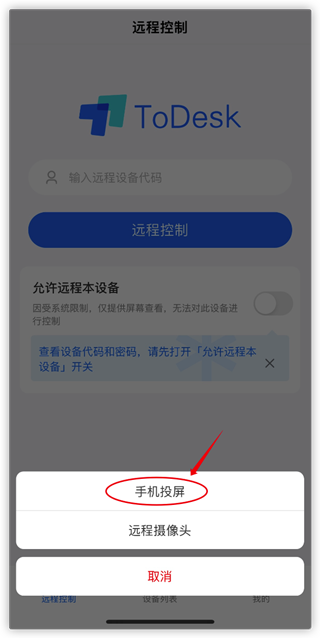
弹出的界面选择手机投屏
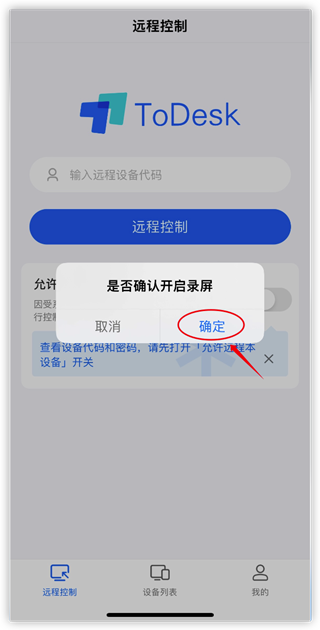
确认开启录屏模式
点击开始直播
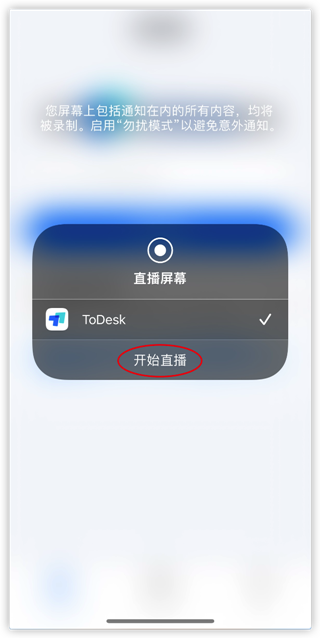
显示正在直播的时候,说明投屏模式开启,手机状态栏可以看到正在录屏的图标
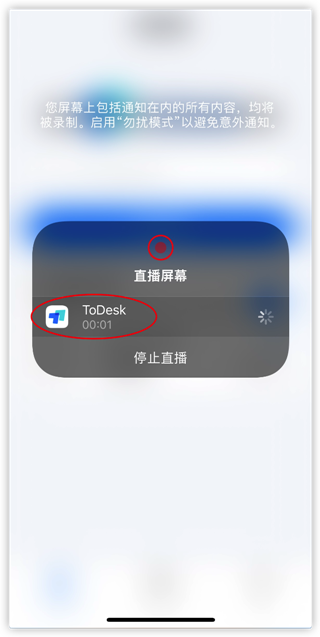
输入对应的设备代码和密码,即可开始投屏iPhone
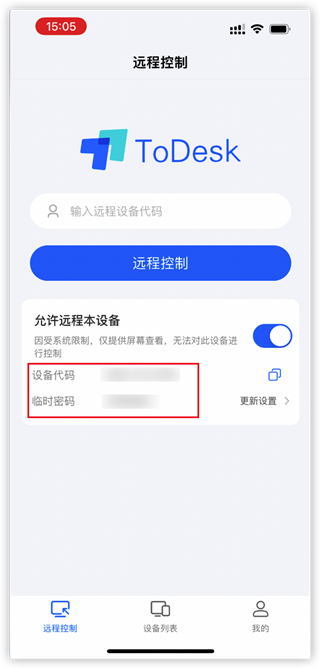
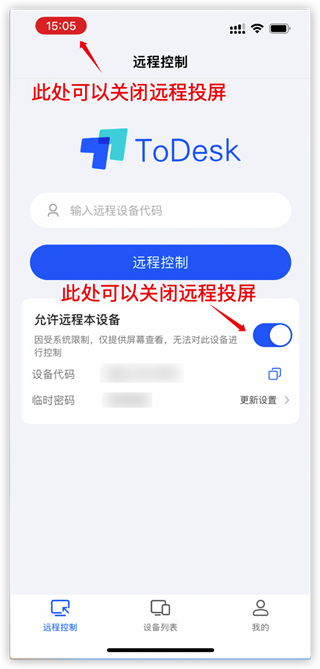
如需关闭投屏模式,点击状态栏的关闭投屏按钮或关闭允许远程按钮
app会提示停止屏幕直播
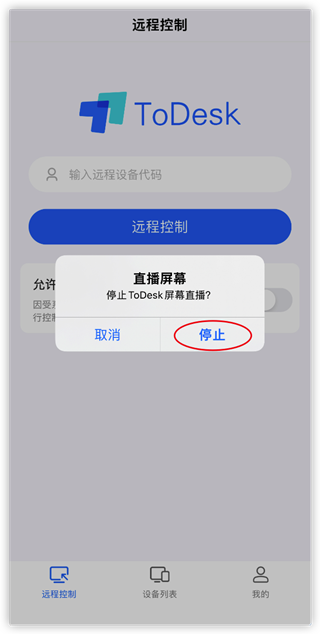
此处需要注意,如果投屏过程打开需要使用录屏的app时,远程投屏会被中断,需等待其他app结束进程后,重新开启投屏。
全平台互控(核心)
支持电脑?电脑、手机?电脑、电脑?安卓手机(iOS 仅支持屏幕共享)ToDesk
网页版:无需安装客户端,浏览器直接发起远程连接ToDesk
多屏管理:被控端多显示器可切换 / 同屏显示ToDesk
安卓被控:免 Root 控制安卓手机,支持返回、Home 等功能键ToDesk
流畅高清体验
自研 ZeroSync? 传输引擎,端到端延迟 < 40ms,3 秒快速连接ToDesk
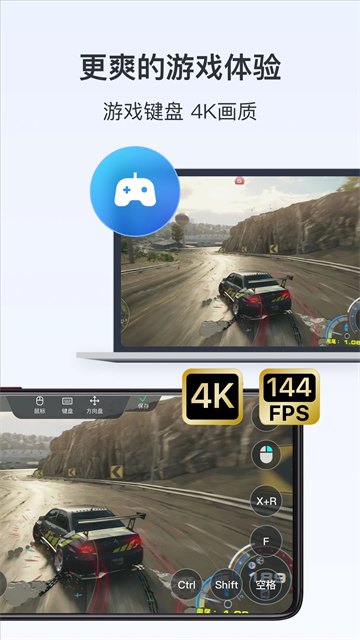
免费版:2K/30 帧高清画质ToDesk
性能版:最高8K/60 帧、4K/60 帧、2K/240 帧,适配设计 / 游戏场景ToDesk
弱网优化:30% 丢包下仍可稳定连接ToDesk
## 用户答疑专区ToDesk手机版下载后怎么实现电脑远程控制手机?
下载ToDesk手机版后,在手机和电脑上登录同一账号,然后在手机端授权"远程控制"权限(Android需开启辅助功能/无障碍服务,iOS需在设置中允许屏幕共享)。电脑端输入手机设备代码并确认连接,即可实时操控手机界面。注意手机端需保持亮屏和网络畅通,首次连接建议在WiFi环境下完成初始化设置。
ToDesk手机版免root和付费版功能有区别吗?
ToDesk手机版完全免root即可使用基础远程控制功能,包括查看屏幕、触控操作、文件传输等核心场景。免费版在连接时长和清晰度上可能有限制,但日常办公或帮家人解决手机问题完全够用。付费版主要增加4K超清画质、多通道并发连接和专属服务器线路,适合需要高频远程运维或对画质有专业要求的用户。
ToDesk手机版在锁屏状态下能被远程唤醒吗?
ToDesk手机版支持"锁屏控制"功能,但需要提前在App内开启"允许锁屏状态下被连接"开关,同时保持设备电量充足(建议开启"低功耗模式")。若手机被系统强制休眠(如深度省电策略),可能出现连接延迟此时建议在系统设置中将ToDesk加入"后台运行白名单"并关闭电池优化。值得注意的是,部分安卓机型(如小米、华为)需额外开启"悬浮窗"权限才能实现锁屏后稳定响应。
ToDesk手机版常见疑问解答
ToDesk手机版怎么远程控制另一台手机?
在控制端和被控端手机上都安装ToDesk手机版,登录同一账号后,被控端开启“允许远程控制”权限并保持在线,控制端在设备列表里点击对应设备即可发起连接。首次连接需要在被控端手动确认授权,之后可设置为免密连接。注意安卓手机被控时需要开启无障碍服务或投屏权限,否则只能查看屏幕无法操作。
ToDesk手机版连接安全吗,会不会被陌生人控制?
ToDesk手机版采用端到端加密传输,每次连接需要设备码加临时密码或账号授权双重验证。只要不把设备码和密码告诉他人,不随意点击陌生人的远程协助请求,别人是无法控制你手机的。建议在设置里开启“连接需本机确认”,并定期更换临时密码,公共场合使用后及时关闭允许远程控制开关。
ToDesk手机版是不是免费,手机控制手机要收费吗?
ToDesk手机版基础远程控制功能免费,手机控制手机、手机控制电脑的日常使用不收费。免费版在画质、通道数和并发连接上有一定限制,比如长时间连接可能降画质或排队。如果需要高清画质、多设备同时在线、无人值守等进阶功能,可以按需开通会员,普通用户日常应急使用免费版完全够用。
精选同类型实用工具推荐
应用信息
- 包名:youqu.android.todesk
- 名称:ToDesk
- 版本:5.2.2.0
- MD5值:d43ede29ce43bd7c2bbc8a3ed891dafb
- 隐私政策:点击查看
热门专题
 手机远程协助控制app大全
手机远程协助控制app大全是一个专注于远程控制类软件的聚合下载栏目,收录了向日葵远程控制官方免费版、ToDesk手机版、TeamViewer官方最新版、AnyDesk远程桌面连接工具等主流应用,同时涵盖向日葵企业版、TeamViewer64位及host附加插件等细分资源。栏目面向需要远程办公、远程技术支持、跨设备文件管理的用户群体,适配安卓手机、平板与WindowsPC等多类设备,提供免费版、企业版及破解版等不同版本选择。该合集能满足用户对远程控制







 免费远程协助手机软件盘点
免费远程协助手机软件盘点合集,专为需要远程控制、远程办公、技术支持的移动端用户打造。本聚合页面收录向日葵远程控制官方免费版、ToDesk手机版、AnyDesk安卓版、TeamViewer官方最新版等主流工具,同时涵盖向日葵企业版、TeamViewerHost附加插件、AnyDesk远程桌面连接工具等扩展资源。适配安卓、iOS及Windows、Mac多端设备,满足手机控电脑、电脑控手机、跨设备文件传输等常见需求。这类远程协助软件对系统版本有一定要求,安卓端









本类最新
网友评论







 Windows 10

 Realme_Narzo_90
 OnePlus_13
相关应用
 刺槐小说阅读器手机版v1.0.0
 ImageToolbox软件官方版v4.1.0-beta02-foss
 17track国际物流查询平台v3.1.6985.1
 大师六爻排盘软件手机版下载v16
 Olauncher启动器官方手机版v6.2.18
热门推荐
 scene官方下载最新版N1 2026.10 Beta1系统工具
 谷歌框架app下载安装最新版(Google Play 服务)v26.37.31系统工具
 MT管理器官方正版安装2026最新版下载v2.26.10系统工具
 es文件浏览器安卓版官方下载(ES File Explorer)v4.5.8.0系统工具
 不折叠输入法安卓版v3.5.2系统工具
 shokz耳机appv6.1.6系统工具
 宇宙工具箱破解vip版下载安装v2.9.5系统工具
 wifi万能钥匙下载安装2026最新版v5.2.50系统工具
 时间窗安卓版下载安装v1.8.3系统工具
本类排行
- 1scene官方下载最新版N1 2026.10 Beta15.7M
- 2谷歌框架app下载安装最新版(Google Play 服务)v26.37.31311.4M
- 3MT管理器官方正版安装2026最新版下载v2.26.1035.7M
- 4打字表情包软件(趣键盘)v1.2.224M
- 5互传vivo一键换机下载安装v7.4.2.1449.8M
- 6vivo控制中心最新版本安装包v5.176.0M
- 7趣表情输入法v1.2.224M
- 8AndroidSystemWebViewDev开发者版v155.0.8048.0247.3M
- 9Volume Styles高级版v4.5.1最新版6.4M
- 10XPrivacyLua模块最新版v0.791.8M