工具箱助手(ToolsMonk)
ToolsMonk把常用小工具打包一处,装一个顶好几个,想找多功能工具箱的可以试试这款。 发表评论
- 软件类别:系统工具
- 软件大小:107.4M
- 更新时间:2026-10-22 20:41
- 软件版本:v1.25.2 手机多功能工具
- 软件语言:中文
- 软件等级:

- 软件厂商:
- 官方网址:暂无
- 备案号:
- 评分
- 安卓版下载
手机扫描下载
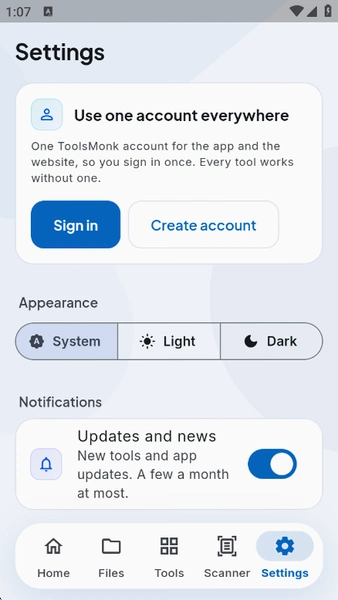
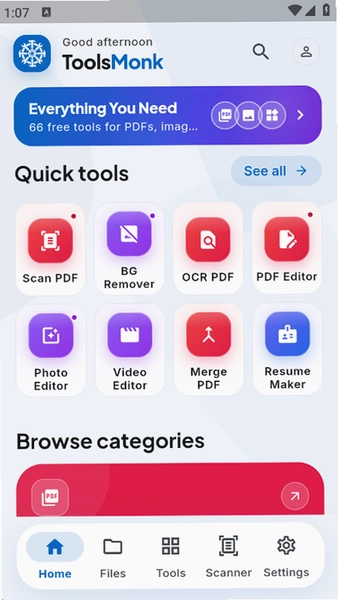
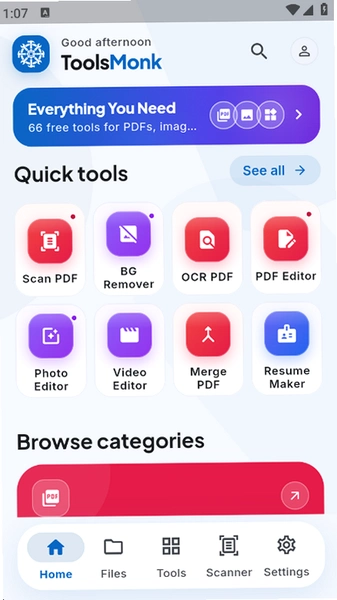
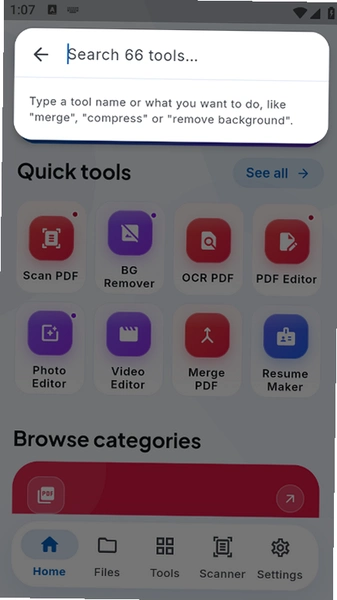
应用介绍
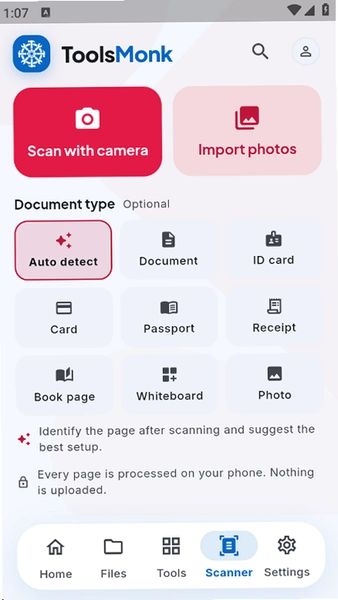
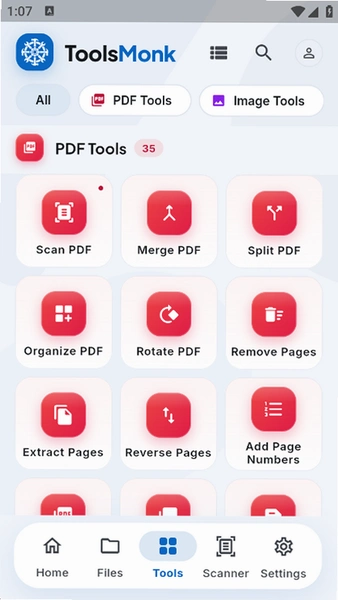
手机里装上一堆小工具,用的时候翻半天找不到,这种事估计不少人都遇到过。ToolsMonk 这款工具合集就是冲着这个痛点来的,把平时零散用到的实用功能塞进一个安装包里,省得桌面摆满图标。它不搞花里胡哨的界面,打开就是功能列表,点进去就能用,对不想折腾的普通用户比较友好。作为一款安卓端的多功能工具箱,ToolsMonk 覆盖了文件处理、设备检测、日常小工具几大类场景,装一个顶好几个。笔者拿一台三年前的中端机实测,冷启动大概两秒出头,切功能页基本不卡,这一点比某些动辄加载半天的同类强。安装包体积控制得也还行,不会一上来就吃掉几个G空间。对于经常需要临时测个网速、查个设备信息、或者批量改文件名的人来说,这种聚合型工具确实能省下不少来回切换的功夫。下面就从实际使用角度,把安装、功能、常见毛病挨个说清楚,想找ToolsMonk下载的朋友可以往下看。
ToolsMonk怎么安装到安卓手机?
1. 在本站找到下载入口,点一下获取 apk 文件,浏览器会提示开始下载,等进度条走完就行。

2. 下载完成后别急着点开,先去手机「设置」→「安全」→「未知来源应用安装」,把浏览器或文件管理器的安装权限打开,不然系统会拦着不让装。
3. 回到通知栏点安装包,弹出权限列表时留意一下存储权限,这是工具箱读写文件要用的,给上就行。
4. 装好后桌面会出现 ToolsMonk 图标,首次打开会有一个简短的功能引导,滑完就能进主界面。
5. 如果手机是鸿蒙或者 MIUI 这类定制系统,安装时可能还会弹「纯净模式」拦截,去设置里临时关掉再装,装完可以再打开。

整个流程走下来大概两三分钟,比想象中简单。需要提醒的是,部分机型在「应用管理」里默认禁止后台自启,装完最好手动允许一下,否则某些检测类功能会反应慢半拍。
ToolsMonk里面的功能到底怎么用?
主界面是卡片式排列,左侧一列是分类标签,右边是具体工具。笔者常用的是文件清理和设备信息这两块。文件清理进去后先点「扫描」,它会按缓存、残留、大文件分好类,勾选完点右下角清理按钮即可,别一股脑全选,聊天记录这类东西误删了不好找。
设备信息页能看 CPU 型号、运存占用、电池健康度这些,数据刷新挺快,比系统自带的详细一些。有个小细节做得不错,长按任意参数可以复制,方便发给别人看。
网络测速工具在「日常工具」分类里,点开始后会先测延迟再跑下载上传,结果页有历史记录对比。实测同一 Wi-Fi 下和网页版测速结果差不太多,日常参考够用。
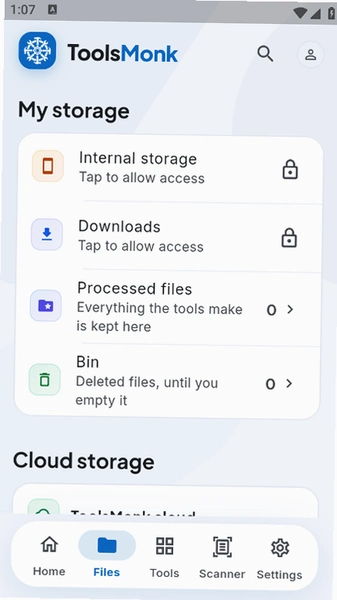
批量重命名这个功能藏得稍微深一点,在文件管理分类的第二页,选中多个文件后点「更多」→「批量重命名」,支持加前缀、替换字符、按序号排,处理照片归档挺顺手。
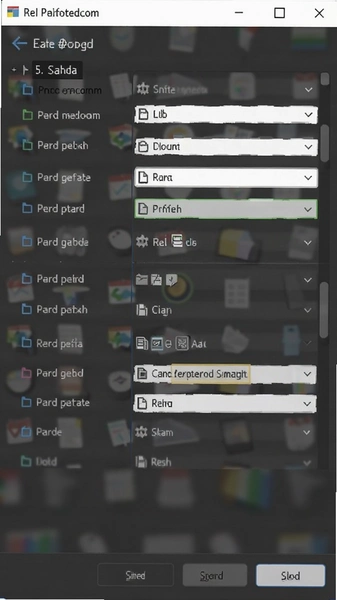
整体操作逻辑偏直给,没有二级三级菜单绕来绕去,新手摸索几分钟基本能上手。
ToolsMonk用起来卡不卡?内存占用实测
拿手里这台 6GB 运存的机器说,ToolsMonk 空载时占用大概 180MB 左右,比某些社交软件轻不少。连续开五个功能页来回切,内存涨到 300MB 上下,退到后台十分钟再回来,进程还活着,没被系统杀掉,这点对经常切应用的人友好。
不过也有短板。清理大文件的时候,如果一次勾选超过 2GB 的内容,界面会有两三秒的假死,进度条不动,得等它缓过来。低配机(4GB 运存以下)跑设备检测页时滑动略掉帧,不算严重但能感觉到。
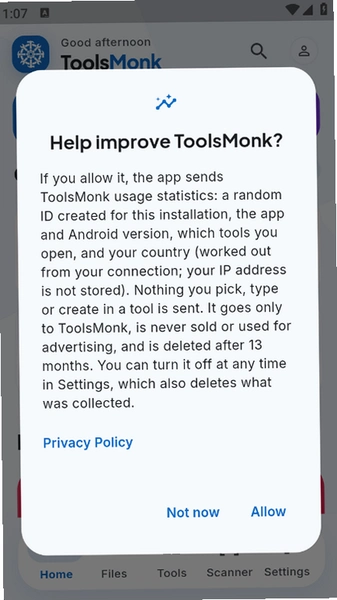
另外权限方面,首次使用会申请存储、电话状态、网络状态几项,其中电话状态是用来读设备标识的,不给也能用大部分功能,就是设备信息页会缺几项数据。介意的话可以在系统设置里单独关掉。
ToolsMonk常见问题答疑
问:装完打开闪退是怎么回事?
答:先看系统版本,安卓 7 以下大概率不兼容。再一个检查是不是装了安全类软件拦截了,把 ToolsMonk 加进白名单试试。还不行就卸载重装一次,安装包损坏也会导致闪退。
问:清理功能会不会误删聊天记录?
答:默认扫描结果里「应用缓存」是安全的,「大文件」和「残留文件」需要自己看一眼再勾。聊天记录一般不在扫描范围内,但保险起见清理前把重要目录排除掉。
问:为什么测速结果和运营商说的不一样?
答:测速受当前网络环境影响大,隔一堵墙和路由器旁边测出来能差一倍。建议多测几次取中间值,别拿单次结果较真。
问:这软件要不要联网?
答:核心工具本地就能跑,测速和部分检测需要联网。担心隐私的话可以在系统里限制它的移动数据权限,只留 Wi-Fi。
ToolsMonk基础操作速查表
| 功能模块 | 操作路径 | 实测备注 |
|---|---|---|
| 文件清理 | 首页→文件清理→扫描→勾选→清理 | 超 2GB 勾选时界面会短暂卡顿 |
| 设备信息 | 首页→设备信息→下拉刷新 | 长按参数可复制,低配机滑动略掉帧 |
| 网络测速 | 日常工具→网络测速→开始 | 结果带历史记录,建议多次取中值 |
| 批量重命名 | 文件管理第二页→多选→更多→重命名 | 支持前缀/替换/序号三种模式 |
| 权限管理 | 设置→应用管理→权限→单项关闭 | 电话状态权限可关,不影响核心功能 |
这张表是笔者自己用下来整理的,路径可能因机型略有出入,但大方向没错。核心信息是功能入口都不深,两三层就能点到,适合不爱看说明书的用户。
几款同类工具软件横向对比
挑工具这事没有标准答案,看自己平时哪类操作多就选哪类。ToolsMonk 的优势在于把高频功能打包在一起,省得装一堆各自为政的小应用,代价是单项功能的深度比不上专精软件,取舍看个人。
应用信息
- 包名:com.toolsmonk.toolsmonk_mobile
- 名称:ToolsMonk
- 版本:1.25.2
- MD5值:7890888808bd2106a9c5d3b7d941470a
热门专题
本类最新
 大小:19.7M
网友评论





相关应用
 增效宝工具箱app安卓版v1.0.0
 爱享投屏TV(多屏互动投屏工具)v1.1.2 无线投屏助手
 蜜蜂工场(蜂巢模拟经营助手)v1.0.0 蜂群养成工具
 AI数心旁(数字识别助手)v1.0.1 智能数字识别工具
 今日AI(Today AI)v1.22.0 智能对话助手
热门推荐
 scene官方下载最新版N1 2026.10 Beta1系统工具
 谷歌框架app下载安装最新版(Google Play 服务)v26.37.31系统工具
 MT管理器官方正版安装2026最新版下载v2.26.10系统工具
 es文件浏览器安卓版官方下载(ES File Explorer)v4.5.8.0系统工具
 不折叠输入法安卓版v3.5.2系统工具
 shokz耳机appv6.1.6系统工具
 时间窗安卓版下载安装v1.8.3系统工具
 宇宙工具箱破解vip版下载安装v2.9.5系统工具
 wifi万能钥匙下载安装2026最新版v5.2.39系统工具
本类排行
- 1scene官方下载最新版N1 2026.10 Beta15.7M
- 2谷歌框架app下载安装最新版(Google Play 服务)v26.37.31311.4M
- 3MT管理器官方正版安装2026最新版下载v2.26.1035.7M
- 4打字表情包软件(趣键盘)v1.2.224M
- 5互传vivo一键换机下载安装v7.4.2.1449.8M
- 6vivo控制中心最新版本安装包v5.176.0M
- 7趣表情输入法v1.2.224M
- 8AndroidSystemWebViewDev开发者版v155.0.8048.0247.3M
- 9Volume Styles高级版v4.5.1最新版6.4M
- 10XPrivacyLua模块最新版v0.791.8M