vivo桌面搜索安装包
vivo桌面搜索是手机随身小助手,下滑就能搜本机和全网,找应用、文件、设置超快,用一次就离不开。 发表评论
- 软件类别:系统工具
- 软件大小:11.0M
- 更新时间:2026-09-10 19:01
- 软件版本:v11.5.0.0
- 软件语言:中文
- 软件等级:

- 软件厂商:维沃移动通信有限公司
- 官方网址:暂无
- 备案号:
- 评分
- 安卓版下载
手机扫描下载
应用介绍
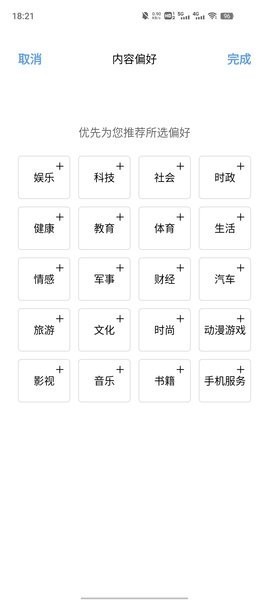
vivo 桌面搜索是vivo手机内置的系统级搜索工具,支持桌面下滑 / 右滑快速唤醒,可同时搜索本机内容与全网信息,覆盖应用、文件、联系人、设置、新闻、百科等,还能自定义搜索引擎(百度、360、头条等),是提升手机使用效率的核心工具。
vivo桌面搜索怎么关闭在读小说?
vivo 桌面搜索(全局搜索)中的 "在读小说" 通常以推荐卡片形式显示,主要来源于 vivo 浏览器的小说阅读记录。以下是三种核心解决方案,按 "精准关闭→彻底清除→源头阻断" 的顺序推荐,可根据需求选择:
一、快速关闭单张在读小说卡片(推荐)
这是最直接的方法,无需进入复杂设置:
在桌面下滑或左滑进入全局搜索界面
找到 "在读小说" 卡片,长按该卡片约 2 秒
在弹出的菜单中选择 **"不感兴趣"或"移除"**(不同系统版本文字略有差异)
卡片会立即消失,且短期内不会再推荐同类内容
二、彻底关闭全局搜索中的所有小说推荐(根治)
如果想完全杜绝小说卡片出现,需进入全局搜索设置:
方法 A:通过全局搜索界面快速进入
进入全局搜索界面,点击键盘右上角 **"折叠" 按钮 ** 收起键盘
点击界面底部的 **"设置" 图标 **(齿轮形状)
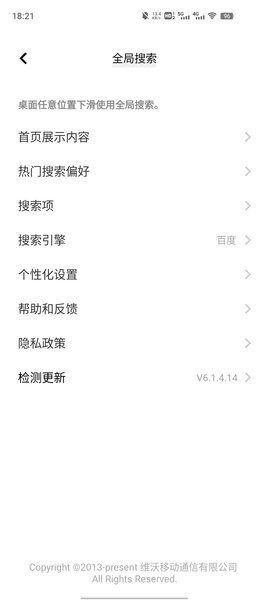
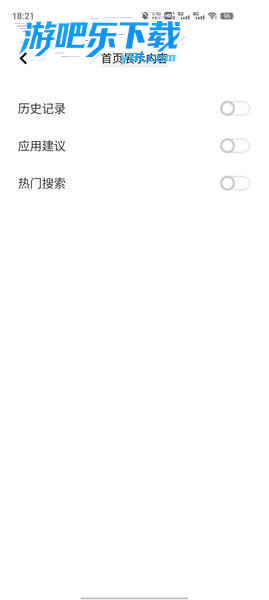
进入 **"首页展示内容"** 设置
关闭以下关键开关:
"推荐卡片"(核心开关,控制所有内容卡片显示)
"应用建议"(防止浏览器小说被推荐)
返回全局搜索设置,进入 **"个性化设置"**
关闭 **"搜索结果个性化"和"应用个性化推荐"**,切断基于阅读习惯的推荐
方法 B:通过系统设置进入
打开手机 **"设置"** 应用
路径 1(新系统):设置 → 系统管理 → 全局搜索
路径 2(旧系统):设置 → 应用与权限 → 系统应用设置 → 全局搜索
后续步骤同方法 A 的第 3-6 步
三、清除源头:删除 vivo 浏览器小说阅读记录
关闭推荐后,若想彻底清除 "在读小说" 的数据源,需在浏览器中操作:
打开vivo 浏览器
点击底部导航栏 **"我的"** 进入个人中心
找到并点击 **"我的小说"** 选项
进入 **"记录"** 页面(显示所有在读 / 已读小说)
点击右上角 **"编辑",选择要删除的小说,点击"删除"**
或点击 **"清空记录"**,一次性删除所有小说阅读痕迹
进阶:关闭浏览器小说阅读模式(可选)
在浏览器 "我的" 页面,点击右上角 **"设置"**
选择 **"网页浏览设置"** → "智能浏览模式"
关闭 **"小说阅读模式"** 开关,彻底阻止浏览器自动进入小说模式
四、特殊情况处理
情况 1:负一屏显示的在读小说
左滑到桌面最左侧的负一屏
点击左上角头像或右上角设置图标
进入 **"内容精选"设置,关闭"小说"** 分类开关
或直接关闭 **"快捷功能"** 总开关,隐藏所有负一屏卡片
情况 2:完全禁用全局搜索(终极方案)
若几乎不使用搜索功能,可彻底关闭:
设置 → 桌面、锁屏与壁纸 → 桌面设置
找到 **"桌面下滑"选项,将其从"全局搜索"改为"通知中心"或"无"**
或在全局搜索设置中,直接关闭 **"全局搜索"** 总开关
vivo桌面搜索是干嘛的?
vivo 桌面搜索(又称全局搜索)是 vivo 手机内置的系统级搜索工具,通过桌面下滑快速唤醒,实现本机内容 + 全网信息一键检索,覆盖应用、文件、设置、联系人等全场景,是提升手机使用效率的核心功能。
vivo桌面搜索怎么开?
1. 唤醒方式设置(必做步骤)
打开设置 → 桌面、锁屏与壁纸 → 桌面设置
找到桌面下滑功能选项,选择全局搜索(默认)或通知中心
返回桌面,在屏幕中间 / 边缘向下滑动即可唤醒搜索界面
2. 基础搜索操作
唤醒搜索界面后,在搜索框输入关键词
查看搜索结果,顶部为本机内容,下方为全网信息
点击结果项执行对应操作(打开应用、查看文件、浏览网页等)
3. 高级技巧(提升效率)
关键词精准匹配:使用引号包裹关键词(如 "vivo 全局搜索")
排除搜索:在关键词前加 "-" 排除特定内容(如 "游戏 - 饥饿鲨")
类型限定:使用 "filetype:pdf" 等语法限定文件类型
快捷指令:输入 "设置 + 关键词" 直接进入对应设置界面
vivo手机桌面搜索栏怎么设置和关闭?5个常见操作疑问解答
1. 想开启vivo桌面搜索栏?在主屏幕空白处长按,进入“桌面设置”或“添加小工具”,找到“搜索”或“搜索框”组件,点击添加到桌面即可。部分机型在“原子组件”或“插件”中也能找到。
2. 如何彻底关闭桌面搜索栏?进入“设置”>“桌面、锁屏与壁纸”>“桌面设置”,关闭“桌面搜索框”开关;或直接长按搜索框,拖动至屏幕顶部“移除”区域删除。注意删除后需从组件库重新添加才能恢复。
3. 安装的应用在桌面找不到图标怎么办?先确认应用是否成功安装:进入“设置”>“应用与权限”>“应用管理”,查看列表中有无该应用。若存在,在桌面双指捏合进入编辑模式,点击“隐藏应用”,检查是否被隐藏;或下拉通知栏,在“搜索”输入应用名,长按图标拖出即可。
4. 桌面搜索框怎么添加和删除?添加:主屏幕空白处双指捏合,点击“桌面设置”>“添加小工具”>“搜索框”,选择样式后拖曳至桌面。删除:长按搜索框,待出现“移除”或“×”后松手即可(部分机型需拖至顶部“移除”区域)。
5. 手机桌面上的搜索栏消除后怎么恢复?按上述添加方法重新添加即可。若因误操作导致整个桌面布局错乱,可进入“设置”>“系统管理”>“备份与重置”>“还原桌面布局”,但注意会恢复默认排列,请提前备份重要数据。
同类精品推荐
权限安全
vivo桌面搜索 用户隐私条款说明
完整官方隐私协议文档可前往厂商官方平台查阅
应用信息
- 包名:com.vivo.puresearch
- 名称:桌面搜索
- 版本:11.5.0.0
- MD5值:73d643a2f1c60001f7007959345e7d3c
- 隐私政策:点击查看
热门专题
 vivo系列软件
vivo系列软件是为大家带来的vivo系列app大全。这里包含了各种好用的vivo软件可以自由选择,比如vivo官网安装包下载、vivo应用商店国际版下载安装、vivo摄影app下载最新版本等,快来下载使用吧!






本类最新
 大小:44.9M
网友评论







 Windows 10
 Windows 11
 Windows 11
Windows 11
Windows 11
 Samsung_Galaxy_S25
Samsung_Galaxy_A36_5G
Vivo_X200_Ultra
Windows 10
Google_Pixel_10_Pro
Motorola_Edge_60_Pro
Samsung_Galaxy_S25
Samsung_Galaxy_A36_5G
Vivo_X200_Ultra
Windows 10
Google_Pixel_10_Pro
Motorola_Edge_60_Pro相关应用
 vivo全局搜索最新官方版下载v8.80.50.81
vivo全局搜索最新官方版下载是vivo手机系统级搜索工具
 Returnil Virtual System影子系统v3.1.8774.5254防毒隔离
Returnil Virtual System 2010 Home Free用影子模式隔
 AVG杀毒软件AVG AntiVirusv2015.0.6140邮件防护
AVG杀毒软件PC下载后能实时监控文件存取、拦截邮件附件
 Windows 7 Service Pack 1win7 SP1补丁包v6.1.7601.17514系统补丁合集
Windows 7 Service Pack 1补丁合集,把安全修复、性能
 Microsoft Office PowerPoint ViewerPPT查看器v14.0.4763.1000便携查看器
Microsoft Office PowerPoint Viewer让没装Office的电
热门推荐
 scene官方下载最新版v9.4.18系统工具
 谷歌框架app下载安装最新版(Google Play 服务)v26.33.30系统工具
 MT管理器官方正版安装2026最新版下载v2.26.8系统工具
 es文件浏览器安卓版官方下载(ES File Explorer)v4.5.8.0系统工具
 不折叠输入法安卓版v3.5.2系统工具
 rotation屏幕旋转器下载v29.3.0系统工具
 shokz耳机appv6.1.1系统工具
 zarchiver最新版下载v1.0.11系统工具
 时间窗安卓版下载安装v1.8.3系统工具
本类排行
- 1scene官方下载最新版v9.4.187.2M
- 2谷歌框架app下载安装最新版(Google Play 服务)v26.33.30303.2M
- 3MT管理器官方正版安装2026最新版下载v2.26.830.5M
- 4打字表情包软件(趣键盘)v1.2.224M
- 5互传vivo一键换机下载安装v7.2.0.645.9M
- 6vivo控制中心最新版本安装包v1.99.9M
- 7趣表情输入法v1.2.224M
- 8AndroidSystemWebViewDev开发者版v150.0.7838.2236.2M
- 9Volume Styles高级版v4.5.1最新版6.4M
- 10XPrivacyLua模块最新版v0.791.8M