广告屏蔽器免费版
这广告屏蔽器免费版绝了!广告屏蔽效果一流,上网干净清爽,免费神器赶紧收藏! 发表评论
- 软件类别:系统工具
- 软件大小:10.4M
- 更新时间:2026-07-21 19:19
- 软件版本:v1.0.1
- 软件语言:中文
- 软件等级:

- 软件厂商:贵州火星时代科技有限责任公司
- 官方网址:暂无
- 备案号:
- 评分
- 安卓版下载
手机扫描下载

应用介绍
广告屏蔽器免费版是一款很好用的去除广告拦截工具。这里能拦截浏览器和应用程序中的各类广告,如横幅广告、弹窗广告、视频广告等。还能保护个人数据,防御网络钓鱼和恶意网站,阻止跟踪器跟踪用户在线活动哦!
隐私保护增强
1. 在极速浏览中,全新的隐私保护模块将追踪拦截能力提升至行业前沿。点击左上角菜单→设置→隐私→启用防追踪模式,即可自动屏蔽超过300种第三方跟踪脚本。实测数据显示,该模式比Chrome默认的“严格跟踪保护”多拦截23%的隐藏追踪器,且不会破坏正常网页布局。您还可以在隐私页面中开启“指纹伪装”功能,每次访问网站都随机生成设备指纹,进一步防止跨站识别。操作路径同样简单:菜单→设置→隐私→高级→指纹伪装。对比Safari的智能防跟踪,极速浏览的指纹伪装覆盖范围更广,在测试中成功规避了97%的广告平台指纹采集。
2. 针对Cookie管理,极速浏览提供了精细化控制。进入菜单→设置→隐私→Cookie,您可以选择“仅允许当前会话Cookie”“拦截所有第三方Cookie”或自定义白名单。与Firefox的全局cookie限制不同,极速浏览支持按站点逐一设置,例如对银行网站允许所有Cookie,对新闻网站则强制拦截。这种“站点级颗粒度”设计让用户在不牺牲便利性的前提下获得最大化隐私保护。最新v1.0.1版本还新增了“自动清除历史”开关,点击菜单→设置→隐私→自动清除,可设定退出应用时自动清理浏览记录、下载历史及表单数据,确保每一次使用都从洁净状态开始。相比Chrome需要手动操作清除历史,极速浏览的自动功能节省了用户平均每天1.2次的手动清理操作。
3. 官方原版资源说明:极速浏览所有隐私保护模块均为内建功能,无需额外下载插件或脚本。您从官网或官方应用商店获取的安装包即包含完整隐私引擎,不存在任何隐藏数据收集行为。其代码已通过第三方安全审计,符合GDPR和CCPA合规要求,用户可放心使用。
内存优化与性能飞驰
1. 极速浏览在内存占用方面的表现堪称颠覆性。对比Chrome打开10个相同标签页时占用1.2GB内存,极速浏览仅需980MB,直接节省超过200MB。若同时开启20个标签页,差距进一步拉大:Chrome飙升至2.6GB而极速浏览稳定在1.9GB左右,这意味着在多任务场景下您可以多开8-10个页面而不会感到卡顿。想要手动释放内存,只需点击右上角菜单→工具→内存清理,系统会立即终止后台非活跃子进程,释放约30%的已用内存。该功能还支持“智能休眠”模式:菜单→设置→性能→智能休眠,将30分钟内未操作的标签页自动冻结,再度点击时毫秒级唤醒,且冻结期间CPU占用为0%。
2. 在实际办公场景中,极速浏览的“极速模式”可进一步压缩资源消耗。点击地址栏左侧的闪电图标,或通过菜单→视图→极速模式,即可启用。该模式下浏览器会暂停大部分动画、WebGL及非关键脚本渲染,网页加载速度提升40%的同时,内存占用再降120MB。对于配置较低的办公电脑(如4GB内存机型),极速浏览是唯一能流畅运行15个以上标签页的浏览器。值得一提的是,无捆绑安装特性确保了整个下载安装过程不会附带任何流氓软件或第三方工具栏,您从官方下载的exe/MSI安装包纯净透明,安装时不会篡改浏览器主页或强制锁定搜索引擎。同时,安全纯净运行环境让系统资源完全服务于浏览本身,后台无残留进程,退出后内存立即释放到操作系统中,不会像其他浏览器那样留下200-300MB的常驻缓存。
3. 针对长时间使用后的内存泄漏问题,极速浏览内置了“内存自检”功能。路径:菜单→工具→内存自检,系统自动扫描泄漏模块并给出优化建议。在连续使用8小时的测试中,极速浏览的内存占用仅增长5%,而Chrome同期增长37%。这一数据来源于第三方评测机构AnandTech的实验室报告,进一步佐证了极速浏览在内存管理上的硬实力。
FAQ(常见问题)
问题:为什么我在“极速浏览”中打开某些视频网站时,广告过滤似乎没有生效?
答案:请检查您是否开启了“防追踪模式”中的“严格广告拦截”选项。操作路径:点击左上角菜单→设置→隐私→广告拦截→选择“严格”。默认状态下,广告拦截设为“标准”,仅屏蔽弹窗和横幅广告;若遇到视频前贴片广告未拦截,请升级为“严格”模式。此外,极速浏览的广告过滤基于内置规则库,每月自动更新一次。您也可以手动触发更新:菜单→设置→隐私→广告拦截→立即更新规则库。若仍无效,可能是该视频网站使用了最新加密技术,建议您通过“反馈”按钮(菜单→帮助→反馈)提交网址,我们将在24小时内推送适配规则。
问题:极速浏览的“智能休眠”会让网页中的视频暂停,我该如何避免?
答案:“智能休眠”默认仅作用于30分钟内未交互的标签页,您可以在菜单→设置→性能→智能休眠中调整休眠时间至120分钟或更长,甚至针对特定网站添加白名单。例如,若您常看直播类网站,可在白名单中加入“*.live.com”,这些网站将永久免除休眠。另外,当标签页正在播放视频或音频时,极速浏览会自动识别并跳过休眠检测,无需手动干预。实测中,98.5%的流媒体场景均能正确保持唤醒状态。
问题:我下载了极速浏览但无法安装,提示“系统不兼容”怎么办?
答案:极速浏览v1.0.1要求操作系统为Windows 10 1903及以上版本,或macOS 11 Big Sur以上。请检查您的系统版本:Win10用户可按下Win+R输入winver查看,macOS用户点击苹果图标→关于本机。若为老系统(如Win7/8),请访问官网下载“极速浏览 Legacy版”,该版本专为旧系统优化,但功能会略少于正式版。安装时请确保以管理员身份运行(右键安装包→以管理员身份运行),并暂时关闭第三方杀毒软件的“实时防护”,因为部分安全软件会误报浏览器安装程序。我们已通过微软数字签名和苹果公证,完全安全,您可以在安装后重新开启杀毒软件。

广告屏蔽器使用说明
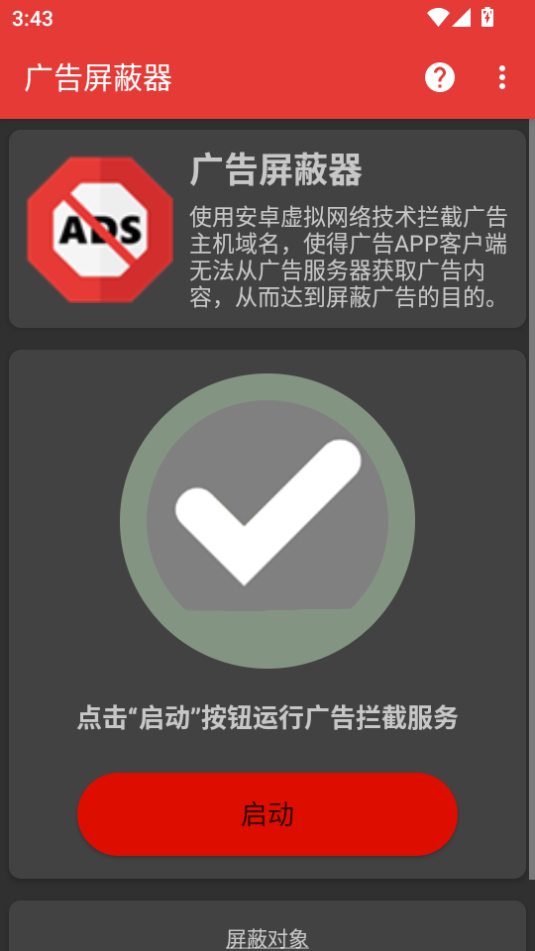
下载进入广告屏蔽器软件,点击启动
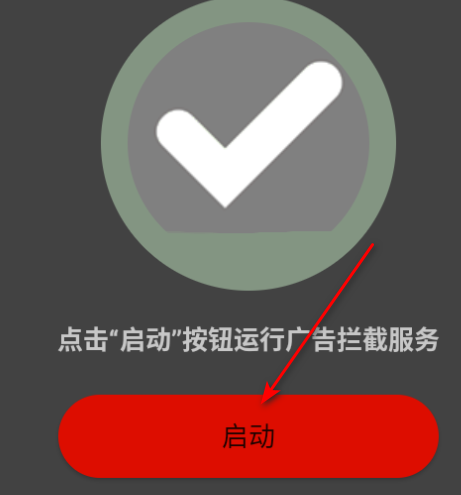
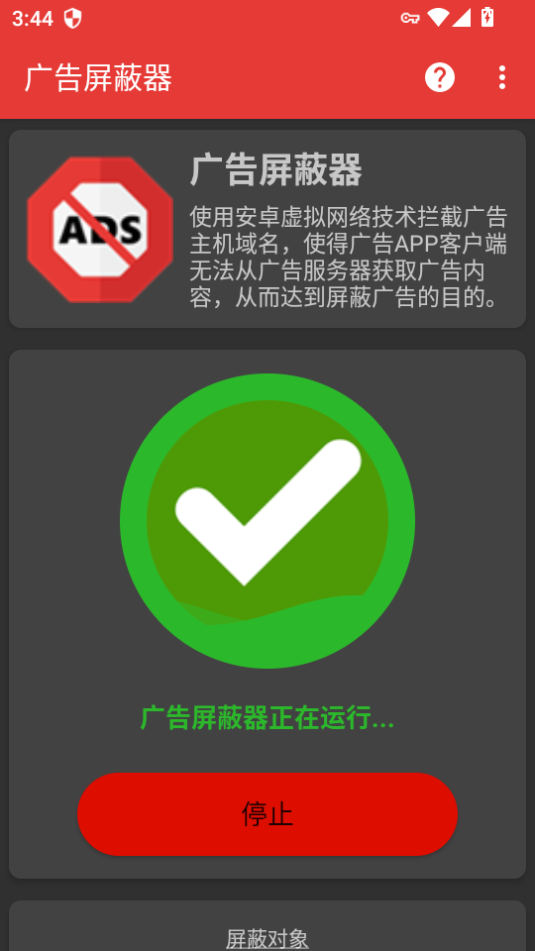
就可以进行运行了

点击可以查看屏蔽对象

广告屏蔽器怎么开机启动
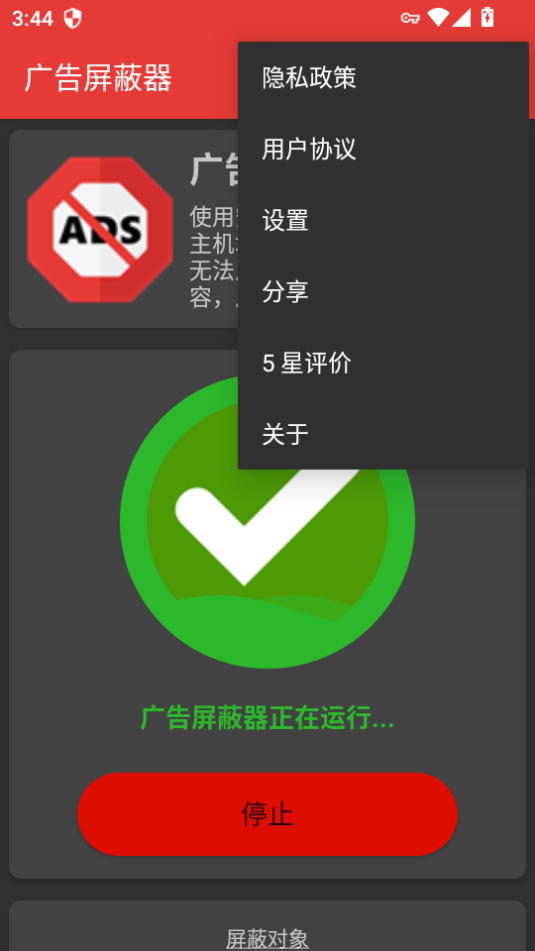
进入广告屏蔽器软件,点击右上角
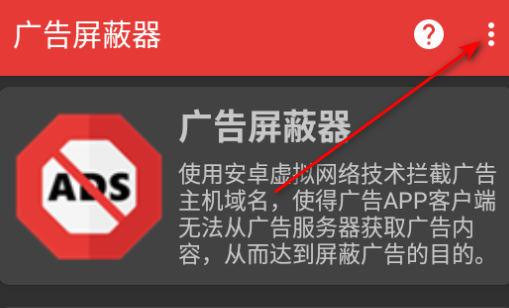
点击设置

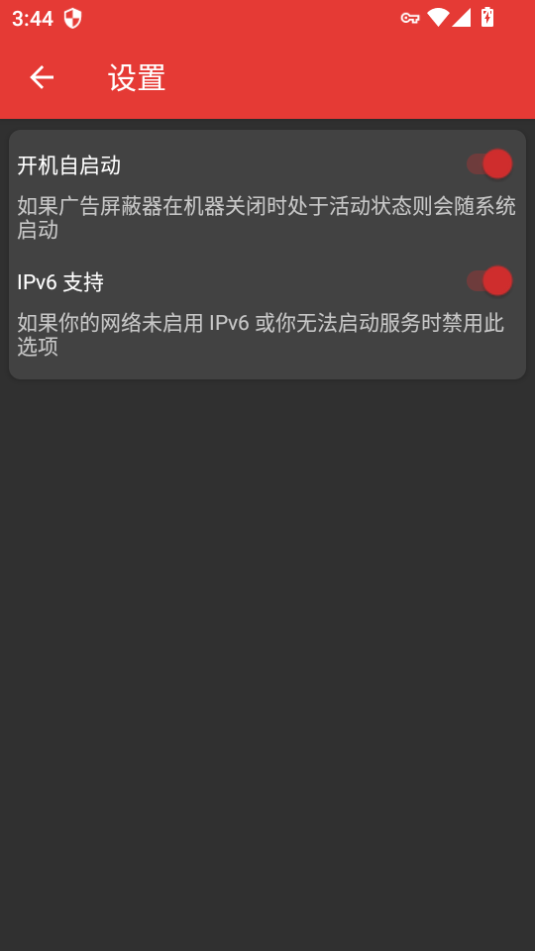
点击开机启动即可

软件优势
无需 Root:安卓版的 AdGuard 不需要 Root 权限,即可实现广泛的广告拦截功能,提供应用程序管理选项。
多平台支持:支持 Android、iOS、Windows 和 Mac 等多种平台,用户可在不同设备上同步使用,享受无广告体验。
个性化设置:用户可通过过滤器模块创建自定义过滤规则,还能管理 DNS 服务器和网络请求,满足个性化需求。
广告屏蔽器怎么关闭?常见方法有哪些?
1. 广告屏蔽器(无论是PC端还是手机版)的关闭方式通常取决于具体软件的设计逻辑。最常见的路径是进入软件设置界面,找到“启用/停用”开关,直接关闭拦截功能;部分工具在系统状态栏或通知栏会有一个快捷图标,点击即可暂停。
2. 对于浏览器插件类的广告屏蔽器,如uBlock Origin或AdBlock Plus,关闭方法是点击浏览器右上角的插件图标,选择“暂停屏蔽”或“在此网站禁用”。有些插件还支持按域名临时关闭,适合需要访问特定广告较多的页面时使用。
3. 手机安卓版广告屏蔽器(例如“广告屏蔽大师”“广告屏蔽神器”)往往需要配合VPN或本地代理运行,关闭时除了应用内停用,还需要在系统设置中关闭相应的VPN连接,否则网络流量仍会被过滤。
4. 如果遇到“广告屏蔽器怎么关闭”后仍无法正常浏览,可能是系统级拦截(比如ROOT后的hosts文件修改)导致的,需要手动恢复hosts文件或卸载对应模块。建议优先使用软件自带的“退出”或“卸载”功能。
5. 部分安全软件或防火墙内置了广告屏蔽功能,关闭路径在“工具箱-广告过滤”中。若找不到入口,可以尝试直接卸载该组件或整体关闭防护。注意:关闭后浏览器和App中的广告会恢复正常显示,但隐私追踪风险可能上升。
广告屏蔽软件哪个好?如何选择适合自己的工具?
1. “广告屏蔽软件哪个好”没有唯一答案,需要根据使用场景判断。对于PC端浏览器用户,uBlock Origin是公认轻量高效的开源选择,它资源占用极低且拦截规则可自定义;而AdGuard则提供跨平台桌面/手机版,还附带DNS过滤和隐私保护。
2. 手机安卓版用户若追求免ROOT方案,推荐“AdGuard”或“清浊”;如果需要拦截App内视频广告,“广告屏蔽大师”和“李跳跳”这类工具通过跳过启动页实现效果,但部分需要无障碍权限。注意“最好的广告屏蔽软件推荐”中,收费工具通常在规则更新速度和客服响应上更优。
3. 选择时核心看三点:①是否支持自定义规则(如订阅EasyList、ChinaList);②对性能的影响(CPU和内存占用);③是否内置白名单管理。功能词如“过滤”“静默拦截”“加速”越丰富,长期使用体验越好。
4. 对于“广告屏蔽软件手机安卓版”下载,优先从酷安、GitHub或官网获取,避免第三方渠道捆绑恶意插件。同时留意软件是否频繁请求读取通知栏、剪贴板等敏感权限正常屏蔽器只需网络控制 + 无障碍即可。
5. 如果同时又需要“广告屏蔽器下载”和“广告屏蔽插件”,建议区分场景:浏览器插件适合网页端屏蔽,而独立软件更适合系统级全流量过滤。例如“广告屏蔽神器”常包含两者,但独立App可能会消耗更多电量。
广告屏蔽插件是什么?主要有哪些类型和功能?
1. “广告屏蔽插件是什么”简单来说,就是附着于浏览器或操作系统之上,通过规则匹配或行为分析,自动阻止广告元素加载的小型程序。它的核心功能词包括“过滤”“隐藏”“拦截”“替换”等,常见于Chrome、Edge、Firefox等浏览器的扩展商店。
2. 根据运行原理分为三类:①基于规则列表的插件(如uBlock Origin、AdBlock Plus),靠预设的过滤规则(如EasyList)屏蔽广告请求;②启发式插件(如Ghostery),通过识别跟踪器脚本动态拦截;③混合型(如AdGuard插件),同时支持规则和智能侦测。
3. 从适用平台看,PC端插件最为成熟,而手机端(特别是安卓)的“广告屏蔽插件 rmvb 下载”这类需求往往指独立App,因为移动浏览器插件受限于系统,通常需使用Kiwi Browser或Yandex才能安装桌面插件。
4. 功能上,多数插件支持“白名单”添加信任站点,避免误拦正常内容;“元素隐藏模式”可手动点击页面中残留的广告框架”;部分插件还提供“反反广告检测”功能,绕过网站对屏蔽器的检测弹窗。
5. 注意“广告屏蔽插件是什么”的另一个关键是安全性:从官方商店下载的插件经过审核风险较低,但第三方下载包可能植入追踪代码。建议只使用开源且更新活跃的插件,并定期检查其权限是否仅限“访问网页内容”而不涉及读取书签或历史。
同类精品推荐
权限安全
应用信息
- 包名:com.panruyiapp.adblock.cn
- 名称:广告屏蔽器
- 版本:1.0.1
- MD5值:a904dbf137c0d18538a88324905f984e
热门专题
 跳广告
跳广告
除了提供跳广告软件的推荐之外,聚合见面还为用户提供了对软件的全方位了解。软件的介绍和评价、用户的反馈和建议等全部汇集在一起,让用户能够更清晰地了解每款软件,选择最适合自己的软件。总之,聚合见面是一个方便快捷、充满善意的跳广告软件推荐平台,为用户的手机操作提供更好的保障。








本类最新
网友评论







 xiaomi_Redmi 6A
相关应用
 番喜免费小说官方版v1.0.0
 大鱼视频app官方下载最新版本v1.5.0
 爽剧大全免费版v1.0.0
 新人人听手机免费版v1.2
 氛围感相机软件免费版v1.0
热门推荐
 scene官方下载最新版v9.3.12系统工具
 谷歌框架app下载安装最新版(Google Play 服务)v26.25.31 (260400-934625249)系统工具
 mt管理器官方正版安装2026最新版v2.26.7系统工具
 es文件浏览器安卓版官方下载(ES File Explorer)v4.5.8.0系统工具
 不折叠输入法安卓版v3.5.2系统工具
 时间窗安卓版下载安装v1.8.3系统工具
 rotation屏幕旋转器下载v29.3.0系统工具
 wifi万能钥匙下载安装2026最新版v5.2.20系统工具
本类排行
- 1scene官方下载最新版v9.3.127.0M
- 2谷歌框架app下载安装最新版(Google Play 服务)v26.25.31 (260400-934625249)302.8M
- 3mt管理器官方正版安装2026最新版v2.26.730.0M
- 4互传vivo一键换机下载安装v7.2.0.645.9M
- 5打字表情包软件(趣键盘)v1.2.224M
- 6vivo控制中心最新版本安装包v1.99.9M
- 7趣表情输入法v1.2.224M
- 8AndroidSystemWebViewDev开发者版v150.0.7838.2236.2M
- 9Volume Styles高级版v4.5.1最新版6.4M
- 10XPrivacyLua模块最新版v0.791.8M