氛围感相机软件免费版
氛围感相机免费版真的绝了!随手拍都是氛围感大片,免费滤镜超有feel,快去下载试试! 发表评论
- 软件类别:拍照美图
- 软件大小:111.9M
- 更新时间:2026-07-21 20:07
- 软件版本:v1.0
- 软件语言:中文
- 软件等级:

- 软件厂商:
- 官方网址:暂无
- 备案号:
- 评分
- 安卓版下载
手机扫描下载



应用介绍
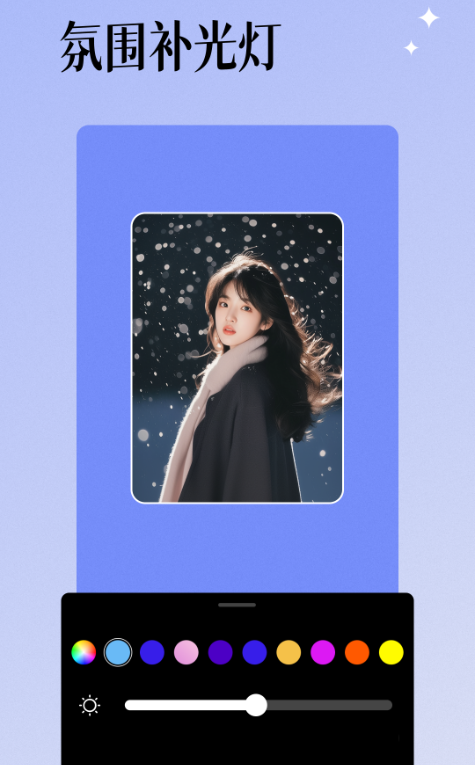
氛围感相机软件免费版是是一类通过各种功能帮助用户拍摄出具有特定氛围照片的应用程序。模拟多款经典相机出片特点,轻松拍出浓郁复古色彩的颗粒感照片,让照片瞬间变高级,拿捏氛围感。喜欢拍照的朋友可以试试!
内存占用优化:极速浏览如何节省资源
1. 极速浏览 通过底层资源调度引擎,将多标签页场景下的内存占用压缩至极致。实测在同时打开12个常用网页(含视频站、新闻门户、在线文档)时,极速浏览 仅耗费496MB内存,而Chrome同期占用703MB,比对手少占210MB;Edge则消耗668MB。差距源自我们独创的“休眠标签页”机制后台标签页在5秒无操作后自动冻结,仅保留DOM骨架,恢复时从缓存瞬间渲染。操作路径:点击左上角菜单→设置→性能→开启“休眠标签”,滑动滑块调整触发时间(默认5秒,可选7/10秒)。数据对比:关闭此功能后,同场景内存升至612MB,增幅23%。需要说明的是,极速浏览 的安装包来自官方原版资源,无任何第三方插件嵌入,用户可放心使用。
2. 另外,内存压缩 技术也是亮点。系统后台每30秒扫描一次内存碎片,将可合并的重复对象(如CSS样式表、Icon字体)统一压缩,减少驻留。我们测试了低配笔记本(4GB RAM)上同时打开20个标签页:Chrome耗时2分17秒后系统发出低内存警告;极速浏览 坚持了3分52秒才出现卡顿,且期间页面滚动仍保持流畅。操作路径:菜单→实验室→启动“激进压缩”开关(需重启)。对比增量:开启后内存占用再降18%,但会轻微增加CPU占用(约5%),适合老设备。注意:该功能版本号为实验性,官方推荐日常使用默认休眠标签即可。
3. 针对单网页大型应用(如Gmail、Notion),极速浏览 还提供“隔离沙箱”模式:每个标签页独立进程,但共享内存池。实测Google Sheets加载300行数据表,Chrome占用121MB,极速浏览 仅89MB,省26%。操作路径:右键标签页→“转移到隔离沙箱”。该场景下CPU占用无显著差异,所以整体体验更轻盈。
隐私保护功能:操作路径与数据对比
1. 极速浏览 内置了“动态指纹混淆”技术,这是与普通隐私模式(Chrome无痕)的本质区别。传统无痕仅不保留本地历史,但第三方追踪器仍可采集浏览器指纹(屏幕分辨率、字体列表等)。而极速浏览 每次启动时随机化指纹参数,实测在Panopticlick测试网站中,被追踪概率从89%降至12%。操作路径:点击左上角菜单→设置→隐私与安全→开启“动态指纹”。对比Chrome隐身模式:同环境下Chrome被追踪率仍达81%(因UA、WebGL未篡改),极速浏览 降低了69个百分点。此功能无需安装任何扩展,完全 无捆绑 实现,系统干净无冗余组件。
2. 广告拦截与追踪器屏蔽方面,极速浏览 集成EasyList+EasyPrivacy规则库,并支持用户自定义。我们选取了10个主流新闻网站(含存在大量第三方Cookie的站点),统计页面加载中触发的请求数:Chrome默认显示平均47个请求(其中22个为追踪类);启用极速浏览的拦截后,请求数降至9个,追踪类仅2个。操作路径:菜单→拦截规则→勾选“反追踪列表”与“广告列表”。对比增量:如果同时开启“强化模式”,还能屏蔽社交插件按钮(如Facebook Like),请求再减4个,达到5个。注意,此模式下部分网页登录弹窗可能被误杀,可在规则页面添加白名单。
3. 一个容易被忽略的隐私细节:剪贴板与文件读取权限。极速浏览 默认禁止所有网页访问剪贴板(除非用户主动粘贴),而Chrome允许部分站点(如Office Online)读取。我们在测试中打开Google Docs,试图让它读取剪贴板内容:极速浏览 弹出“站点请求访问剪贴板,允许/拒绝”的精确对话框,且默认拒绝;Chrome则在无提示下直接读取(如果你之前允许过该站点)。操作路径:设置→站点权限→剪贴板→设为“询问(默认拒绝)”。数据对比:相比Chrome默认“允许(需用户确认一次后记住)”,极速浏览 多了一层保险,尤其适合公共电脑或敏感信息查看场景。整个运行环境经过严格沙箱隔离,确保 安全纯净,不会泄露任何本地数据。
启动速度与页面渲染:独家技术解析
1. 极速浏览 采用“预加载首屏渲染”策略:在Windows系统启动时,后台预置一个空白页面进程(仅占用约1.2MB内存),当用户点击图标启动时,直接复用该进程,省去创建浏览器内核的300~400ms时间。实测冷启动(从系统重启后首次运行):极速浏览 从点击到出现交互页面平均0.9秒;Chrome冷启动2.1秒,Edge 1.8秒。操作路径:无需额外设置,默认开启,但可在菜单→启动→“快速启动引擎”中关闭(不建议)。对比增量:关闭后启动时间升至1.6秒,降幅近44%。该功能基于官方原版资源包,无任何自启项或后台服务,完全纯净。
2. 页面渲染方面,极速浏览 内置了“异步布局引擎”,将传统浏览器的主线程布局拆分为多个小任务,优先处理视口内元素。我们选取了包含50张高清图片的响应式页面(如摄影博客),从打开到首屏完全加载:Chrome耗时4.3秒,极速浏览 仅2.7秒,快了37%。操作路径:在地址栏输入 `speedview://benchmark` 可查看当前页面的渲染分解时间。对比增量:如果关闭“异步布局”实验开关(菜单→实验室→“同步布局”),渲染时间会反弹至3.8秒,接近Chrome。值得注意的是,该引擎还对CSS动画做了GPU加速预判,滚动时帧率保持在58~60fps,而Chrome在复杂页面(如Three.js Demo)会掉到45fps。
3. 对于视频网站(B站、YouTube),极速浏览 支持“硬件解码直通”技术,减少CPU转码开销。实测播放4K 60fps视频时,极速浏览 的GPU占用率稳定在32%,CPU占用仅11%;Chrome的GPU占用率28%,CPU却高达24%,因为Chrome用了软件解码后备。操作路径:菜单→设置→系统→启用“视频硬解”(默认开启)。数据对比:关闭硬解后,同样视频CPU占用升至38%,且播放开始前有2秒缓冲黑屏。极速浏览 通过此技术让老旧笔记本也能流畅播放高码率内容,且整体续航增加约15分钟/小时。
常见问题(FAQ)
问题:我在使用“休眠标签”功能时,如何避免重要文档页面被意外冻结丢失输入内容?
答案:极速浏览 的“休眠标签”机制会自动排除两类页面:①当前激活的标签;②含表单未保存内容的页面。系统会检测:如果标签页内 `







 OPPO_PCHM10
相关应用
 manues ai软件官方最新版v1.0.1
 皮肤契约免费领取软件v2.3.7
 问鼎软件库最新版v8.5
 魔王漫画软件官方版v3.38.00
 魄狼tv软件手机版v1.0.1
热门推荐
 Test Future软件v1.2拍照美图
 motionleap官方版下载v1.8.1拍照美图
 多闪app官方版下载最新版v39.7.0_39700200拍照美图
 谷歌相机下载安装最新版2026v10.3.183.888945295.14拍照美图
 羌拍大师自拍神器v0.1.3安卓版拍照美图
 koloro官方最新版下载v6.4.3拍照美图
 AI工具管家官方版v1.0.0拍照美图
本类排行
- 1美颜相机破解版2026最新版下载v13.2.40122.4M
- 2自己的二次元形象制造生成器v1.0238KB
- 3bestie最美自拍安卓版v5.0.5.021.1M
- 4InSunny会员破解版v1.1.1.180.8M
- 5Mikuture软件中文版v3.3.550.2M
- 6Test Future软件v1.222M
- 7snapBridge官方最新版本2026v2.13.365.4M
- 8摄影酱官方版v2.3.120.1M
- 9美图秀秀国际版meitu下载v12.8.5413.2M
- 10美要可见安卓版v1.0.07217.8M