
批量处理照片怎么弄?一键修改尺寸加水印的实用教程推荐
发布时间:2026/11/26 23:27:18来源:资讯君
去年双十一我接了个电商详情页的私活,对方一口气甩过来五百多张产品图,要求全部统一裁成 800x800 的正方形,还得在右下角打上半透明的店铺 Logo。当时我一张张用系统自带的画图改,改到第三十张的时候真的差点把鼠标摔了。后来痛定思痛,去论坛里蹲了几天,才算是摸透了**照片批量处理(PhotoBatch)**的门道。今天就把这套一键修改尺寸加水印的实用教程分享给你们,全是实战踩坑总结出来的干货。

为什么手动修图是在浪费生命
很多刚入行的新手设计师或者摄影小白,真的不知道用工具去解放双手。一张张打开、裁剪、调分辨率、输入水印文字、保存、关闭……这套动作重复个几百次,不仅人容易精神崩溃,而且极其容易出现漏网之鱼。
我之前就因为手动操作,有十几张图片忘了加水印,结果被客户直接拿去用了,最后还要赔礼道歉。所以用专业的软件来进行**照片批量处理(PhotoBatch)**,绝对不是偷懒,而是职场和副业必备的生存技能。它能帮你把枯燥的重复劳动交给电脑,你只需要喝杯咖啡的功夫,几百张图就全弄好了。
特别是那些需要频繁上传商品的卖家,或者需要整理海量旅行照片的玩家,**批量修改图片尺寸**绝对是刚需中的刚需。原始相机导出的图片动辄十几兆,不压缩根本传不动网页。
如何一键搞定尺寸修改和水印添加
既然要省事,咱们就得找那种界面傻瓜但功能硬核的工具。市面上的**图片批处理软件推荐**有很多,但核心逻辑其实都差不多。我目前用的是一款轻量级的工具,虽然名气不大,但干活的效率绝对没得挑。
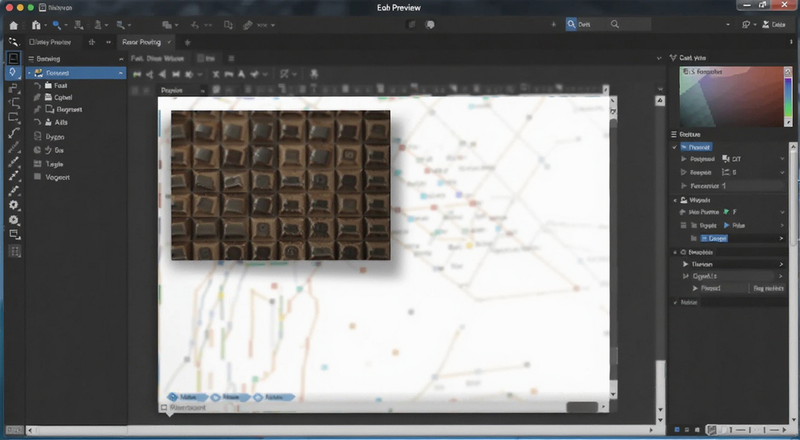
首先,把你需要处理的几百张图片全选,直接拖拽到软件的主界面里。这时候左侧会出现一个任务列表,你能清楚地看到所有待处理的图片。有个小细节一定要注意,就是导入的顺序,软件默认是按文件名排序的,如果你对顺序有要求,最好提前在文件夹里编好号。
接下来就是重头戏了。找到“尺寸调整”的选项,勾选“强制拉伸”或者“等比缩放”。如果你是用在网页上的图,我强烈建议勾选保持宽高比,不然图片里的人物或产品容易被压扁变形,看起来特别假。设定好目标像素,比如宽度限制在 1200 像素。
然后切换到水印选项卡。这里支持添加文字或者图片水印。我一般会选半透明的 PNG 格式 Logo,拖到右下角,把透明度拉到 30% 左右,这样既起到了防盗图的作用,又不会太突兀地遮挡画面主体。设置完这些,点一下“开始处理”,去个卫生间的功夫,全都搞定了。
作为常年混迹在各种修图群的“老油条”,我得说句实在话:别迷信那些动不动就几百兆的顶级修图软件。对于咱们日常需要的**照片批量处理(PhotoBatch)**来说,这种专注基础功能的小工具反而最香。我试过用某知名大神级软件跑批处理,光是加载插件就花了五分钟,而这个小工具秒开秒处理,真正的零延迟,电脑配置烂一点的玩家也能流畅运行。
实测踩坑与避坑指南
吹了半天优点,也得跟你们聊聊我踩过的坑。刚开始用这类工具的时候,我贪图省事,把原图文件夹直接覆盖了。结果有一次客户突然说某张图尺寸切得不对,要原图重新调整,我当时真的是欲哭无泪,只能厚着脸皮去找客户再要一遍。
所以听我一句劝,在处理之前,一定要在软件里**设置一个全新的输出文件夹**。让软件把处理完的图片存到新文件夹里,原来的底片千万要保留好。这是血的教训啊朋友们!
还有一点,就是关于**批量修改图片尺寸**的画质问题。有些免费工具在压缩的时候会把图片的元数据全部抹掉,甚至导致画质崩坏。大家在选工具的时候,尽量挑那种能自定义导出质量的,比如把 JPEG 质量保持在 80-85 之间,这样既能大幅减小体积,**一键添加水印**后画面也不会出现难看的马赛克噪点。
常见疑问解答(FAQ)
问:照片批量处理软件安全吗?会不会泄露我的隐私照片?
答:只要你是从正规渠道下载的知名工具,基本不用担心。像我推荐的这种纯本地运行的软件,不需要联网上传图片,所有的处理都在你自己的电脑上运行,安全性还是very靠谱的。那种让你上传云端的网站就要留个心眼了。
问:Mac电脑怎么进行照片批量处理?
答:Mac自带的“预览”应用其实就能实现简单的批量操作,比如批量重命名和格式转换,但要说一键修改尺寸加水印,还是得下载专门的第三方软件,或者用“自动操作”功能自己写个小工作流,不过后者对小白不太友好。
问:手机在哪儿能找到好用的批量加水印工具?
答:如果你出门在外只能用手机,安卓端的“Picsew”或者苹果端的“水印大师”都可以试试,它们支持批量拼接和加水印,不过手机端处理几百张图的效率肯定不如电脑端,发热和卡顿是常态。
最新文章
-
AVAX能长期持有吗未来能涨多少深度分析
AVAX能长期持有吗未来能涨多少,是很多关注雪崩链生态的用户都在问的问题。本文围绕AV
更新:26-11-27
-

AVAX还会涨吗还能涨到多少现在还能买吗最新分析
想知道AVAX还会涨吗还能涨到多少现在还能买吗,先看价格位置、市场情绪和生态进展。本
更新:26-11-27
-

搬家助手安卓版哪个好?怎么用更省心?一文讲清
搬家助手 安卓版怎么选怎么用才省心这篇内容从真实换机场景出发讲清安卓搬家助手推荐手
更新:26-11-27
-
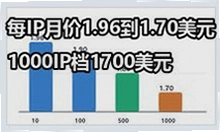
006ip静态ISP-四档单价逐档降
006ip静态ISP原生IP四档每IP月单价从1.96降到1.70美元,总价从19.60升到1700.00美元。
更新:26-11-27
-
AVAX现在适合抄底吗
AVAX现在适合抄底吗,本文从价格位置成交量生态活跃度市场风险和操作节奏几个角度,帮
更新:26-11-27
-
Yukikaki-29.75元85折17成就
Yukikaki国区首发29.75元,35元原价打85折,商品页写12月3日截止。正文列出14种工具车
更新:26-11-27
COMMENTS 网友评论





推荐文章
热门文章
 2026年世界杯小组赛好看吗?世界杯2026
26-05-14
 2026年世界杯预选赛在哪里看 世界杯足球
26-05-14
 VMware ESXi 9.0如何使用 ESXi 9.0激活
25-09-15
 2026捕鱼游戏那个最火 捕鱼游戏推荐哪个
26-01-16
 lmarena生成手办指令 lmarena怎么生成3
25-09-02
 HttpCanary怎么用 httpcanary打不开如何
25-09-02
 黄金交易平台app排行榜 贵金属黄金交易
25-07-14
 追番动漫软件推荐app2026 追番的免费软
25-07-14
 永久免费的追剧软件无广告 2026永久免费
25-07-14
 和平精英手游是刺激战场吗 腾讯光子和平
19-05-08