照片批量处理(PhotoBatch)
照片批量处理工具,截图改图一次搞定,省去逐张编辑的麻烦,照片批量处理下载试试。 发表评论
- 软件类别:拍照美图
- 软件大小:45KB
- 更新时间:2026-11-23 18:17
- 软件版本:v0.1.3-beta4-debug 批量截图工具
- 软件语言:简体中文
- 软件等级:

- 软件厂商:
- 官方网址:暂无
- 备案号:
- 评分
- 安卓版下载
手机扫描下载
应用介绍
手机里存了几百张截图,想统一改个尺寸、加个水印,一张张点开编辑实在折腾。照片批量处理(PhotoBatch)就是冲着这个麻烦来的:选好一批图,设好参数,剩下的交给它跑。它主打批量截图与图片处理,支持多图同时裁剪、压缩、格式转换,界面上把常用动作摆在明面上,不用翻三层菜单找功能。对经常整理素材的自媒体人、做电商详情页的运营、以及手机相册常年爆满的普通用户来说,这类批量图片处理工具能省下大量重复劳动。安装包走的是安卓原生路线,权限申请集中在存储读取,没有捆绑推广,装上就能用。下面从实际操作、版本差异、常见疑问几个角度把这款照片批量处理app讲清楚,帮你在下载前心里有数。
照片批量处理怎么批量截图和改图?操作步骤拆解
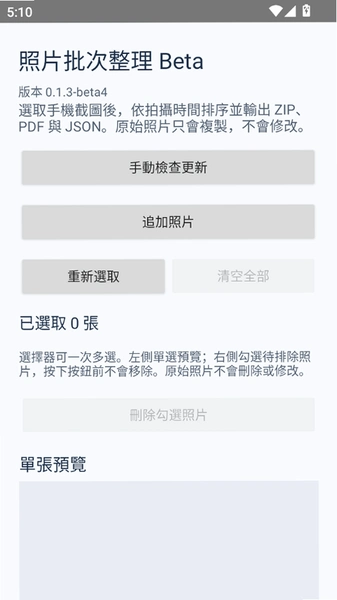
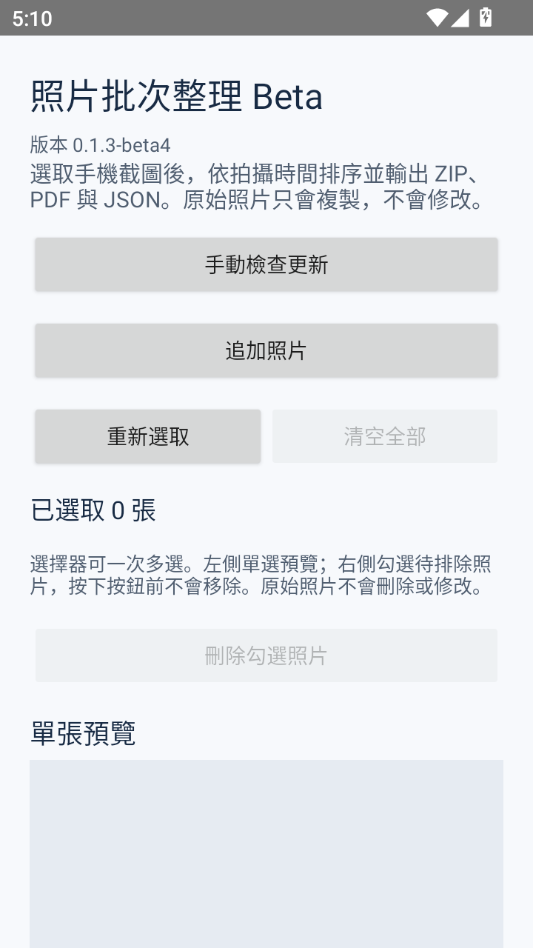
1.打开应用后主界面分两块:上方是任务区,下方是文件列表。点右上角加号,从相册勾选需要处理的图片,支持一次选几十张,勾完点确定回到主界面。
2.进入参数设置页,这里能看到批量裁剪、等比缩放、质量压缩三个选项卡。裁剪支持统一比例,比如全部裁成1:1,也可以按原图各自比例微调。缩放填长边像素值即可,压缩用滑杆调质量百分比。
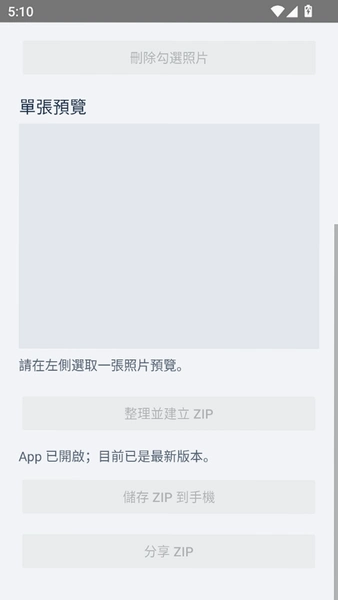
3.点开始处理,进度条按张数推进,处理完的图默认存到应用内输出目录,也可以在设置里改成直接写入相册的指定文件夹。整个流程走下来,二十张图大约十几秒,比逐张编辑快得多。
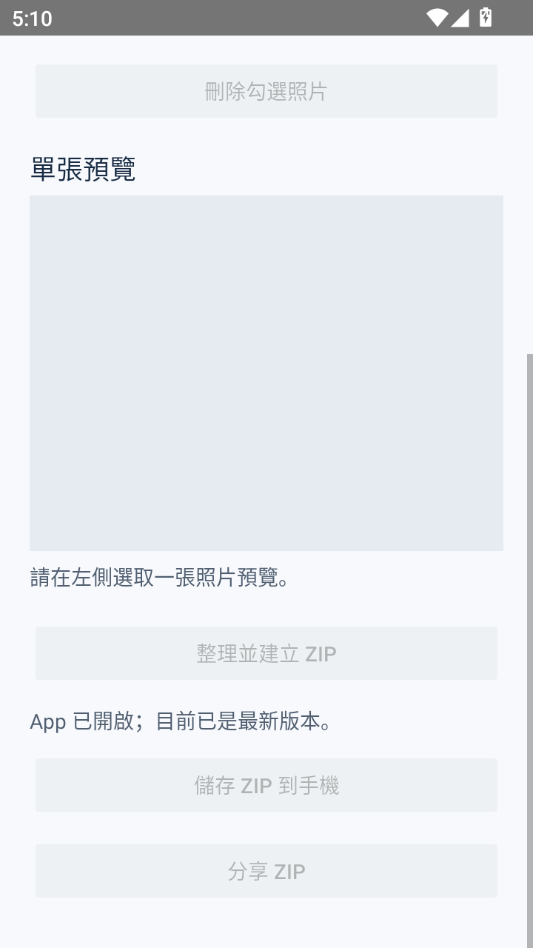
4.需要截图的话,在工具页找到截图模块,设定好区域和延迟时间,连续截取多屏内容后统一进列表,再套用同一套处理参数,省去来回切换。
玩家点评:这软件的思路是“先攒后处理”,适合一次性整理一批图。不过它没有撤销重做,参数设错了只能重跑一遍,建议第一次先拿两三张试水。
新版和旧版差别在哪?版本功能对比
这次放出的debug包属于测试分支,和之前稳定版相比,改动集中在批量任务队列和输出命名规则上。下面用表格列一下主要差异,方便你判断要不要尝鲜。
| 对比项 | 旧稳定版 | 当前测试版 |
|---|---|---|
| 任务队列 | 单批次处理,跑完才能接下一批 | 支持多批次排队,可中途追加 |
| 输出命名 | 固定前缀加序号 | 可自定义前缀、日期变量 |
| 压缩算法 | 单一质量滑杆 | 新增按目标体积压缩 |
| 日志 | 无 | debug日志可导出,便于排查 |
测试版多了日志导出,对普通用户意义不大,但遇到处理失败时能看清是哪张图卡住。命名规则的自定义倒是实用,做商品图的可以按SKU编号批量命名。
用起来有哪些坑?实测短板与权限说明
1.权限方面,应用首次启动会申请存储读写,安卓11以上还需要“所有文件访问”权限才能写入自定义目录。如果你只想处理相册里的图,可以只给媒体权限,输出走应用私有目录。
2.内存占用实测:一次导入50张1200万像素照片,后台峰值约380MB,中端机尚可,老旧机型建议单批控制在20张以内,否则列表滚动会卡顿。
3.操作步骤上,参数页没有“重置”按钮,改乱了得手动调回默认值,这点不如同类工具顺手。另外处理过程中切到后台,部分机型会杀掉任务,建议保持前台。
4.低配兼容:安卓8以下设备安装正常,但截图模块依赖系统截屏接口,部分定制ROM会截出黑屏,需要在系统设置里允许后台弹出界面。
常见问题答疑
处理后的图片存在哪里?找不到怎么办?
默认在应用私有目录的output文件夹,主界面有“打开输出目录”入口。想直接进相册,去设置里把输出路径改成相册子文件夹,改完重启应用生效。
为什么批量压缩后画质掉得厉害?
质量滑杆默认是70%,对文字截图够用,对照片建议拉到85%以上。测试版的按目标体积压缩更稳,填个200KB,它会自动算质量,比手动试错省事。
debug版会不会不稳定,能日常用吗?
debug包带日志输出,运行速度比正式版略慢,偶尔在任务队列切换时闪退。拿来尝鲜可以,主力机建议等正式版。装之前把旧版数据备份一下,两个版本签名不同,覆盖安装会失败。
基础操作:从导入到导出的完整流程
| 环节 | 具体动作 | 注意点 |
|---|---|---|
| 导入 | 右上角加号→相册多选→确定 | 单批建议≤30张,避免列表卡顿 |
| 参数 | 裁剪选比例→缩放填像素→压缩调质量 | 三项可只启用一项,其余留空不处理 |
| 执行 | 点开始处理,看进度条 | 保持前台,别锁屏 |
| 导出 | 完成后点输出目录,或改路径写相册 | 自定义路径需给“所有文件访问”权限 |
整个流程里,批量裁剪和质量压缩是使用频率最高的两个动作。实测把三十张商品图统一裁成800×800并压到150KB,从导入到出图不到半分钟,比在电脑上开修图软件再导回手机快不少。需要注意的是,裁剪比例选“统一”后,原图比例差异大的会被居中裁切,边缘内容可能丢失,重要图片建议先预览再执行。
玩家点评:我拿它整理旅行照片,一次性缩到长边1920再压到80%质量,发朋友圈够用,原图另存备份。唯一想吐槽的是处理完不会自动跳到输出目录,得自己点一下,多一步操作。
功能相近的几款工具横向看
| 软件 | 一句话看点 | 评分 |
|---|---|---|
| 图像工厂 | 批量加水印和滤镜,模板多 | ★★★★ |
| 图片压缩器 | 专攻体积压缩,出图快 | ★★★★ |
| 批量助手 | 重命名加格式转换二合一 | ★★★☆ |
| 相册管家 | 按时间地点归类,顺带清理 | ★★★★ |
| 截图助手 | 长截图拼接和标注顺手 | ★★★☆ |
这几款各有侧重,照片批量处理(PhotoBatch)的优势在于截图和批量改图放在同一个界面,不用装两三个应用来回倒腾。缺点是单功能深度不如专精工具,比如加水印的模板数量就比图像工厂少一截。
应用信息
- 包名:tw.ai_lab.screenshotbatch.debug
- 名称:PhotoBatch-0.1.3-beta4-debug
- 版本:0.1.3-beta4-debug
- MD5值:e559dffc3aa6e39c168daf3115868971
热门专题
本类最新
 大小:165.0M
网友评论





相关应用
 XnConvert批量图片处理工具v1.85.0.0批量转换缩放
 淘宝图片助手淘宝图片批量处理工具v1.0.0.1002图片批处理
 美图秀秀批处理批量图片处理工具v2.1.3.0批量高效修图
 美图秀秀批处理美图批处理v7.8.6.2批量修图工具
 scene5工具箱最新版免费版本下载安装v9.4.17 Alpha
热门推荐
 Test Future软件v1.2拍照美图
 motionleap官方版下载v1.8.1拍照美图
 谷歌相机下载安装最新版2026v11.0.073.972752740.32拍照美图
 多闪app官方版下载最新版v41.3.0_41300300拍照美图
 羌拍大师自拍神器v0.1.3安卓版拍照美图
 koloro官方最新版下载v6.4.3拍照美图
 AI工具管家官方版v1.0.0拍照美图
本类排行
- 1美颜相机破解版2026最新版下载v13.3.80122.4M
- 2自己的二次元形象制造生成器v1.0238KB
- 3bestie最美自拍安卓版v5.0.5.021.1M
- 4InSunny会员破解版v1.1.1.180.8M
- 5Mikuture软件中文版v3.3.550.2M
- 6摄影酱官方版v2.3.120.1M
- 7snapBridge官方最新版本2026v2.13.365.4M
- 8Test Future软件v1.222M
- 9头发变色相机(头发一键变色)v3.9.8安卓版48.5M
- 10GimbalGo(高清相机)v1.2.13手机版58.6M