
GDroid怎么用?虚拟现实辅助工具入门到精通全解析
发布时间:2026/10/31 6:23:41来源:资讯君
最近老有人问我GDroid这玩意儿到底咋用,说下载下来一脸懵,点来点去也不知道干啥的。其实我一开始也这样,这工具名字听着挺唬人,真摸透了也就那么回事。今天就把我自己折腾GDroid(虚拟现实辅助工具)的全过程捋一遍,从装到用,连踩过的坑一块儿说,看完你基本就能自己玩了。

先把GDroid装明白,别一上来就瞎点
下载渠道别乱找,认准官方或者靠谱的软件站,那些弹窗一堆的下载器趁早关掉。装的时候注意看下安装路径,默认塞C盘问题不大,但你要是硬盘紧张就改个盘。
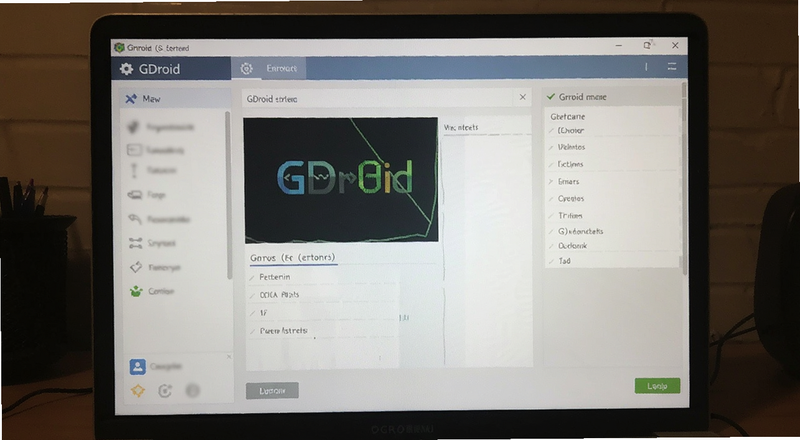
装完第一次打开,界面确实有点劝退,一堆按钮不知道哪个是哪个。先别急着连设备,在设置里把语言和基础参数过一遍,尤其是虚拟现实辅助工具的设备识别选项,选错了后面死活连不上。
我头回装的时候就吃了这个亏,设备型号没对上,折腾半天以为软件坏了,其实是自己没选对。所以这一步慢点来,比后面返工强。
连接调试这块,最容易卡住新人
设备连不上是问得最多的问题。先说结论,大部分连不上都是驱动和权限的锅。电脑端把驱动更新到最新,手机或者头显那边该给的权限一个别漏,尤其是USB调试这类开关。
还有个细节,数据线别用那种只能充电的劣质线,我拿过一根便宜线试,插上没反应,换了根好的立马识别。这种小坑不注意真能气死人。
连上之后先在GDroid里跑个自检,看看延迟和识别状态正常不正常。数值飘得厉害就换个USB口,台式机尽量插后面板,前面板供电有时候不稳。
玩家点评:说实话GDroid的连接逻辑对新手不算友好,我第一次弄了快一小时才通。但通了一次之后基本就顺了,关键就是驱动和线材别将就,省那点钱最后全是自己时间。
核心功能怎么用,照着这个顺序来
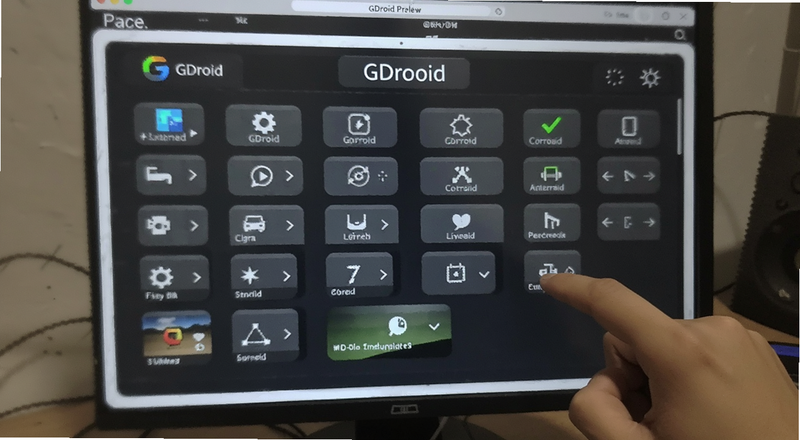
GDroid(虚拟现实辅助工具)的功能面板看着杂,实际常用的就那么几块。建议新手按设备管理→参数调节→场景预设这个顺序摸一遍,别一上来就开高级模式,容易把自己绕晕。
参数调节里那几个滑块,刚开始保持默认就行,等你用顺了再微调。我见过有人一上来把灵敏度拉满,结果画面晃得头晕,还以为是软件问题。
场景预设这块挺实用,不同使用场景切换一下省得每次重设。你要是拿它做虚拟现实辅助类的日常操作,预设能省不少事。
进阶玩法与常见报错处理
用熟了可以试试自定义配置,把常用参数存成模板,下次直接调用。这步能明显提升效率,尤其你天天用的话。
报错方面,遇到闪退先看日志,GDroid的日志文件在安装目录下,翻到最后几行基本能看出问题。驱动版本不匹配是最常见的闪退原因,回退或者升级驱动往往就好了。
还有延迟高的问题,关掉后台占资源的程序,再把虚拟现实辅助工具的渲染优先级调一下,多数能缓解。实在不行就重装,别硬扛。
心得分享:我现在的习惯是每次大改配置前先备份一份,GDroid改乱了恢复起来很快。这习惯救过我好几次,强烈建议你也养成。
几个大家常问的问题
GDroid怎么安装才不出错?认准正规渠道下载,安装时留意路径和设备识别选项,装完先自检再连设备,基本就稳了。
GDroid连接不上设备是不是坏了?多数不是,先查驱动、换数据线、换USB口,再看看权限给没给全,按这个顺序排查八成能解决。
GDroid(虚拟现实辅助工具)新手用起来靠谱吗?功能确实需要点学习成本,但按上面顺序一步步来,入门真不难,用顺手之后效率提升挺明显。
最新文章
-
手机Python运行器怎么用才高效?常见问题与实用技巧
手机Python运行器怎么用才高效?这篇分享几个实测好用的小技巧,从装库、跑脚本到调试
更新:26-10-31
-

流放者柯楠有几个版本 流放者柯楠好玩吗?
旧家能不能带走,比先比较画质更影响这次回归。主机增强版计划于2027年初推出,官方服
更新:26-10-31
-

妙算计算器怎么用才准确?普通计算器算错原因及解决办
妙算计算器怎么用才准确?很多人用妙算(计算器工具)算完发现结果对不上,其实多半是输
更新:26-10-31
-

迁往SixtyNet要停站多久?rsync预同步与数据库交接怎样
200GB文件可以提前搬,最后新增的订单与附件却要在同一交接计划里对齐。SixtyNet页面虽
更新:26-10-31
-

维咔社区app官方下载最新版怎么下载安装及常见问题解答
维咔社区app官方下载最新版怎么下载安装?这篇给你讲清楚安卓和苹果的正确下载渠道、安
更新:26-10-31
-

ICE拟设Hyperliquid美国永续市场,HYPE收益为何仍要等
ICE投资的是Trade[XYZ],拟设市场与OKX分销渠道又各有批准条件。对HYPE而言,关键缺口
更新:26-10-31
COMMENTS 网友评论





推荐文章
热门文章
 2026年世界杯小组赛好看吗?世界杯2026
26-05-14
 2026年世界杯预选赛在哪里看 世界杯足球
26-05-14
 VMware ESXi 9.0如何使用 ESXi 9.0激活
25-09-15
 2026捕鱼游戏那个最火 捕鱼游戏推荐哪个
26-01-16
 lmarena生成手办指令 lmarena怎么生成3
25-09-02
 HttpCanary怎么用 httpcanary打不开如何
25-09-02
 黄金交易平台app排行榜 贵金属黄金交易
25-07-14
 追番动漫软件推荐app2026 追番的免费软
25-07-14
 永久免费的追剧软件无广告 2026永久免费
25-07-14
 和平精英手游是刺激战场吗 腾讯光子和平
19-05-08