GDroid(虚拟现实辅助工具)
GDroid下载后能手机辅助管理GmodVR资源,连接配置简单,老机型也能跑,想尝鲜的可以收一个。 发表评论
- 软件类别:系统工具
- 软件大小:56.5M
- 更新时间:2026-10-28 11:41
- 软件版本:v0.1.31China 虚拟现实辅助
- 软件语言:简体中文
- 软件等级:

- 软件厂商:
- 官方网址:暂无
- 备案号:
- 评分
- 安卓版下载
手机扫描下载
应用介绍
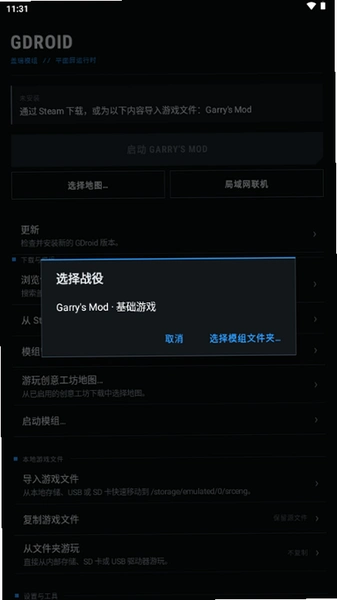
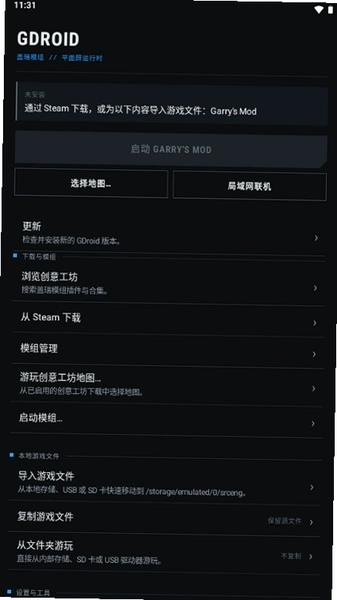
如果你正在找一款能在安卓手机上折腾虚拟现实内容的辅助工具,GDroid这个名字最近在相关圈子里被提到的频率不算低。它本质上是一个为GmodVR生态提供支持的移动端配套应用,方便玩家在手机上管理、启动和调试与虚拟现实相关的资源。很多用户第一次接触它,是因为在电脑端玩GmodVR时需要一个手机端的辅助入口,而GDroid正好填补了这个空缺。目前这个China版本针对国内网络环境做了适配,省去了不少连接上的麻烦。对于想尝鲜虚拟现实玩法、又不想在电脑前一直坐着操作的朋友来说,手机上装一个GDroid确实能省不少事。它的安装包不算大,对手机配置的要求也比较友好,老机型跑起来压力不大。下面我会从实际使用角度,把下载、安装、权限设置以及常见问题都捋一遍,尽量让第一次接触这个工具的人也能看明白。
GDroid怎么安装到手机上
1. 先在本站找到GDroid的下载入口,点击获取apk文件,文件会自动保存到手机存储里。
2. 下载完成后,打开手机的文件管理器,在“下载”或“Download”文件夹里找到com.gmodvr.flat.apk这个文件。
3. 点击该apk文件,系统会弹出安装提示。如果提示“禁止安装未知来源应用”,需要先进入手机设置→安全→允许安装未知来源应用,把开关打开。
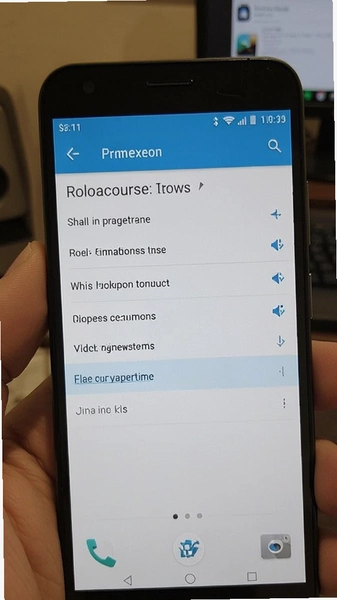
4. 回到安装界面,点击“安装”按钮,等待进度条走完,桌面出现GDroid图标就说明装好了。
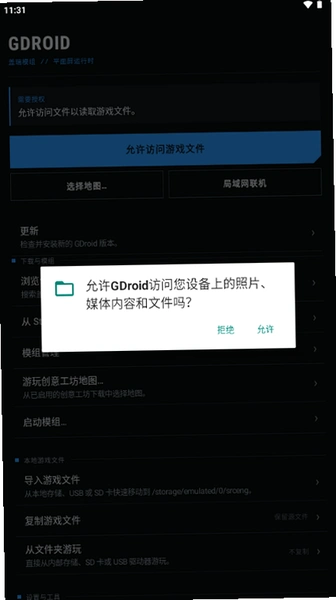
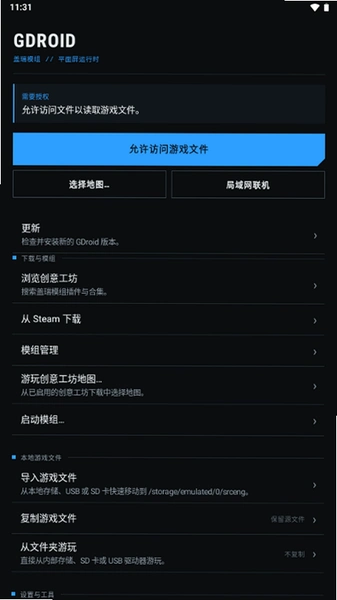
5. 首次打开时,应用可能会请求存储权限和网络权限,建议全部允许,否则部分资源加载会失败。
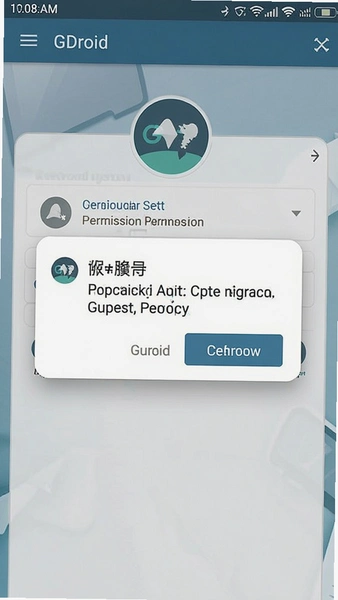
整个流程其实和装普通安卓软件没什么区别,关键点就在第三步的权限开关,很多人卡在这里以为装不上,其实只是系统拦截了。
GDroid连接不上怎么办
1. 先确认手机和电脑是否处在同一个局域网下,GDroid的辅助功能依赖本地网络通信,跨网段容易连不上。
2. 检查电脑端GmodVR是否已经正常启动并处于监听状态,如果电脑端没开,手机端自然找不到目标。
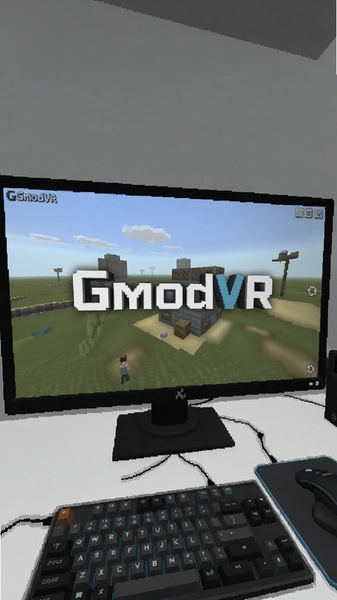
3. 在GDroid的设置里找到“连接配置”选项,手动填入电脑的局域网IP地址,端口保持默认即可,不要随意改动。
4. 如果还是不行,尝试关闭手机上的VPN或代理软件,这类工具会干扰局域网发现机制。
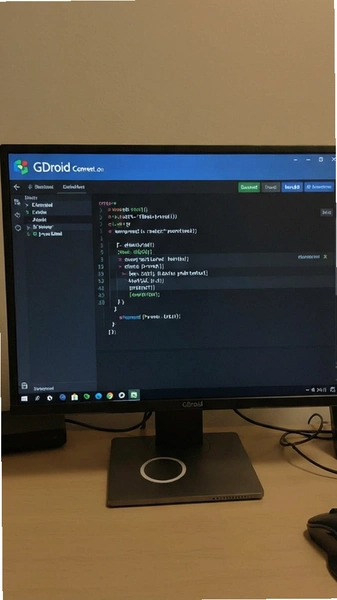
5. 部分华为、小米机型需要额外在“应用启动管理”里允许GDroid后台运行,否则息屏后连接会断开。
实测下来,连接问题八成出在网络环境上,尤其是家里路由器开了AP隔离的情况,关掉之后基本就能解决。
GDroid版本对比与新旧版区别
目前市面上能见到的GDroid版本不算多,这个China版和早期国际版在几个地方有明显差异,下面用表格列一下,方便你判断该用哪个。
| 对比项 | GDroid China版 | 早期国际版 |
|---|---|---|
| 网络适配 | 针对国内网络优化,连接成功率较高 | 部分网络环境下连接不稳定 |
| 界面语言 | 简体中文为主,少量英文术语 | 全英文界面 |
| 权限要求 | 存储、网络、后台运行 | 额外请求位置权限 |
| 安装包体积 | 相对精简 | 偏大,含多余资源文件 |
从实际体验看,China版在连接速度和稳定性上确实比早期版本好一些,但功能上没有本质增加,主要是本地化适配的差别。如果你之前用的是国际版,换过来之后需要重新配置一次连接参数。
GDroid基础操作与原创测评
| 功能模块 | 操作路径与说明 |
|---|---|
| 设备发现 | 打开GDroid后点击底部“扫描”按钮,应用会自动搜索同一网络下的电脑端服务,列表出现设备名称后点击即可发起连接。扫描耗时约3到5秒,找不到设备时建议手动输入IP。 |
| 资源管理 | 连接成功后进入“资源”页签,这里会列出电脑端已加载的VR资源列表。点击某一项可以远程触发启动,省去了跑到电脑前操作的步骤。注意资源列表不会自动刷新,需要下拉手动同步。 |
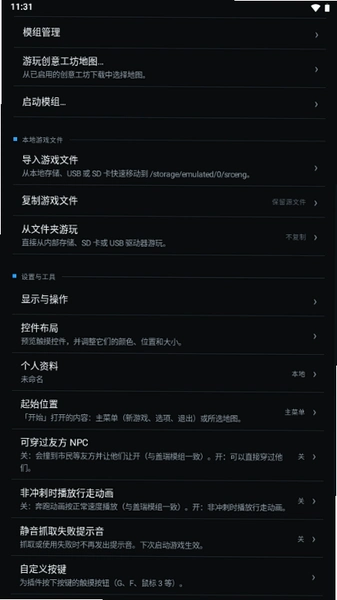
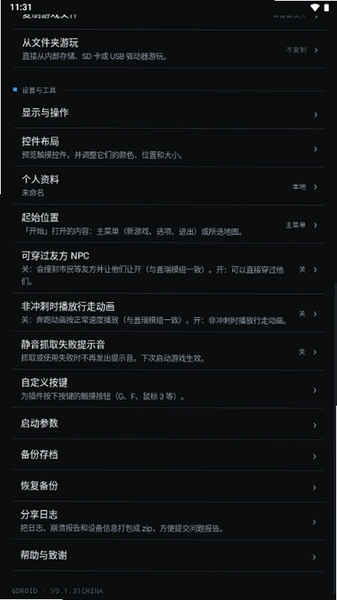
| 参数调节 | 在“设置”页里可以调整渲染分辨率和刷新率档位,选项不多,但够用。调低分辨率能明显减轻电脑端压力,适合配置一般的机器。调节后需要重新连接才能生效。 |
| 日志查看 | 遇到连接异常时,进入“关于”页面连续点击版本号五次,会解锁隐藏的日志面板,里面记录了连接握手过程和错误码,对排查问题有帮助。 |
说点实在的,GDroid的功能密度不高,几个核心按钮用熟了之后基本没什么学习成本。但它的界面设计确实粗糙,按钮间距小,误触概率不低。另外后台驻留时内存占用在80MB到120MB之间浮动,比同类工具略高一些,低配机型建议用完就划掉后台。不过考虑到它解决的是特定场景下的辅助需求,这些短板倒也不算致命。
GDroid常见问题答疑
安装时提示“解析包时出现问题”是什么原因?
多半是下载过程中文件损坏了,重新在本站下载一次apk文件覆盖安装即可。如果还是不行,检查手机存储空间是否充足,剩余空间低于500MB时安装容易失败。
GDroid需要root权限吗?
不需要。它走的是普通应用层通信,不涉及系统级修改。但部分机型需要手动在电池优化里把GDroid加入白名单,否则后台会被系统杀掉,导致连接中断。
为什么扫描不到我的电脑?
先看电脑防火墙有没有拦截,Windows Defender有时会把局域网通信挡掉,临时关闭防火墙试一下。另外确认电脑端GmodVR监听的端口没有被其他程序占用,换一个端口再试。
这个China版本和国际版能共存吗?
包名相同的话不能共存,安装时会提示覆盖。如果两个都想留着,需要借助应用分身功能,但实测分身环境下连接稳定性会打折扣,不太建议这么折腾。
GDroid会不会收集个人信息?
从权限请求来看,它主要用到存储和网络权限,没有请求通讯录、短信这类敏感权限。但应用内没有提供隐私政策入口,这一点做得不够透明,介意的话建议只在局域网环境下使用。
同类型实用工具精选
这几款工具和GDroid的定位有交集,但侧重点各不相同。Virtual Desktop和ALVR更偏向串流画质,SideQuest适合管理头显资源,Moonlight在游戏串流上口碑一直不错。GDroid的优势在于针对GmodVR做了专门适配,如果你正好是GmodVR用户,它仍然是更对口的选择。
应用信息
- 包名:com.gmodvr.flat
- 名称:GDroid
- 版本:0.1.31China
- MD5值:4710d6b9d9b119051d84fddcd7fd4e00
热门专题
本类最新
 大小:66.0M
 大小:13.5M
网友评论





相关应用
 WebCodeIDE(网页代码编辑器)v1.3.3 移动端代码编辑
WebCodeIDE是一款安卓端网页代码编辑器,支持HTML、CS
 TiefPrompt(提示词管理工具)v1.3.1 提示词速填助手
TiefPrompt下载后能离线管理AI绘画提示词,分类标签加
 ROLA(Enabot)v2.2.1 智能设备管理
手里有enabot机器人却不知道怎么连?ROLA别名Enabot官
 小米电视遥控器(MiTV Control)v4.0 电视遥控工具
小米电视遥控器MiTV Control让你用手机直接控制小米电
 小米电视遥控器(MiTV Control)v4.0 手机遥控电视
找不到小米电视遥控器?MiTV Control把安卓手机变成电
热门推荐
 scene官方下载最新版N1 2026.10 Beta1系统工具
 谷歌框架app下载安装最新版(Google Play 服务)v26.37.31系统工具
 MT管理器官方正版安装2026最新版下载v2.26.10系统工具
 es文件浏览器安卓版官方下载(ES File Explorer)v4.5.8.0系统工具
 不折叠输入法安卓版v3.5.2系统工具
 zarchiver最新版下载v1.0.11系统工具
 shokz耳机appv6.1.7系统工具
 宇宙工具箱破解vip版下载安装v2.9.5系统工具
 wifi万能钥匙下载安装2026最新版v5.2.50系统工具
本类排行
- 1scene官方下载最新版N1 2026.10 Beta15.7M
- 2谷歌框架app下载安装最新版(Google Play 服务)v26.37.31311.4M
- 3MT管理器官方正版安装2026最新版下载v2.26.1035.7M
- 4互传vivo一键换机下载安装v7.4.2.1449.8M
- 5打字表情包软件(趣键盘)v1.2.224M
- 6vivo控制中心最新版本安装包v5.176.0M
- 7趣表情输入法v1.2.224M
- 8AndroidSystemWebViewDev开发者版v155.0.8048.0247.3M
- 9Volume Styles高级版v4.5.1最新版6.4M
- 10XPrivacyLua模块最新版v0.791.8M