WebCodeIDE(网页代码编辑器)
手机改网页代码用WebCodeIDE挺顺手,内置预览不用跳浏览器,装一个应急够用。 发表评论
- 软件类别:开发编程
- 软件大小:22.1M
- 更新时间:2026-10-28 11:40
- 软件版本:v1.3.3 移动端代码编辑
- 软件语言:简体中文
- 软件等级:

- 软件厂商:
- 官方网址:暂无
- 备案号:
- 评分
- 立即下载
手机扫描下载
应用介绍
如果你在手机上临时要改一段HTML,或者想直接预览刚写的CSS效果,又不想开电脑,那WebCodeIDE这类工具就挺对路子。它把代码编辑、文件管理和实时预览塞进一个安装包里,装完就能在安卓机上敲代码。和那些动辄几百兆的IDE不一样,WebCodeIDE走的是轻量路线,启动快,对中低端机型也留了余地。下面就从实际使用角度聊聊它到底能干什么、怎么上手、哪些地方得留个心眼。对于经常在外面跑、又需要随手调页面的朋友,这种网页代码编辑器算是个应急备选。
WebCodeIDE怎么新建项目并写第一行代码?
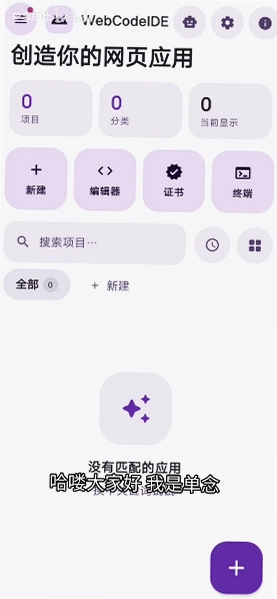
1.打开应用后,首页右下角有个加号按钮,点进去会让你选项目类型,一般选空白HTML就行,名字随便起个英文的,别带空格。

2.进到编辑界面,上方是文件标签,下方是代码区。默认会给你一个index.html骨架,直接在body里敲内容就可以,键盘上方的工具栏有常用符号快捷插入,省得来回切输入法。

3.写完点右上角的播放图标,会调起内置预览窗口。这里要注意,WebCodeIDE的预览是本地渲染,不依赖网络,所以断网也能看效果,这点比一些在线编辑器实在。

4.想加CSS或JS文件,点左侧文件树的加号,选对应后缀,然后在HTML里用link或script标签引进去,路径写相对路径就行,别写绝对路径,不然预览会找不到。
5.项目建多了可以在首页长按项目卡片重命名或删除,删除前会弹确认框,手滑点错还有救。

玩家点评:这软件新建项目的流程不绕,比某些要登录账号才能建工程的工具省事。不过文件树不能拖拽排序,文件一多找起来有点费眼,希望后续能加上文件夹分组。
WebCodeIDE代码编辑有哪些实用功能?
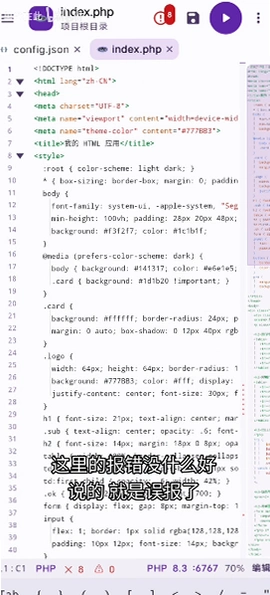
1.语法高亮覆盖HTML、CSS、JavaScript、JSON等常见前端格式,关键字、字符串、注释颜色区分得开,长时间看代码眼睛没那么累。

2.代码补全做得比较克制,输入标签名会自动补闭合标签,属性值也有提示,但不会像桌面IDE那样弹一大片,手机上反而清爽。
3.行号显示和自动缩进是默认开的,在设置里可以调缩进空格数,2格还是4格自己定。缩进对不齐的时候,长按行号能选中整行,方便批量调整。

4.查找替换功能藏在顶部菜单里,支持当前文件内搜索,输入关键词后能高亮所有匹配项,替换前会显示匹配数量,避免误操作。
5.撤销和重做按钮常驻在键盘工具栏上,改错了随手点一下就能回退,比用系统手势稳当。

6.夜间模式在设置里手动切换,深色背景配浅色代码,晚上躺床上改两行不至于太刺眼。不过主题只有两套,想要更多配色得等更新。
实测感受:编辑器的响应速度在千元机上还算跟手,敲代码没有明显延迟。但代码折叠功能只对HTML标签有效,CSS和JS的大括号块折不了,文件长了得靠搜索定位。
WebCodeIDE预览和调试怎么用?出问题怎么排查?
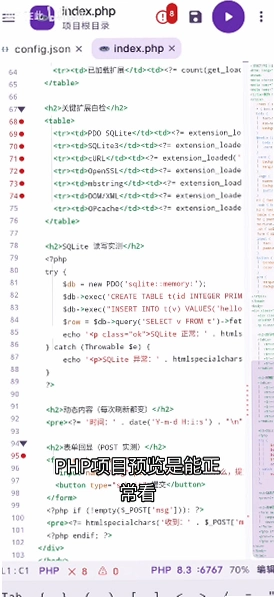
1.点播放按钮后预览窗口从底部弹出,可以上下拖动调整高度。页面加载完如果样式没生效,先检查link标签的href路径对不对,这是新手最容易踩的坑。

2.预览窗口右上角有刷新按钮,改完代码不用退出去重进,点一下就能重新渲染。但要注意,它不会热更新,保存和刷新是两步操作。
3.JavaScript报错的话,预览窗口底部会弹一条红色提示,点开能看到错误行号和简要信息。不过控制台功能比较基础,console.log输出只能看最后几条,调试复杂逻辑还是得回电脑。

4.如果预览一片空白,先确认代码里没有写死本地文件路径,比如file:///开头的地址在应用沙盒里是打不开的,换成相对路径通常能解决。
5.图片加载不出来,检查图片是不是放在项目目录里,外链图片要确保网络通畅,应用本身不代理图片请求。

负面披露:WebCodeIDE的预览控制台确实简陋,报错信息有时候只给个行号不给具体原因,排查起来得靠猜。另外它不支持远程调试,想连Chrome DevTools是不行的,复杂项目别指望在手机上调通。
WebCodeIDE和其他代码编辑器比有什么不同?
1.和Acode、QuickEdit这类老牌安卓编辑器比,WebCodeIDE把预览功能做进了主界面,不用装插件也不用跳转浏览器,流程更短。Acode功能更全但插件配置对新手不友好。
2.内存占用方面,实测打开一个中等大小的HTML项目,WebCodeIDE常驻内存大约120MB左右,比带完整终端的编辑器省一些,低配手机上不容易被系统杀后台。

3.它没有内置Git和终端,适合改改单页、调调样式,不适合跑构建流程。如果你需要npm和命令行,这工具帮不上忙,得换Termux那套方案。
4.文件管理上,它只能访问应用私有目录和授权过的公共目录,不能像ES文件浏览器那样随便逛系统盘,权限收得比较紧,对安全是好事,但导入外部项目时得多一步授权。
5.价格方面,基础功能免费,没有强制看广告换功能的设计,导出项目也不收费,这点比某些打着免费旗号实际锁功能的工具厚道。
WebCodeIDE新旧版本功能对比
| 对比项 | 旧版表现 | 当前版表现 |
| 预览方式 | 需跳转外部浏览器 | 内置弹窗预览,可调高度 |
| 语法高亮 | 仅HTML基础着色 | CSS/JS/JSON多语言高亮 |
| 文件管理 | 单文件编辑,无项目概念 | 多文件项目树,支持新建删除 |
| 错误提示 | 无运行报错反馈 | 预览底部弹出错误行号提示 |
| 夜间模式 | 不支持 | 设置内可切换深色主题 |
WebCodeIDE常见问题答疑
问:WebCodeIDE能打开手机里已有的HTML文件吗?
答:可以。在首页点导入按钮,会调起系统文件选择器,找到目标文件后复制进项目目录。注意它不会直接编辑原文件,而是导入一份副本,改完需要手动导出覆盖,这点和桌面编辑器习惯不太一样。
问:为什么预览时样式加载了但图片显示裂图?
答:多半是图片路径问题。如果图片和HTML不在同一目录,相对路径要写对层级。另外应用对公共目录的读取需要授权,第一次导入图片时留意弹窗,点了拒绝就得去系统设置里手动开权限。
问:写JavaScript时alert弹窗在预览里没反应?
答:内置预览对部分浏览器API做了限制,alert、confirm这类阻塞式弹窗可能被拦截。建议改用console.log输出,或者把结果写到页面元素里看效果。这不是bug,是预览环境的取舍。
问:WebCodeIDE占内存大不大,老手机能跑吗?
答:空载时占用不高,但打开大文件或长代码后内存会往上走。实测2GB内存的旧机型编辑单文件没问题,多开几个项目切换会有点卡。建议定期清理不用的项目,别让首页堆太多卡片。
问:导出的项目在电脑上打不开是什么原因?
答:检查导出目录里文件是否完整,有时候只导出了HTML没带上CSS和图片。导出时选整个项目文件夹打包,别单文件导出。另外文件名尽量用英文,中文名在某些系统上会有编码问题。
同类前端编辑工具推荐
上面这几款各有侧重,WebCodeIDE的定位就是轻量预览向,适合随手改页面。要折腾完整项目,还是得看Termux或Acode这类扩展性更强的。
应用信息
- 包名:com.limepack.studio
- 名称:WebCodeIDE
- 版本:1.3.3
- MD5值:9399629e2e1d287793130d9086cf95e7
热门专题
本类最新





网友评论





热门推荐
本类排行
- 1格西CRC计算器CRC校验工具v1.0正式版5.6M
- 2AutoIt(Au3脚本自动化工具)v1.7.6.0键盘鼠标自动化41.7M
- 3RJTextEd文本编辑器v13.30.2.156全能编辑工具71.5M
- 4VertrigoServWAMP集成环境v2.37开发套件32.0M
- 5Navicat for MySQLMySQL数据库管理工具v11.2.9数据库管理利器19.5M
- 6优优Javascript压缩工具JS压缩器v1.0.0批量压缩13.3M
- 7RelayCraft网络调试工具pc版v1.0.0-rc.5 中文版36.3M
- 8Firebird火鸟数据库管理系统v3.0.3.32900开源跨平台数据库8.9M
- 9Cocos游戏开发引擎v2.3.3.0游戏开发套件156.5M
- 10Objective for Windows集成实验系统Objective-C学习工具v2015.3.5编程教学版35.9M