
图片压缩后画质变差怎么办 怎样压缩图片才能保持清晰
发布时间:2026/10/14 20:03:28来源:小编
相信很多人都有过这种经历:一张好好的照片,用某些工具压完之后,放大一看全是马赛克,边缘也糊得不行。尤其是做自媒体的、搞电商的,还有那些经常要往网站后台上传图片的朋友,压缩完画质变差简直就是家常便饭。那这个问题到底能不能解决?其实说白了,图片压缩助手选对了、参数调对了,清晰度是可以保住的。我自己也是踩了不少坑,今天就把实测下来有用的方法一股脑儿分享出来,希望能帮到跟我一样被糊图折磨过的人。
为什么图片一压缩画质就变差?先搞懂原因再动手
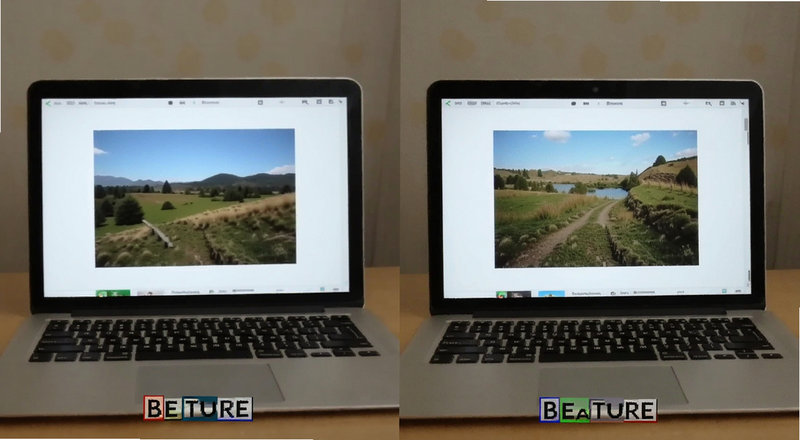
很多人以为压缩就是把图片变小,随便找个工具点一下就行。但实际操作中,压缩画质变差主要有几个原因。
第一个是压缩率设置得太狠了。有些在线工具默认给你压到原图体积的百分之十甚至更低,这种强度下,图片细节基本就被扔掉了,不糊才怪。
第二个是格式选错了。比如你把一张本来就带透明背景的 PNG 硬转成 JPG,边缘会出现锯齿,颜色也会变脏。反过来,照片类图片如果存成 PNG,体积又下不来。
第三个跟图片压缩助手的算法有关系。不同工具用的压缩引擎不一样,有的偏向保体积,有的偏向保画质。我之前用过一个小众工具,压完的图看着还行,一放到手机上看就发现暗部全是色块,这就是算法把高频信息砍得太多了。
所以想解决问题,得先知道自己是在哪一步把画质搞丢的。
怎样压缩图片才能保持清晰?这几个参数一定要手动调
下面说的这些,是我自己反复试出来的经验,不一定适用于所有场景,但大方向不会错。
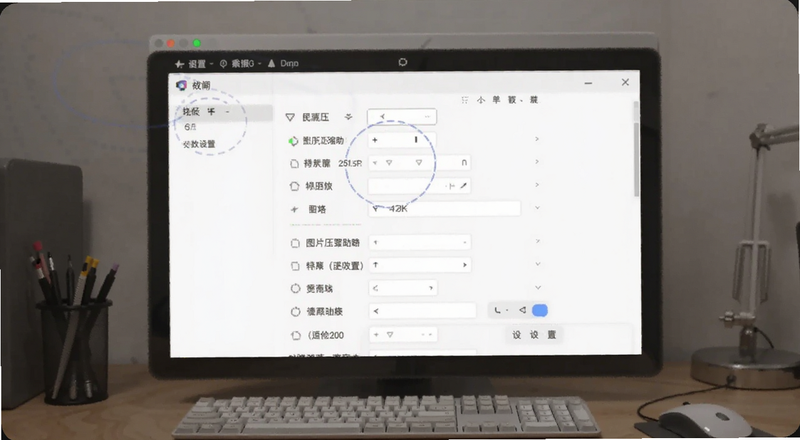
第一,别用默认的极限压缩。 大部分图片压缩助手都会给一个质量滑块或者百分比选项。我一般会把质量控制在 70% 到 85% 之间。低于 70% 肉眼就能看出差别了,高于 85% 体积又下不去,这个区间算是平衡点。
第二,根据图片类型选格式。 照片、风景图、人像,优先用 JPG,压缩效率高。图标、截图、带文字的图,用 PNG 或者 WebP。尤其是 WebP,现在主流浏览器都支持,同样的画质下体积比 JPG 小不少。我现在的习惯是,先看这张图要不要透明背景,要就 PNG,不要就 WebP 或 JPG。
第三,尺寸先缩再压。 很多人忽略这一点。一张 4000 像素宽的图,你压到 200KB,画质肯定崩。但如果先把尺寸缩到实际使用需要的宽度,比如网页配图缩到 1200 像素,再压到 200KB,清晰度就完全够看。这一步用图片压缩助手里的尺寸调整功能就能搞定,不用单独开 PS。
第四,批量压缩时注意统一设置。 如果你一次要处理几十张图,别一张一张调。好的图片压缩助手支持批量处理,你设好一套参数,全部套用就行。但前提是这些图的用途差不多,如果有的要放网站、有的要发朋友圈,那还是分开处理比较稳妥。
实测几款常见图片压缩助手,哪个更保画质?
市面上工具挺多的,我挑几个自己用过的说说真实感受。
在线工具类: 像 TinyPNG 这种,优点是打开就能用,不用装软件。缺点是免费版有数量限制,而且批量上传大图的时候速度一般。画质方面,TinyPNG 对 PNG 的处理确实不错,但 JPG 压完偶尔会偏软。
本地软件类: 像 Caesium、XnConvert 这些,功能更全,支持格式多,也能自己调质量参数。适合需要经常处理大量图片的人。缺点是要下载安装,对电脑不太熟的朋友可能觉得麻烦。
手机 App 类: 有些图片压缩助手是手机端的,压完直接发朋友圈或者传群聊很方便。但手机端工具普遍压缩强度偏大,而且很多会加广告或者水印,用的时候要留个心眼。
我自己的组合是:电脑上用 XnConvert 批量处理,手机上装一个没广告的轻量工具应急。这样基本覆盖了日常需求。
压缩完还是觉得不够清晰?试试这几个补救办法
有时候图已经压完了,但发现还是有点糊,怎么办?
如果原图还在,那就重新压一遍,把质量参数往上调一点。如果原图没了,只有压过的版本,那就只能靠修复工具了。现在有一些 AI 放大工具,能把糊图稍微救回来一点,但效果有限,别指望能恢复到原图水平。
还有一个办法是锐化。轻微锐化能让压缩后的图片看起来更清晰,但注意别过头,不然会出现白边和噪点。很多图片压缩助手里自带锐化选项,压完之后勾一下就行。
另外,如果你是要把图放到网页上,记得用响应式图片或者 CDN 的自动压缩功能。这样用户看到的图是根据设备自动优化的,比你手动压一张通用图效果更好。
日常使用图片压缩助手的几个小习惯,帮你少走弯路
最后说几个我养成的习惯,都是血泪教训换来的。
一是永远保留原图。压过的图单独放一个文件夹,原图别删。万一哪天需要重新压,还有得救。
二是压完一定要放大看。别只看缩略图,点开原尺寸,看看文字边缘、人脸细节、天空渐变有没有断层。发现问题及时调整参数重压。
三是别迷信一键压缩。一键压缩适合对画质要求不高的场景,比如临时发个群消息。但如果是要放到官网、电商详情页的图,还是老老实实手动调参数。
四是多试几个工具。同一张图,不同图片压缩助手压出来的结果可能差很多。找到一个适合自己常用图片类型的工具,长期用下去就行。
好了,以上就是关于图片压缩后画质变差怎么办以及怎样压缩图片才能保持清晰的一些个人经验。希望能帮你少踩几个坑,压出又小又清晰的图。
常见问题 FAQ
问:图片压缩助手压缩后画质变差是不是没办法恢复?
答:如果原图还在,重新用更低的压缩强度压一遍就行。如果原图已经删了,只能靠 AI 修复工具尽量补救,但效果有限,所以平时一定要养成保留原图的习惯。
问:怎样判断一个图片压缩助手靠不靠谱?
答:看两点。一是能不能手动调质量参数,只能一键压缩的基本都不太靠谱。二是压完的图放大后细节有没有明显丢失,尤其是文字边缘和渐变区域,自己试一张就知道了。
问:手机上的图片压缩助手安全吗?会不会泄露照片?
答:尽量选知名厂商出的 App,安装时注意看权限请求,别给不必要的存储和网络权限。如果图片比较私密,建议用电脑端的本地软件处理,不要上传到在线工具。
最新文章
-
疯狂红单靠不靠谱真实用户实测体验揭秘
疯狂红单靠不靠谱?真实用户实测体验揭秘,深度拆解疯狂红单的推荐来源、命中率、收费
更新:26-10-14
-
狼王语音推理怎么玩才能快速找出隐藏狼人答案
狼王语音推理怎么玩才能快速找出隐藏狼人答案?本文从发言逻辑、语音细节、角色站位三
更新:26-10-14
-
AurzenHub投影遥控怎么用 投影遥控失灵如何重新配对
AurzenHub投影遥控怎么用?投影遥控失灵如何重新配对?本文用大白话手把手教你AurzenH
更新:26-10-14
-
图片压缩后画质变差怎么办 怎样压缩图片才能保持清晰
图片压缩后画质变差怎么办?本文分享实测有效的图片压缩助手使用技巧,从压缩参数设置
更新:26-10-14
-
证件照制作怎么换背景底色和修改尺寸大小
证件照制作怎么换背景底色和修改尺寸大小?这篇手把手教你用手机和电脑快速搞定证件照
更新:26-10-14
-
番果小说阅读器怎么下载安装及使用常见问题解答
番果小说阅读器(番薯小说)怎么下载安装?本文手把手教你番果小说阅读器安卓和iOS的安装
更新:26-10-14
COMMENTS 网友评论





推荐文章
热门文章
 2026年世界杯小组赛好看吗?世界杯2026
26-05-14
 2026年世界杯预选赛在哪里看 世界杯足球
26-05-14
 VMware ESXi 9.0如何使用 ESXi 9.0激活
25-09-15
 2026捕鱼游戏那个最火 捕鱼游戏推荐哪个
26-01-16
 lmarena生成手办指令 lmarena怎么生成3
25-09-02
 HttpCanary怎么用 httpcanary打不开如何
25-09-02
 黄金交易平台app排行榜 贵金属黄金交易
25-07-14
 追番动漫软件推荐app2026 追番的免费软
25-07-14
 永久免费的追剧软件无广告 2026永久免费
25-07-14
 和平精英手游是刺激战场吗 腾讯光子和平
19-05-08