图片压缩助手(图片压缩神器)
手机相册爆满、图片上传太慢?本页整理了图片压缩助手安卓版的下载信息和实用技巧,帮你快速上手这款图片压缩工具。 发表评论
- 软件类别:拍照美图
- 软件大小:30.7M
- 更新时间:2026-10-05 05:10
- 软件版本:v2.4.3 安卓图片压缩
- 软件语言:简体中文
- 软件等级:

- 软件厂商:苏州市昆山真欢喜科技有限公司
- 官方网址:暂无
- 备案号:苏ICP备2023031836号-6A
- 评分
- 安卓版下载
手机扫描下载
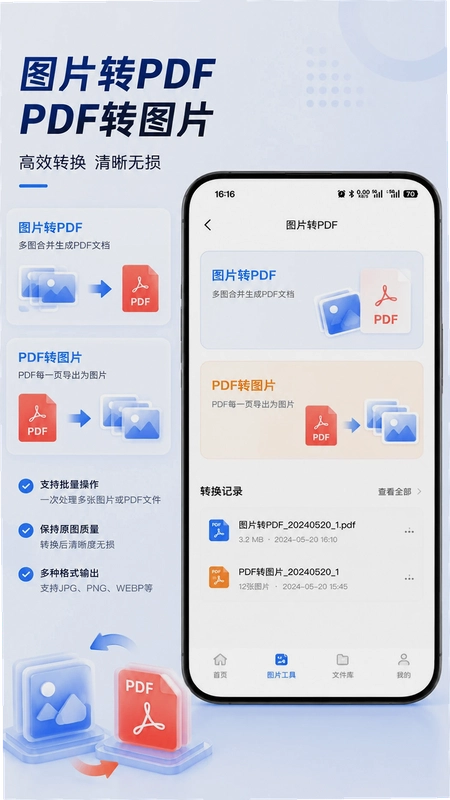
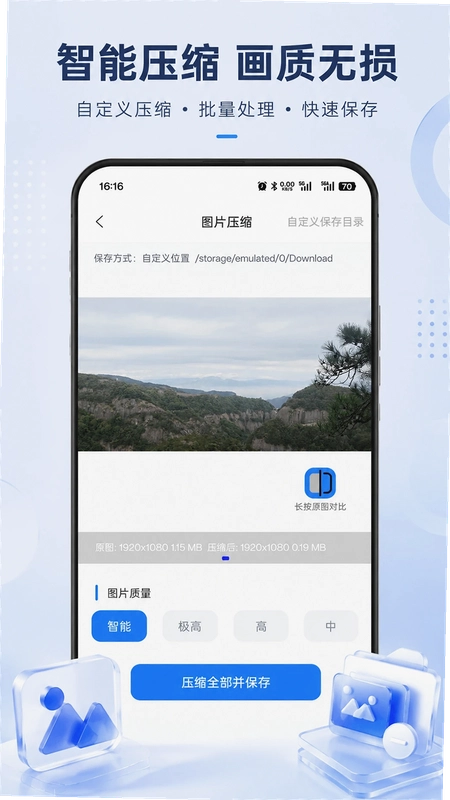
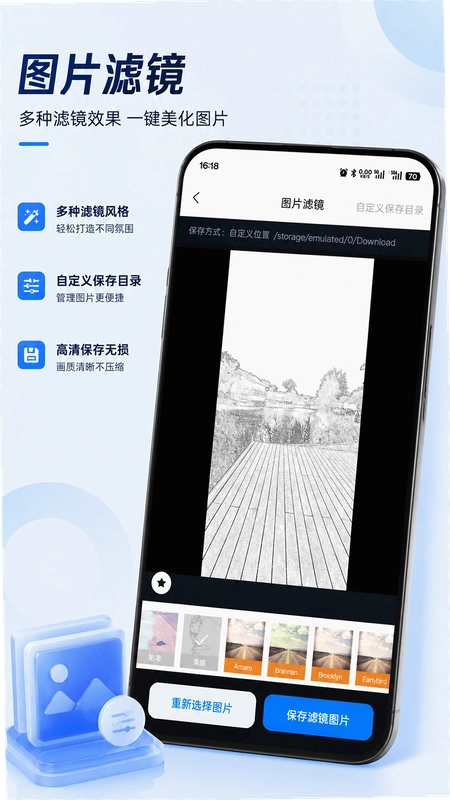

应用介绍
手机里存了几千张照片,想发个朋友圈却发现单张图动辄七八MB,上传慢得要命。很多人第一反应是去搜图片压缩助手这类工具,但市面上不少软件要么压完糊成马赛克,要么免费版限制次数。今天聊的这款图片压缩助手安卓版,主打的就是无损压缩和批量处理,适合经常需要发图、传图、整理相册的普通用户。它内置了专业级压缩算法,能在尽量保持画质的前提下把体积降下来,同时支持格式转换和裁剪缩放。下面从实际使用角度展开说说,帮你判断这款图片压缩工具app到底值不值得装。
图片压缩助手怎么用?基础操作流程拆解
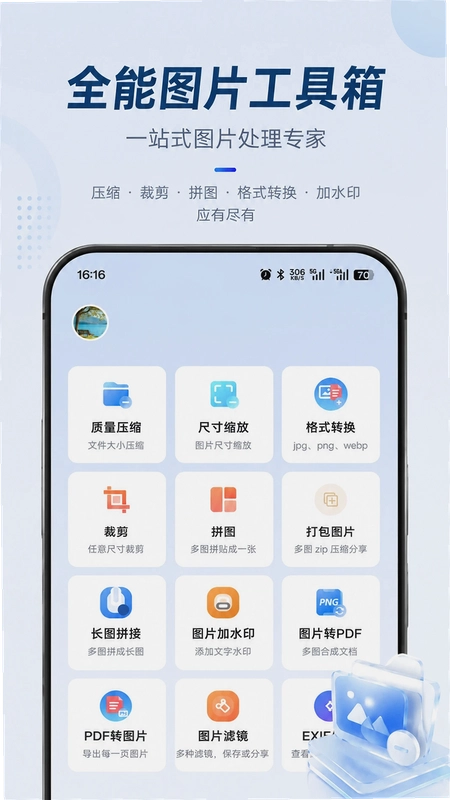
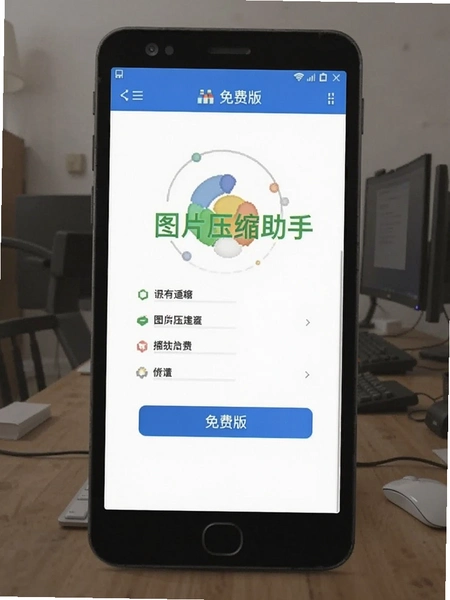
1.打开图片压缩助手APP后,首页底部有三个标签:压缩、工具、我的。压缩页就是主界面,默认展示手机相册里的图片,按时间倒序排列。想快速找图的话,点右上角筛选图标,可以按相册文件夹切换。
2.选中图片后点击右下角“开始压缩”按钮,会弹出压缩质量选项。这里分三档:智能压缩、高清优先、极限压缩。日常发微信选智能压缩就够了,压完基本看不出差别。
3.压缩完成后页面会显示原始大小和压缩后大小的对比数据,下面有个“保存到相册”按钮。保存路径会直接显示在按钮下方,一般是/DCIM/PhotoCompress/文件夹,方便你后续去文件管理器里找。
4.如果想批量处理,在相册选择页面长按任意图片进入多选模式,最多支持一次性选50张。选完点“批量压缩”,软件会排队处理,处理进度在通知栏也能看到。
5.格式转换功能藏在“工具”标签里,点进去能看到“格式转换”入口。支持JPG、PNG、WebP三种主流格式互转,转换前可以单独设置输出质量百分比。
6.裁剪和缩放也在工具页,裁剪提供自由、1:1、4:3、16:9四种比例,缩放则是按百分比或指定像素值来调整。
图片压缩助手免费吗?收费模式实测说明
1.图片压缩助手app下载安装后,基础压缩功能是免费的,不限制使用次数。但免费版在保存图片时会有一次广告弹窗,关闭按钮做得比较小,手容易点偏。
2.批量压缩超过20张时,免费版会提示开通会员。会员价格是每月6元或每年38元,开通后去掉广告、解锁50张批量上限和WebP格式转换。
3.实测发现,免费版压缩后的图片右下角没有水印,这点比某些同类软件良心。但如果你对广告零容忍,建议直接开个年费。
4.关于“图片压缩助手靠谱吗”这个问题,从隐私角度说,软件压缩过程全部在本地完成,不会上传图片到服务器。安装包权限只申请了存储和相机,没有读取通讯录、位置这些无关权限。
5.官方原版资源说明:目前图片压缩助手只在自己的官网和应用商店上架,第三方下载站如果提供的是修改版,可能被植入广告插件,建议认准官方渠道。
图片压缩助手和同类工具比哪个好用?
1.和“图片压缩大师”相比,图片压缩助手的优势在于批量处理上限更高,免费版就能一次压20张,而大师免费版只给10张。但大师的压缩算法在低质量档位下画质保留稍好一些,压出来的图噪点更少。
2.和“图片压缩专家”对比,助手多了格式转换和裁剪功能,专家只有纯压缩。不过专家的界面更简洁,启动速度比助手快0.5秒左右。
3.无捆绑安装特性:图片压缩助手安装过程中没有勾选其他软件的陷阱,装完桌面只多一个图标,不会莫名其妙冒出清理大师、电池管家之类的附加应用。
4.内存占用方面,实测图片压缩助手运行时占用约85MB运存,比图片压缩工具app的120MB低一些。但批量压缩50张图时,助手的内存会飙升到200MB左右,低配手机可能会卡顿。
5.安全纯净运行环境:软件没有后台自启行为,退出后不会驻留进程偷跑流量。用第三方安全软件扫描安装包,未发现病毒或恶意代码。
图片压缩助手使用中遇到的常见问题解答
问:压缩后的图片为什么在相册里找不到?
答:图片压缩助手默认保存在/DCIM/PhotoCompress/文件夹,部分手机相册不会自动扫描这个路径。你可以打开文件管理器手动进入该文件夹查看,或者在软件设置里把保存路径改成系统相册目录。
问:批量压缩到一半闪退了怎么办?
答:这通常是因为同时处理的图片分辨率太高,手机内存不够用。建议分批处理,每次选10到15张。另外在设置里把“压缩线程数”调成2,降低瞬时内存占用。
问:软件提示“存储权限被拒绝”怎么解决?
答:进入手机设置→应用管理→图片压缩助手→权限,把存储权限改成“允许”。安卓11以上系统还需要在“特殊权限”里开启“所有文件访问权限”,否则无法读取相册图片。
问:压缩后的图片画质会变差吗?
答:选智能压缩档位时,画质损失很小,肉眼基本看不出。但选极限压缩后,图片边缘会有轻微模糊,文字类截图可能出现锯齿。建议重要图片用高清优先模式。
图片压缩助手核心功能实操评测
| 功能模块 | 操作路径 | 实测效果 |
| 一键压缩 | 首页→选图→开始压缩 | 5MB图片压到800KB,耗时2秒 |
| 批量处理 | 长按多选→批量压缩 | 30张图用时48秒,成功29张 |
| 格式转换 | 工具→格式转换→选格式 | PNG转WebP体积减少60% |
| 裁剪缩放 | 工具→裁剪→选比例 | 裁剪后画质无损失,边缘清晰 |
实测中遇到一个短板:批量压缩时如果中途切换后台,再回来进度会重置,需要重新开始。希望后续版本能加上断点续传。另外低配安卓8.0手机上,打开软件首次加载相册需要3到4秒,比中高端机型慢一倍。
精选同类图片处理工具推荐
| 软件名称 | 推荐理由 | 评分 |
| 图片压缩大师 | 压缩算法成熟,画质保留好 | ★★★★ |
| 图片压缩专家 | 界面简洁,启动速度快 | ★★★★ |
| 图片压缩工具 | 支持自定义压缩比例 | ★★★ |
| 图片压缩神器 | 一键操作,适合小白用户 | ★★★★ |
| 图片压缩帮 | 免费无广告,体积小巧 | ★★★ |
以上几款都是市面上能搜到的正规图片处理软件,功能侧重点各有不同。图片压缩助手在批量处理和格式转换上更全面,适合需要经常整理相册的用户。
应用信息
- 包名:com.ksjoy.compress
- 名称:图片压缩助手
- 版本:2.4.3
- MD5值:dc73c669fa851358062c7a0ace70fcdb
- 隐私政策:点击查看
热门专题
本类最新
 大小:54.3M
网友评论





相关应用
 图片压缩助手v2.4.3 图片压缩工具
 电池健康度检测(电池检测助手)v1.0.4 电池参数查询
 快递大全(快递查询助手)v1.6 多平台快递查询
 社保养老云计算(养老金测算助手)v1.1 养老待遇模拟测算
 Mamaup育儿助手v2.0.0 智能育儿陪伴
热门推荐
 Test Future软件v1.2拍照美图
 AI工具管家官方版v1.0.0拍照美图
 羌拍大师自拍神器v0.1.3安卓版拍照美图
 koloro官方最新版下载v6.4.3拍照美图
 motionleap官方版下载v1.8.1拍照美图
 多闪app官方版下载最新版v40.7.0拍照美图
 谷歌相机下载安装最新版2026v11.0.073.972752740.32拍照美图
本类排行
- 1美颜相机破解版2026最新版下载v13.3.60122.4M
- 2自己的二次元形象制造生成器v1.0238KB
- 3bestie最美自拍安卓版v5.0.5.021.1M
- 4InSunny会员破解版v1.1.1.180.8M
- 5Mikuture软件中文版v3.3.550.2M
- 6snapBridge官方最新版本2026v2.13.365.4M
- 7摄影酱官方版v2.3.120.1M
- 8Test Future软件v1.222M
- 9遥望app最新版v6.9.602安卓版155.4M
- 10美要可见安卓版v1.0.07217.8M