
图片压缩助手怎么用才能把图片压缩到最小又不模糊
发布时间:2026/10/14 8:30:30来源:资讯君
平时传个图真是头疼,要么文件太大传不上去,要么压完糊得没法看。我用了大半年图片压缩助手,踩了不少坑,也摸出了一些门道,今天就把怎么把图片压到最小还不模糊这件事说清楚,手机电脑都能用,跟着做就行。

先搞清楚为什么压完会糊
很多人一上来就把压缩质量拉到最低,结果图片直接变成马赛克。其实图片压缩助手的工作原理是丢掉一些人眼不太敏感的色彩信息,来换取更小的体积。你压得太狠,丢的信息太多,自然就糊了。
还有个常见误区,就是反复压缩同一张图。每压一次就损失一次画质,压个三四回,再好的图也废了。所以尽量拿原图去压,别在已经压过的图上再压。
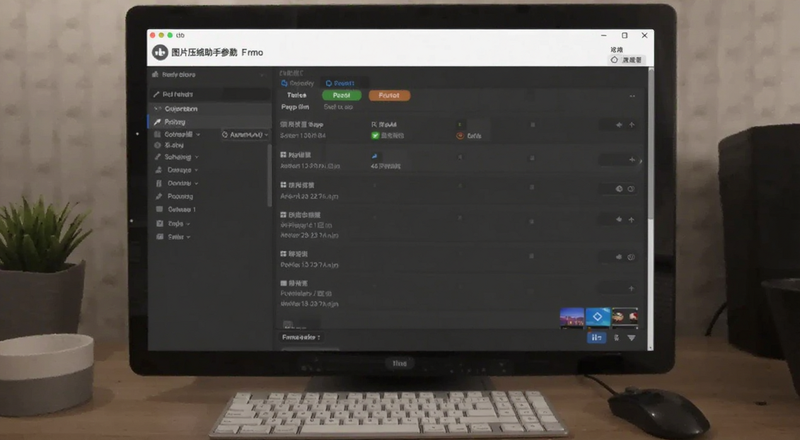
另外图片格式选不对也会影响效果。JPG适合照片,PNG适合带透明背景的图,WebP现在兼容性已经很好了,体积能比JPG还小不少。选对格式,有时候不用怎么调参数就能小一半。
图片压缩助手怎么设置参数才合理
打开图片压缩助手之后,别急着点开始。先看看这几个地方:
压缩质量这一项,一般设在60到80之间比较稳。我实测下来,75左右是甜点值,体积能降六七成,肉眼几乎看不出区别。低于50就开始有涂抹感了,特别是人脸和文字边缘。
分辨率也别忽略。如果图片只是发朋友圈或者用在网页上,宽度压到1080或者1200像素足够了。原图四五千像素宽,压到一千多,体积直接掉一大截,清晰度在手机上看完全够。
还有个细节,图片压缩助手里如果有"保留EXIF信息"的选项,发到网上的图建议关掉。那些拍摄参数、位置信息不仅占体积,还可能泄露隐私。
我一般会先拿一张图试压,看看效果再批量处理。别一上来就几百张全压了,万一参数不对,返工更麻烦。
批量压缩时要注意的坑
图片多的时候,批量压缩确实省事。但要注意,不同图片的内容不一样,统一参数不一定都合适。比如风景照和人像照,同样的压缩质量,效果可能差很多。
我的做法是分两批,一批是色彩丰富的大图,质量设高一点;另一批是截图或者简单图形,可以压得更狠。虽然多花几分钟,但出来的效果明显好。
还有,批量压缩前记得把原图备份一份。我有次直接覆盖了原文件,后来想重新压都没办法,只能重新找图,血的教训。
手机端图片压缩助手怎么用
手机上用图片压缩助手更方便,随时随地都能压。安卓和iOS都有不少选择,操作逻辑跟电脑端差不多。
手机端有个好处是可以直接调用相册,选图方便。但要注意,有些App会默认把图片上传到服务器处理,涉及隐私的图最好选本地压缩的。
我手机上常用的做法是,拍完照先不急着发,用图片压缩助手过一遍,选个70左右的质量,宽度设1080,出来的图发微信、发微博都够用,体积小加载也快。
几个让压缩效果更好的小技巧
第一,先裁剪再压缩。把图片里不需要的部分裁掉,剩下的再压,体积自然更小,而且主体更突出。
第二,如果是截图或者带文字的图,可以试试先转成WebP格式再压,文字边缘会比JPG保持得好很多。
第三,别迷信"一键极速压缩"这种按钮。那些往往压得太狠,出来的图只能看个大概。稍微花点时间调一下参数,效果天差地别。
第四,压完记得检查一下。放大看看细节,特别是文字和边缘部分,有没有出现明显的色块或者模糊。有问题就调高一点质量重新压。
常见问题
图片压缩助手压完的图会不会泄露隐私?
看你怎么用。本地压缩的不会,图片一直在你设备上处理。但有些在线工具会上传服务器,那就不好说了。涉及身份证、合同这类图,一定选本地处理的工具。
为什么同一张图压两次体积反而变大?
这种情况一般是格式转换导致的。比如JPG转PNG再转回JPG,中间可能产生额外数据。尽量一次压到位,别反复折腾。
图片压缩助手能把图片压到指定大小吗?
很多工具支持目标大小模式,你设个比如200KB,它会自动调整参数去接近这个值。但要注意,压得太小画质肯定有损失,别设得太极端。
最新文章
-
图片压缩助手怎么用才能把图片压缩到最小又不模糊
图片压缩助手怎么用才能把图片压缩到最小又不模糊?这篇分享几个亲测有效的实操技巧,
更新:26-10-14
-
币安官网怎么注册账户及实名认证操作步骤
很多新手拿到币安官网地址后不知道从哪下手,这篇就手把手讲清楚binance.com官网怎么注
更新:26-10-14
-
轻断食期间饿了怎么办 完美轻断食帮你科学应对饥饿感
轻断食期间饿了怎么办?完美轻断食帮你科学应对饥饿感。本文结合真实实测经验,分享轻
更新:26-10-14
-
币安提现到国内银行卡被冻结怎么办
币安提现到国内银行卡被冻结怎么办?很多朋友遇到这种情况第一反应就是慌,其实先别急
更新:26-10-14
-

灵兽怼翻天无限金钱钻石怎么获得 灵兽怼翻天无限钻石版
灵兽怼翻天无限金钱钻石怎么获得?灵兽怼翻天无限钻石版真的能无限刷吗?本文实测多个
更新:26-10-14
-
怎么快速查通话记录 通话记录删除了还能查到吗
想知道怎么快速查通话记录?通话记录删除了还能查到吗?本文实测通话记录一键速查(通话
更新:26-10-14
COMMENTS 网友评论





推荐文章
热门文章
 2026年世界杯小组赛好看吗?世界杯2026
26-05-14
 2026年世界杯预选赛在哪里看 世界杯足球
26-05-14
 VMware ESXi 9.0如何使用 ESXi 9.0激活
25-09-15
 2026捕鱼游戏那个最火 捕鱼游戏推荐哪个
26-01-16
 lmarena生成手办指令 lmarena怎么生成3
25-09-02
 HttpCanary怎么用 httpcanary打不开如何
25-09-02
 黄金交易平台app排行榜 贵金属黄金交易
25-07-14
 追番动漫软件推荐app2026 追番的免费软
25-07-14
 永久免费的追剧软件无广告 2026永久免费
25-07-14
 和平精英手游是刺激战场吗 腾讯光子和平
19-05-08