
ESXi 9.x启动盘怎么制作?Rufus刻录与BIOS设置完整教程
发布时间:2026/5/15 16:24:59来源:佚名
ESXi 9.x启动盘怎么制作?ESXi 9.x启动盘制作是整个虚拟化平台部署的第一步,也是最容易出问题的环节??USB设备选择不当、刻录工具配置错误、BIOS启动顺序设置错误,任何一步出问题都会导致安装失败。本文详细介绍ESXi 9.x启动盘制作所需的工具选择、Rufus参数配置、BIOS设置技巧,手把手教你制作一个稳定可用的ESXi安装U盘,适用于Dell、HP、Lenovo等品牌服务器以及白牌组装服务器。
资源下载:点击下载
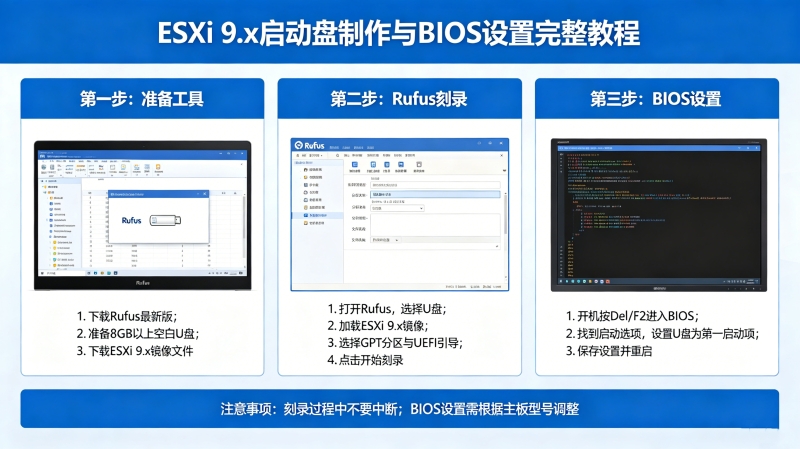
制作ESXi 9.x启动盘前的准备工作
制作ESXi 9.x启动U盘前,需要准备三样东西:ESXi 9.x ISO镜像(来自Broadcom官方Portal,需注册账号下载)、容量不小于8GB的USB 3.0 U盘(建议选择大品牌如闪迪、金士顿,写入速度更稳定)、安装Windows系统的电脑用于运行Rufus刻录工具。提前在 Broadcom Portal 注册账号并申请vSphere试用 license,避免安装完成后无法激活。
硬件兼容性检查是关键第一步。在下载ISO之前,务必去VMware硬件兼容性列表(HCL)查询服务器配置。Dell PowerEdge、HP ProLiant、Lenovo ThinkSystem等品牌服务器的兼容性列表可在对应厂商官网下载定制ISO,比通用镜像少装很多驱动。如果服务器使用的是Realtek螃蟹网卡,通用ISO可能无法识别,需要找对应版本的定制镜像。
Rufus刻录工具参数配置详解
下载Rufus最新版本(rufus.ie),插入U盘后运行Rufus。设备栏自动识别U盘卷标,分区方案选择MBR(MBR分区兼容性最广,支持BIOS和UEFI两种启动模式),目标系统选择BIOS或UEFI。文件系统务必选择FAT32(ESXi引导文件只认FAT32,NTFS会导致引导失败)。簇大小保持默认即可。
点击选择按钮加载ESXi 9.x ISO镜像,确认设备无误后点击开始。Rufus会提示即将格式化U盘并写入ISO数据,点击确认。Rufus可能提示需要下载menu.c32等引导文件,点击是让其自动下载。写入完成后状态栏显示准备就绪,整个过程通常不超过5分钟。
Rufus写入完成后,不要直接拔出U盘。建议在Windows资源管理器中右键U盘图标,选择弹出,等系统提示安全移除后再拔出,防止数据未完全写入导致引导区损坏。
服务器BIOS/UEFI启动顺序设置
将制作好的ESXi安装U盘插入服务器USB接口,开机按F2/Del/F12(视品牌而定)进入BIOS设置界面。将USB Storage设置为第一启动项,保存退出。如果服务器支持UEFI优先模式,建议同时启用UEFI和Legacy双启动模式,避免部分老型号服务器无法识别纯UEFI启动的U盘。
部分品牌服务器(如Dell iDRAC、HP iLO)支持虚拟介质功能,可以直接通过管理界面挂载ISO镜像启动,无需物理制作U盘。远程管理方便但安装速度较慢,适合没有KVM切换器的小型机房。
ESXi 9.x启动盘制作后的验证方法
启动盘制作完成后,可以用Rufus自带的引导选择功能(F12进入启动菜单)先在当前电脑上模拟启动测试。如果能进入ESXi引导菜单(显示Install、Evaluate等选项),说明启动盘制作成功。如果卡在Loading USB Hardware或No Keyboard Detected等报错界面,通常是USB口供电不足或U盘本身质量问题。
企业服务器部署建议准备两个启动U盘,交叉备用。Ubiquiti EdgeRouter、HP DL380等高负载服务器长时间运行对USB介质稳定性要求较高,务必选择工业级USB 3.0 U盘,避免使用礼品类廉价U盘导致安装过程报错。
最新文章
-
ESXi 9.x启动盘怎么制作?Rufus刻录与BIOS设置完整教程
ESXi9.x启动盘怎么制作?本文详细介绍ESXi9.x启动盘制作所需的工具选择、Rufus参数配置
更新:26-05-15
-
ESXi 9.x安装完成后怎么配置?初始网络与Web控制台设置
ESXi9.x安装完成后如何配置?本文详解ESXi9.x初始网络配置、Web控制台登录、存储datas
更新:26-05-15
-
AVAX是什么币?Avalanche 2026年CME期货上市与RWA部署
Avalanche(AVAX)2026年5月CME期货上市,Visa多链基础设施接入支撑70亿美元稳定币结算
更新:26-05-15
-
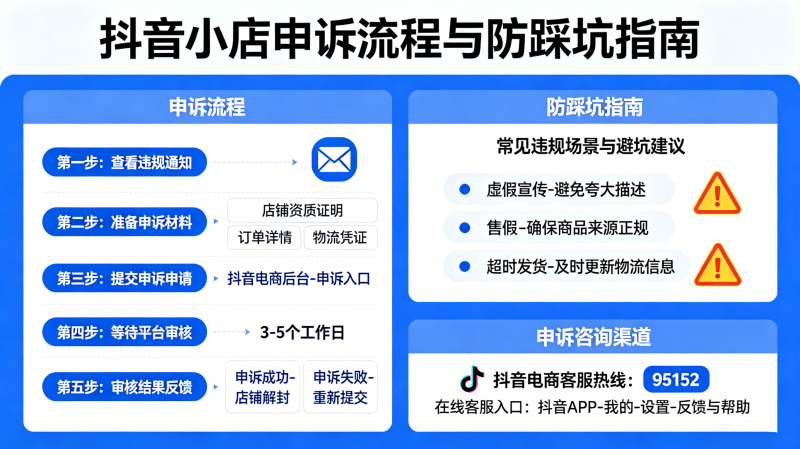
抖音电商商家遭遇判罚封店怎么办?抖音小店申诉流程与
抖音电商商家遭遇随意封店和判罚不公怎么申诉?抖音小店被判罚商品降权怎么办?近日大
更新:26-05-15
-
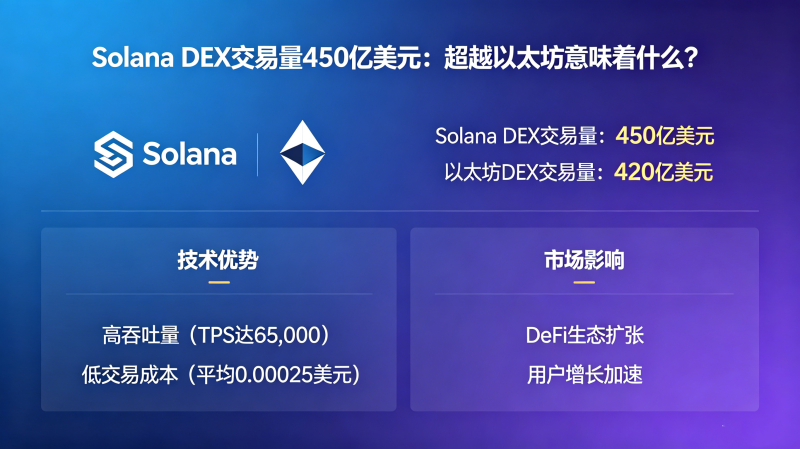
Solana DEX交易量450亿美元:超越以太坊意味着什么?
SolanaDEX交易量450亿美元与以太坊几乎持平,相对比例降至12个月新低,MEME币热潮退烧
更新:26-05-15
-
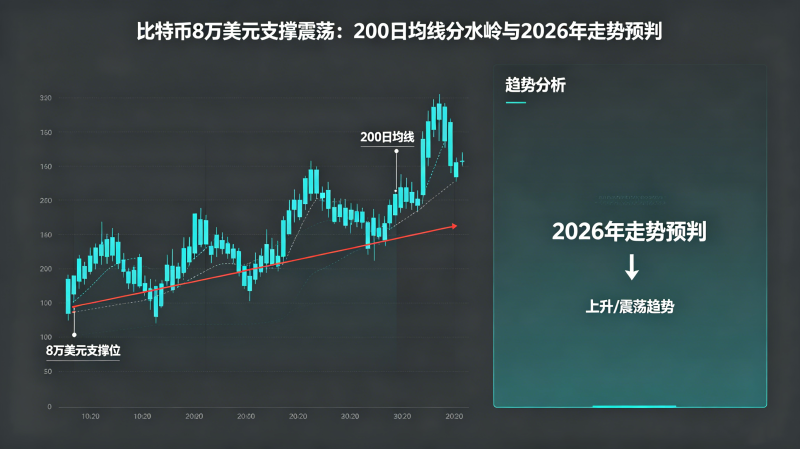
比特币8万美元支撑震荡:200日均线分水岭与2026年走势
比特币8万美元支撑震荡,200日均线82,228美元成为关键分水岭。ETF持续净流入支撑价格,
更新:26-05-15
COMMENTS 网友评论





推荐文章

热门文章
 2026年世界杯小组赛好看吗?世界杯2026
26-05-14
 2026年世界杯预选赛在哪里看 世界杯足球
26-05-14
 VMware ESXi 9.0如何使用 ESXi 9.0激活
25-09-15
 2026捕鱼游戏那个最火 捕鱼游戏推荐哪个
26-01-16
 lmarena生成手办指令 lmarena怎么生成3
25-09-02
 HttpCanary怎么用 httpcanary打不开如何
25-09-02
 黄金交易平台app排行榜 贵金属黄金交易
25-07-14
 追番动漫软件推荐app2026 追番的免费软
25-07-14
 永久免费的追剧软件无广告 2026永久免费
25-07-14
 和平精英手游是刺激战场吗 腾讯光子和平
19-05-08