
ESXi 9.x安装完成后怎么配置?初始网络与Web控制台设置教程
发布时间:2026/5/15 16:24:19来源:佚名
ESXi 9.x安装完成后如何配置?ESXi 9.x通过DCUI字符界面和vSphere Web Client两种方式管理,初始网络配置、存储划分、vCenter注册是新手最容易踩坑的三个环节。本文详解ESXi 9.x安装完成后的初始配置步骤,从获取IP地址到Web控制台登录,从存储 datastore划分到虚拟交换机创建,帮你在30分钟内完成一个可用虚拟化平台的基础搭建。
资源下载:点击下载
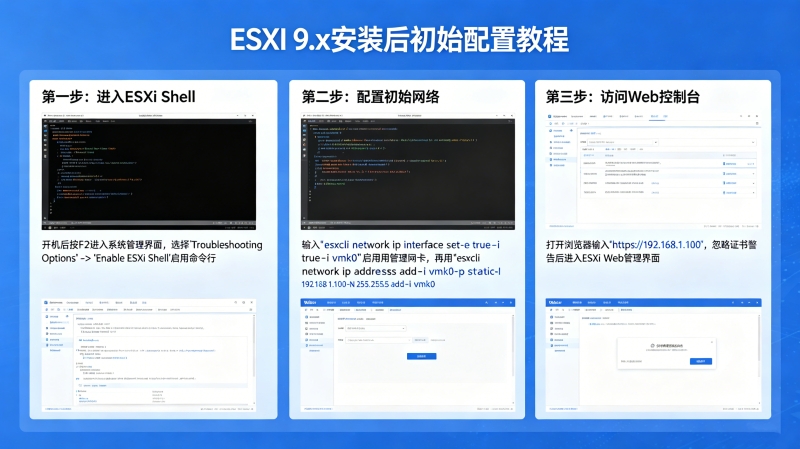
ESXi 9.x初始网络配置:DCUI界面操作指南
ESXi 9.x安装完成后首次启动,系统自动进入DCUI(Direct Console User Interface)字符界面。屏幕显示ESXi版本信息和IP地址。如果IP地址显示为169.254.x.x(链路本地地址),说明DHCP未分配到IP,需要手动配置。按F2进入配置菜单,选择Configure Management Network,设置静态IP、子网掩码、默认网关和DNS服务器。企业环境建议使用静态IP,便于后续vCenter集中管理和远程访问。
网络配置中容易忽略的是DNS设置??ESXi主机名和vCenter注册都需要正确的DNS解析。提前在DNS服务器添加ESXi主机的A记录和PTR记录,避免注册vCenter时出现「无法验证主机身份」的错误。VMware官方建议ESXi主机至少配置两个DNS服务器,实现冗余。
ESXi 9.x Web控制台登录与基础设置
网络配置完成后,在浏览器输入ESXi主机IP地址,登录vSphere Web Client(ESXi嵌入式Web控制台)。默认用户名root,密码为安装时设置的密码。首次登录Web控制台会提示许可证评估期(60天),建议在评估期内登录Broadcom Portal申请免费ESXi许可证并导入,激活正式授权。
Web控制台左侧导航栏依次展开:主机→管理→许可,可查看当前授权状态。导航到网络→虚拟交换机,ESXi默认已创建vSwitch0(包含一个物理网卡和一个虚拟机端口组),可根据需求添加更多标准交换机或分布式交换机来划分网络流量。
ESXi 9.x存储 datastore划分与配置
ESXi 9.x存储配置在导航栏「存储」下。默认情况下安装介质本身(U盘/硬盘)会被识别为启动存储,需要额外添加数据存储用于存放虚拟机。点击「新建 datastore」,选择要添加的磁盘(LUN或本地硬盘),选择VMFS版本(ESXi 9.x推荐VMFS 7,支持大于2TB的datastore),完成格式化后即可用于存储虚拟机文件。
存储配置的最佳实践是:单独使用一个RAID阵列作为datastore,避免与启动盘混用。如果服务器有SSD和HDD两种磁盘,建议用SSD创建VMFS datastore存放运行中的虚拟机,HDD作为备份/归档存储,通过Storage vMotion实现虚拟机在两层存储间的无中断迁移。
vCenter注册与批量管理配置
单台ESXi主机管理适合小规模环境,超过两台ESXi主机建议部署vCenter Server进行集中管理。在vSphere Client中点击「新建主机」,输入ESXi主机IP和root账号密码,vCenter会自动完成主机认证、许可证分配和网络配置同步。
vCenter注册后可以在集群级别统一配置DRS(Distributed Resource Scheduler)和HA(High Availability)。DRS自动平衡集群内各主机CPU/内存负载,HA在主机故障时自动重启虚拟机,是生产环境的标配功能。ESXi 9.x集群最大支持64台主机,建议留20%以上的集群容量余量应对突发负载。
最新文章
-
ESXi 9.x安装完成后怎么配置?初始网络与Web控制台设置
ESXi9.x安装完成后如何配置?本文详解ESXi9.x初始网络配置、Web控制台登录、存储datas
更新:26-05-15
-
AVAX是什么币?Avalanche 2026年CME期货上市与RWA部署
Avalanche(AVAX)2026年5月CME期货上市,Visa多链基础设施接入支撑70亿美元稳定币结算
更新:26-05-15
-
抖音电商商家遭遇判罚封店怎么办?抖音小店申诉流程与
抖音电商商家遭遇随意封店和判罚不公怎么申诉?抖音小店被判罚商品降权怎么办?近日大
更新:26-05-15
-
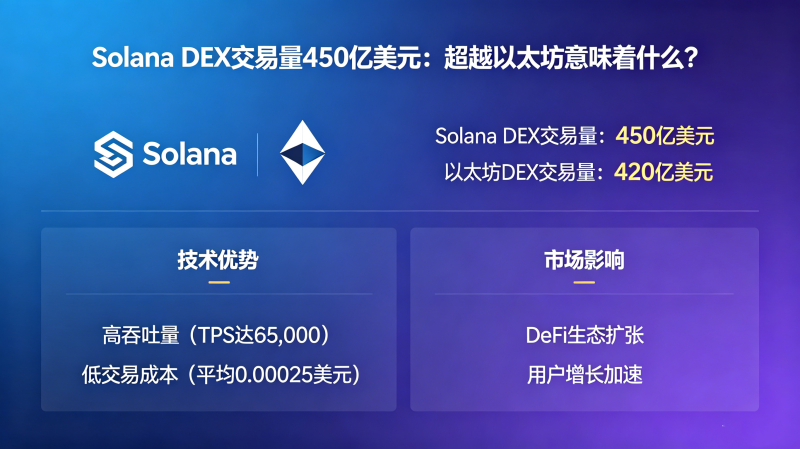
Solana DEX交易量450亿美元:超越以太坊意味着什么?
SolanaDEX交易量450亿美元与以太坊几乎持平,相对比例降至12个月新低,MEME币热潮退烧
更新:26-05-15
-
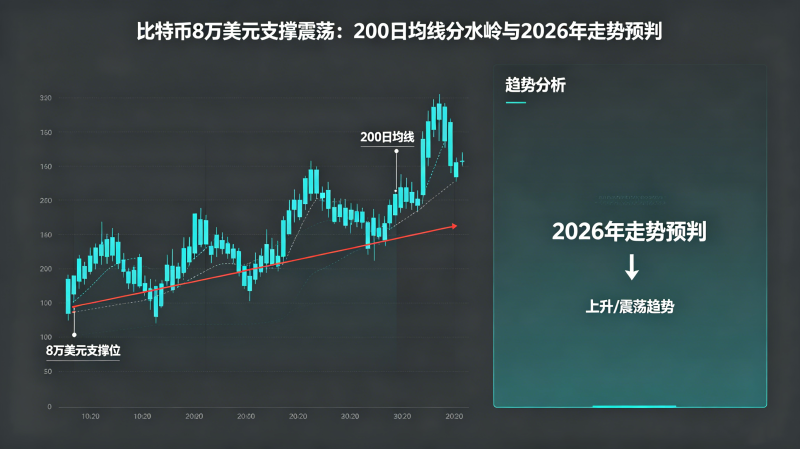
比特币8万美元支撑震荡:200日均线分水岭与2026年走势
比特币8万美元支撑震荡,200日均线82,228美元成为关键分水岭。ETF持续净流入支撑价格,
更新:26-05-15
-
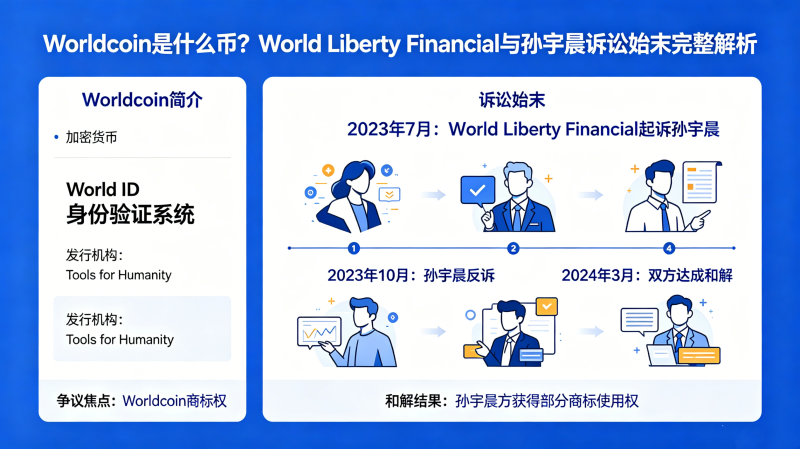
Worldcoin是什么币?World Liberty Financial与孙宇晨
Worldcoin(WLD)代币经济学重大调整,7月起每日解锁量减少43缓解抛压;WorldLibertyF
更新:26-05-15
COMMENTS 网友评论





推荐文章

热门文章
 2026年世界杯小组赛好看吗?世界杯2026
26-05-14
 2026年世界杯预选赛在哪里看 世界杯足球
26-05-14
 VMware ESXi 9.0如何使用 ESXi 9.0激活
25-09-15
 2026捕鱼游戏那个最火 捕鱼游戏推荐哪个
26-01-16
 lmarena生成手办指令 lmarena怎么生成3
25-09-02
 HttpCanary怎么用 httpcanary打不开如何
25-09-02
 黄金交易平台app排行榜 贵金属黄金交易
25-07-14
 追番动漫软件推荐app2026 追番的免费软
25-07-14
 永久免费的追剧软件无广告 2026永久免费
25-07-14
 和平精英手游是刺激战场吗 腾讯光子和平
19-05-08