
当前位置:首页 → 资讯 → 软件教程 → Veeam Backup Replication v13企业数据保护实战指南
Veeam Backup Replication v13企业数据保护实战指南
发布时间:2026/4/13 13:43:28来源:专题
Veeam Backup & Replication v13是企业级数据保护领域的标杆产品,支持VMware、Hyper-V、物理服务器和云工作负载的集中备份与恢复。本文介绍v13的核心功能与部署配置。
资源获取:Veeam Backup & Replication v13企业数据保护实战指南
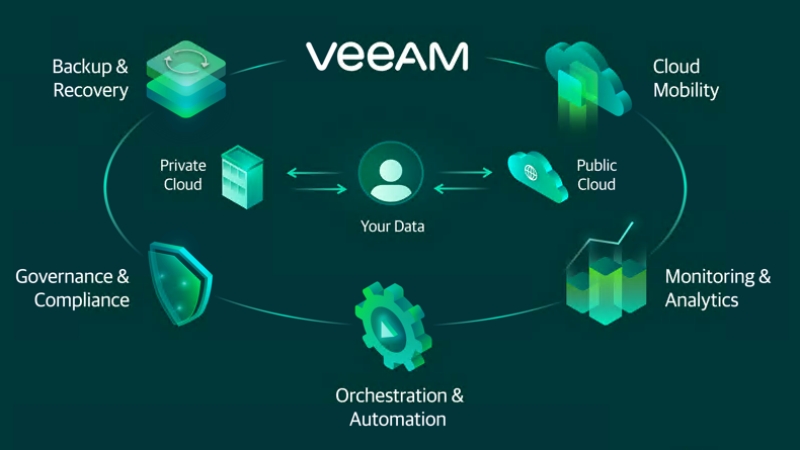
一、Veeam在备份领域的地位
Veeam连续6年居Gartner备份与恢复软件魔力象限领导者象限,是VMware虚拟化环境下最广泛使用的备份软件。v13是其最新正式版,在备份速度、云集成和安全性方面做了全面升级。
相比免费方案(如ESXi内置的快照),Veeam提供:自动化定期备份(无需手动管理)、增量备份(节省存储空间)、合成全备(不消耗生产存储资源)、粒度恢复(单文件恢复无需恢复整个虚拟机)。
二、v13核心功能
Instant VM Recovery(即时虚拟机恢复):从备份存储直接拉起虚拟机,最快2分钟内恢复业务,无需等待数据拷贝到生产存储。
支持云工作负载:v13强化了AWS、Azure、Azure Stack、GCP等公有云工作负载的保护能力,支持将备份数据直接归档到云对象存储(AWS S3、Azure Blob等)。
勒索软件防护:nbsp;新增Immutable Backup(不可变备份)功能,备份数据一旦写入在设定时间内无法被删除或加密,即使攻击者获取了管理员权限也无法擦除备份。
SureBackup与SureReplica:自动化测试备份可恢复性,确保每次备份都是有效的。
三、系统要求
Veeam Backup Server需要Windows Server(建议2019/2022或更高版本),SQL Server作为配置数据库(自带SQL Express或使用独立SQL实例)。推荐配置:CPU 8核+、内存16GB+、数据库磁盘500GB+。
备份存储支持DAS(SAS/SATA/NVMe磁盘阵列)、NAS(NFS/SMB)、SAN以及主流对象存储(AWS S3、阿里云OSS等)。
四、部署与初始配置
第一步:安装Veeam Backup & Replication v13,安装向导中选择"Install Veeam Backup Server"。
第二步:配置备份仓库(Backup Repository),指向存储位置,可选择启用重复数据删除(Dedupe)以节省空间。
第三步:添加vCenter或ESXi主机作为受保护基础架构。
第四步:创建备份任务,选择要备份的虚拟机、备份日程(建议每日增量,每周合成全备)、保留策略(RPO建议24小时)。
五、恢复验证
建议每月执行一次"Verified Restore":在隔离网络环境(Lab)中自动拉起备份虚拟机,验证备份数据完整性。确保灾难发生时,Veeam备份真正可用。
最新文章
-
Veeam Backup Replication v13企业数据保护实战指南
VeeamBackupReplicationv13是企业级数据保护领域的标杆产品,支持VMware、Hyper-V、物
更新:26-04-13
-

Veeam ONE 13监控分析平台:IT运维与数据保护利器
VeeamONE13是面向全工作负载的IT监控与分析解决方案,提供GenAI驱动的实时环境洞察、勒
更新:26-04-13
-
软路由部署OpenClaw小龙虾:爱快iKuai插件完整攻略
OpenClaw(小龙虾)是免费开源的AI智能体框架,可以在软路由上作为插件运行,实现网页
更新:26-04-13
-
PVE 8.3虚拟化平台安装与配置:入门到进阶完全指南
ProxmoxVE8.3是开源虚拟化平台的重要版本,显著提升了硬件兼容性并优化了虚拟机IO性能
更新:26-04-13
-
VMware ESXi 9.x新特性解析:相比8.0有哪些实质提升
VMwareESXi9.x是ESXi8.x之后的重大版本更新,在证书管理、存储性能、硬件兼容方面带来
更新:26-04-13
-
VMware ESXi 9.0.0 HPE定制版:惠普服务器专属镜像配置
HPE官方定制的VMwareESXi9.0.0镜像深度集成惠普服务器的RAID卡、网卡、HBA、iLO管理等
更新:26-04-13
COMMENTS 网友评论





推荐文章
热门文章
 捕鱼游戏排行榜前十名有哪些 2026捕鱼游
26-01-16
 VMware ESXi 9.0如何使用 ESXi 9.0激活
25-09-15
 2026捕鱼游戏那个最火 捕鱼游戏推荐哪个
26-01-16
 lmarena生成手办指令 lmarena怎么生成3
25-09-02
 HttpCanary怎么用 httpcanary打不开如何
25-09-02
 黄金交易平台app排行榜 贵金属黄金交易
25-07-14
 追番动漫软件推荐app2026 追番的免费软
25-07-14
 永久免费的追剧软件无广告 2026永久免费
25-07-14
 和平精英手游是刺激战场吗 腾讯光子和平
19-05-08
 孤岛行动手游下载安装资源哪里有 孤岛行
19-04-28