
PVE 8.3虚拟化平台安装与配置:入门到进阶完全指南
发布时间:2026/4/13 13:34:13来源:专题
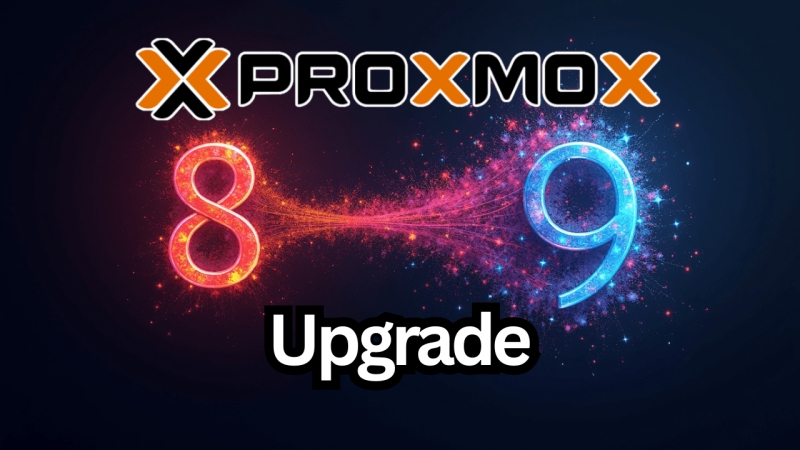
Proxmox VE 8.3是开源虚拟化平台的重要版本,显著提升了硬件兼容性并优化了虚拟机IO性能。本文从硬件选型、制作启动盘到Web管理配置,提供从零搭建PVE 8.3虚拟化环境的完整指南。
资源获取:PVE 8.3虚拟化平台安装与配置:入门到进阶完全指南
一、硬件选型建议
PVE 8.3对硬件要求相对宽松,主流配置均可流畅运行。入门级:Intel N100/J4125处理器,4GB内存,64GB SATA SSD,千兆网卡,可满足3-5台小虚拟机的实验需求。主流级:Intel i3-12100或AMD Ryzen 5 5600G,16GB DDR4内存,256GB NVMe SSD,2.5G网卡,支持10+虚拟机稳定运行。发烧级:Intel i5-13500或AMD Ryzen 7 7700,32GB DDR4/DDR5内存,512GB NVMe SSD + 4TB HDD,Intel i225/i226 2.5G网卡,可运行容器集群和轻量数据库服务。
二、新版本主要改进
PVE 8.3相比8.2的主要改进包括:新增对Intel 13代/14代桌面CPU和AMD Ryzen 7000系列的支持;优化KVM虚拟机的virtio-blk和virtio-scsi存储驱动,IOPS性能提升约15%;集成最新内核安全补丁,对Meltdown/Spectre变种漏洞防护更强。
三、安装步骤
第一步:下载PVE 8.3 ISO,写入U盘(建议16GB以上)。
第二步:BIOS设置U盘启动,选择目标磁盘安装。建议选择整个磁盘安装PVE(会自动配置LVM-thin存储)。
第三步:配置管理网络,推荐使用静态IP绑定,避免DHCP租约到期导致管理中断。
第四步:安装完成后,通过Web浏览器访问https://IP:8006,使用root账号登录Web控制台。
四、创建第一台虚拟机
在Web控制台左侧选择"local(pve)"存储,上传ISO镜像。点击"创建VM"按钮,填写虚拟机名称,选择操作系统类型(Linux/Windows)、指定ISO镜像、设置CPU/内存/磁盘规格。最后点击启动,通过虚拟显示器完成客户机系统安装。
五、常见问题
安装后无法访问Web界面:检查防火墙是否放行8006端口(PVE管理端口)。虚拟机声音异常:Windows虚拟机需安装virtio-win驱动。磁盘IO慢:确认使用的是VirtIO或SATA控制器,非USB启动盘。
最新文章
-
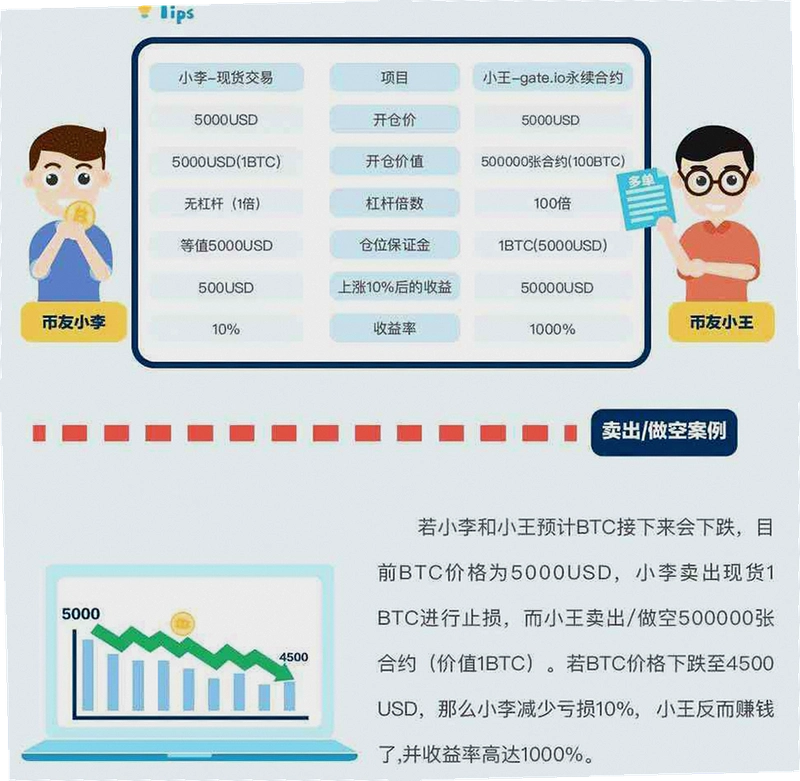
binance.com永续合约怎么玩?新手入门教程与杠杆倍数怎
binance.com永续合约怎么玩?本文从零开始讲解币安永续合约的完整操作流程,包括合约界
更新:26-08-20
-

Binance C2C交易教程:新手如何安全买币避坑
Binance C2C交易教程,手把手教你新手如何在币安C2C平台安全买币。从注册认证、选择商
更新:26-08-20
-

币安Launchpad最新项目有哪些?怎么参与才能稳赚不赔?
币安Launchpad最新项目有哪些?怎么参与才能稳赚不赔?本文结合2025年最新上线项目,手
更新:26-08-20
-
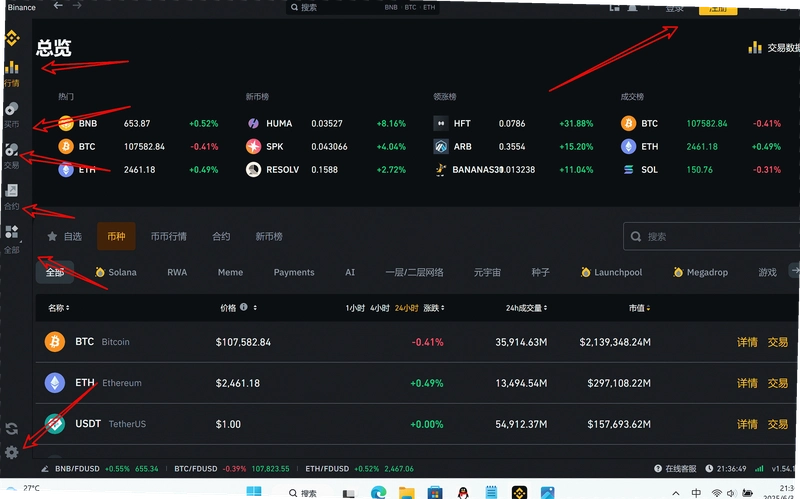
币安Binance官网安装教程及常见问题解答
想在电脑上安装币安Binance官网客户端?这篇教程手把手教你binance.com安装步骤,从下
更新:26-08-20
-
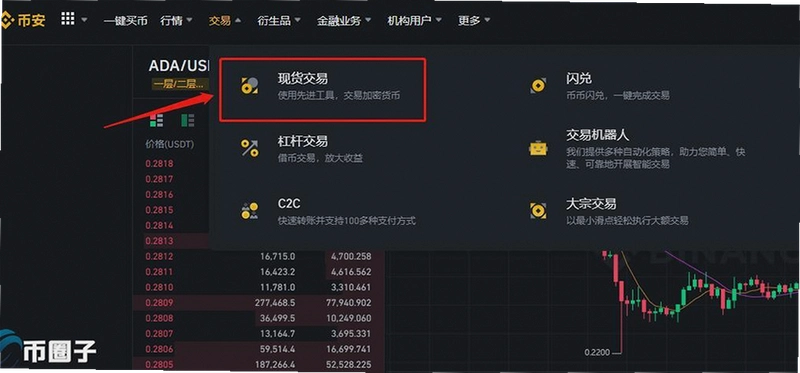
币安入金教程:如何快速充值买币?常见问题解答
币安入金教程来了!本文手把手教你如何快速充值买币,涵盖从注册到入金的完整流程,并
更新:26-08-20
-

币安ETH提现延迟怎么办?安全吗?手续费多少
币安ETH提现延迟怎么办?本文结合真实经验,分享ETH提现延迟的常见原因、解决办法、安
更新:26-08-20
COMMENTS 网友评论







 Motorola_Edge_60_Pro
推荐文章
热门文章
 2026年世界杯小组赛好看吗?世界杯2026
26-05-14
 2026年世界杯预选赛在哪里看 世界杯足球
26-05-14
 VMware ESXi 9.0如何使用 ESXi 9.0激活
25-09-15
 2026捕鱼游戏那个最火 捕鱼游戏推荐哪个
26-01-16
 lmarena生成手办指令 lmarena怎么生成3
25-09-02
 HttpCanary怎么用 httpcanary打不开如何
25-09-02
 黄金交易平台app排行榜 贵金属黄金交易
25-07-14
 追番动漫软件推荐app2026 追番的免费软
25-07-14
 永久免费的追剧软件无广告 2026永久免费
25-07-14
 和平精英手游是刺激战场吗 腾讯光子和平
19-05-08