AVBox空壳播放器PC版
找AVBox播放器直接来本站,装好就能播本地片源。AVBox播放器格式兼容多,字幕、音轨都能调,追剧党挺省心。 发表评论
- 软件类别:媒体影音
- 软件大小:262.7M
- 更新时间:2026-11-27 10:26
- 软件版本:v1.4.0本地视频播放
- 软件语言:简体中文
- 软件等级:

- 软件厂商:
- 官方网址:暂无
- 备案号:
- 评分
- 立即下载
手机扫描下载
应用介绍
不少朋友硬盘里存了一堆片子,却总被系统自带播放器卡在格式不识别这一步。AVBox播放器电脑版就是冲这个痛点来的,拿来放本地视频、听个音频文件都很顺手,常见的封装格式基本能直接打开,不用先转码再折腾。AVBox播放器走的是轻量路子,装完不占多少地方,低配机器也不至于一开就风扇狂转。这次整理的是v1.4.0安装包,下载后按引导装好即可。
想知道它的操作逻辑,其实就一句话:双击片源,剩下的交给它。播放条支持拖拽定位,暂停、截图、音量这些按钮一眼就能找到。对字幕党来说,外挂字幕加载和音轨切换算是比较实用的两块,具体怎么用下面几条里会讲到。还没装的朋友可以先在家下载页把AVBox播放器安装包存下来,边看边试。
AVBox播放器怎么切换音轨和外挂字幕?
1.片源自带多条音轨时(比如国语、粤语双轨),播放中在画面空白处右键,菜单里能看到音轨选项,点进去按序号挑就行,切过去基本是即时的,不用暂停重开。
2.外挂字幕要先保证文件名和视频文件同名,放在同一个文件夹里,播放器一般会自己识别。如果没识别上,右键菜单里找字幕加载,手动指向那个srt或ass文件。
3.字幕出现时间对不上的情况也常见,菜单里有字幕延迟调整,用正负几百毫秒慢慢试,直到口型和字幕对上为止。
4.切完之后建议顺手看一眼画面比例设置,有些片源默认拉伸,调回原始比例看着才舒服。
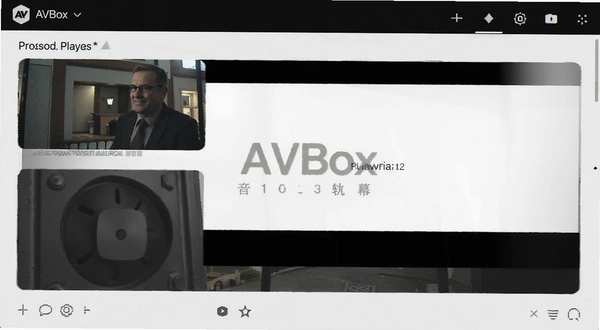
实际用下来,音轨切换这块响应挺利索,反倒是字幕延迟微调需要点耐心。新手第一次找菜单可能会翻两下,记住右键这个入口就顺了。
AVBox播放器能播哪些视频格式,装完打不开怎么排查?
1.日常见的mp4、mkv、avi、mov这几类,直接双击就能进播放界面,不用额外装解码包。
2.音频文件单独拖进去也能放,当个简易音乐播放器使唤没问题。
3.万一碰到打不开的情况,先确认文件本身有没有下载完整,半截文件播放器是认不出来的。
4.再检查一下路径里有没有生僻符号,中文路径一般没事,但有些特殊字符会卡住读取。
5.实在不行卸载重装一遍,安装时留意别装到系统盘满的那一类分区里。
说句实在话,它对冷门封装格式的兼容没那么全,遇到特别少见的片源还是得靠转换工具兜底,这点得提前心里有数。
AVBox播放器占用内存大不大,老电脑能不能跑?
1.平时播放普通清晰度的片子,任务管理器里看内存占用比较克制,后台挂着也不至于把浏览器挤掉。
2.播高码率大文件时会往上走一些,这是解码本身的消耗,属于正常范围。
3.几年前的老笔记本装它没啥压力,开机自启可以关掉,需要时再点开就行。
4.如果电脑本身显卡驱动太旧,画面偶尔会发虚,更新一下驱动往往能解决。
低配上别指望它跑4K丝滑,这个短板得说清楚,1080p日常使用问题不大。
AVBox播放器新旧版本有什么区别?
| 对比项 | 早期版本 | 当前v1.4.0 |
|---|---|---|
| 字幕处理 | 基础加载 | 支持延迟微调 |
| 音轨切换 | 部分片源失效 | 多音轨较稳定 |
| 界面布局 | 按钮偏多 | 更清爽 |
| 启动速度 | 一般 | 略有提升 |
表格数据是整理时的对照,具体体验还是以自己机器为准。
AVBox播放器基础操作教程:从打开到截图分享
| 操作场景 | 具体路径 |
|---|---|
| 打开文件 | 把视频拖到窗口,或左上角菜单→打开文件 |
| 快进定位 | 拖动进度条,键盘左右键微调 |
| 截图保存 | 右键菜单→截图,自动存到默认目录 |
| 调节音量 | 滚轮在画面上滚动,或点底部喇叭图标 |
| 全屏观看 | 双击画面,或按空格旁边的快捷键 |
1.截图这块挺实用,看到好画面右键存一张,不用再开别的工具。默认保存位置在安装目录下的相册文件夹,找不着就去设置里改一下路径。
2.拖拽打开是我最常用的方式,比一层层点文件夹快。拖进来之后进度条会先加载一下,大文件稍微等两秒。
3.键盘左右键微调能精确到几秒,配合进度条拖动,找片头片尾很省事。
4.全屏双击要点两下画面,有些电脑触控板双击会被识别成单击,这种情况换键盘快捷键。
5.音量滚轮得把鼠标停画面上才生效,停在菜单栏上不管用,这点新手容易懵。
整个上手流程走一遍,大概五分钟就能摸熟。真正需要练的是字幕延迟那块,其他按钮基本看一眼就会。
AVBox播放器常见疑问解答
装了以后双击视频没反应,是怎么回事?
多半是没设成默认打开方式。右键那个视频文件→打开方式→选择AVBox播放器并勾选始终使用,之后再双击就顺了。
播放时画面有点卡,声音是正常的,要不要重装?
先别急着重装,去设置里把硬件解码关掉再试,有些老显卡开着硬解反而打架。要是还卡,看看后台是不是同时开着别的吃资源程序。
字幕文件放了同目录还是没自动加载?
检查文件名是不是完全一致,多一个空格都不行。另外ass和srt都认,别的冷门格式可能得手动转一下。
能不能把自己调的设置带到另一台电脑上?
目前没有导出配置的功能,换机得重新设一遍。这个确实不太方便,只能手动记一下常用参数。
说点实在的:本地播放器选择不少,AVBox播放器胜在轻和干净,弹窗几乎没有。缺点是冷门格式覆盖不全,字幕高级特效也不如专业播放器细。当个日常看片工具合格,追求花哨功能的朋友可能会觉得它朴素。
值得试试的同类播放软件清单
上面几款都是市面上找得到正规下载的,功能方向各有侧重,按自己习惯挑一个就行。要是只想安安静静放本地片,AVBox播放器这种简单路子也够用。
应用信息
- 名称:AVBox播放器
- MD5值:0e20c0b2448998548bad1762ff37f9e7
热门专题
 影音播放器app推荐大全
是一个聚合各类热门播放器下载资源的专题页面,面向喜欢本地观影、追剧、听歌的用户,收录了PotPlayer、VLCMediaPlayer、KMPlayer、MPC-HC、暴风影音、迅雷影音等主流播放器,涵盖电脑版与安卓版。无论你是想找免费无广告的本地播放器,还是需要支持多种格式、字幕、倍速、投屏功能的综合工具,这个合集都能帮你快速定位。页面内资源包括KMPlayerPlus解锁版、KMPlayer64X、暴风飞屏、迅雷影音等,适配Windows
 PotPlayer播放器电脑版下载v26.7.1.0高清流畅播放

下载大小:54.7M
 VLC Media PlayerVLC播放器电脑版下载v3.0.23.0全能格式播放
下载大小:42.5M
 KMPlayer plus解锁版2026最新版v2026.1.26.43中文版
下载大小:57M
 potplayer播放器安卓版下载v6.1.2.3
下载大小:64.1M
 MPC-HCMedia Player Classic Home Cinemav1.9.15.0轻量播放
下载大小:15.6M
 MPC-HCMedia Player Classic Home Cinemav1.9.15.0轻量播放器
下载大小:16.9M
本类最新




网友评论





热门推荐
本类排行
- 1Adobe Media Encoder2024中文破解版(附激活工具)v24.6.5 直装版1.06G
- 23gp播放器3GP视频播放器v1.0.0.1 多媒体格式通吃11.1M
- 33gp视频播放器3GP转换器v3.2.0批量压缩转换7.6M
- 4枪神纪腾讯第三人称射击网游v1.2.29.358九大职业射击3.2M
- 5AP Guitar Tuner吉他调音器v1.0正式版指针调音373KB
- 6Adobe Premiere Pro2025中文直装版v25.6.4.005 激活版3.38G
- 7Adobe Audition 2026中文直装版v26.0.0 最新版本591.6M
- 8暴风飞屏暴风影音飞屏v3.06.0003.0006电脑投电视10.0M
- 9贝贝影视盒网络电视直播聚合工具v1.0.0.0高速直播3.9M
- 10迅捷视频剪辑软件迅捷剪辑电脑版v2.10.1.0正式版2.1M