Usenet播放器(Usenet Player by K.A.Y.)
想找个顺手的Usenet播放器?UsenetPlayerbyK.A.Y.导入NZB就能播,不弹广告不推消息,装完填个服务器地址直接开用,省心。 发表评论
- 软件类别:媒体影音
- 软件大小:91.0M
- 更新时间:2026-10-25 10:34
- 软件版本:v0.1.5 新闻组播放器
- 软件语言:英语
- 软件等级:

- 软件厂商:
- 官方网址:暂无
- 备案号:
- 评分
- 立即下载
手机扫描下载
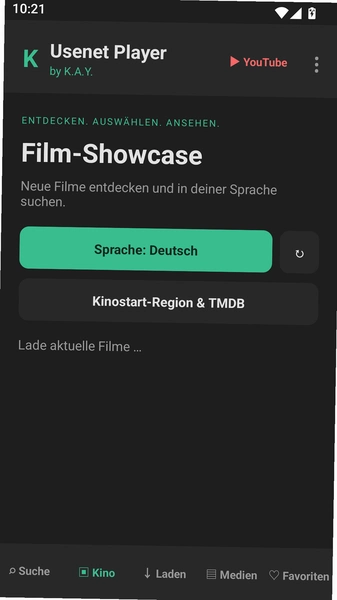
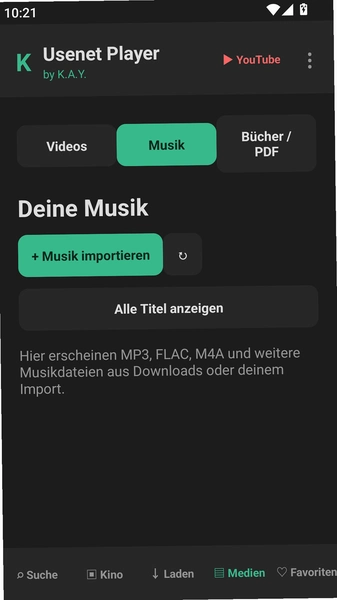
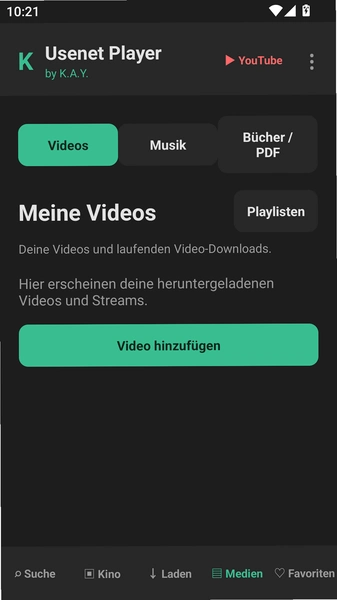
应用介绍
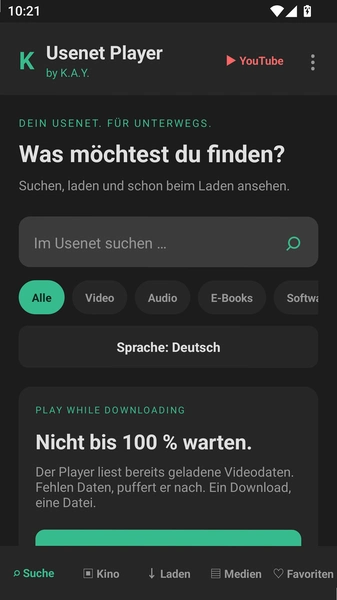
如果你平时折腾新闻组资源,那Usenet Player by K.A.Y.这个名字大概不会陌生。它不是什么大众播放器,而是专门用来读取和播放Usenet新闻组里那些分片资源的工具。简单说,就是把NZB文件或者新闻组帖子里的音视频内容抓下来,边下边播或者直接播放。之前很多同类工具要么界面老旧,要么配置繁琐,而这款Usenet Player by K.A.Y.在操作逻辑上做了不少简化,至少不用对着满屏参数发愣。它支持常见的新闻组服务器接入,能自动识别分片文件,播放时也能记住上次进度。对于经常混迹Usenet圈子、想找个顺手播放工具的人来说,这个安装包不大,装完就能用,省去不少折腾时间。当然它也不是万能,冷门编码或者残缺的分片包它也会卡壳,后面会细说。
Usenet Player by K.A.Y.怎么安装?具体步骤有哪些
1. 先把下载好的APK文件放到手机存储里,建议放在Download文件夹,方便查找。打开文件管理器,找到那个以.de.tyson.momentum.apk结尾的安装包,点击它。
2. 系统可能会弹出“禁止安装未知来源应用”的提示,别慌。点设置→安全→安装未知应用→选择你用的文件管理器→允许。这一步不同手机叫法略有差异,但路径大同小异。
3. 回到安装界面,点“安装”按钮,等进度条走完。整个过程大概十几秒,比一些大型游戏快多了。
4. 安装完成后别急着打开,先去设置里给它开存储权限,不然读取本地NZB文件会报错。路径是设置→应用管理→Usenet Player→权限→存储→允许。
5. 首次启动会提示填写新闻组服务器地址,如果你已经有账号,直接填主机名、端口、用户名和密码。没有的话可以先跳过,进主界面再慢慢配。

6. 配置完服务器后,点左上角菜单→“导入NZB”,选中你下载好的NZB文件,软件会自动解析分片并开始缓冲。这时候注意看状态栏,有进度提示就说明连上了。
Usenet Player by K.A.Y.播放卡顿怎么办?实测几个排查方向
1. 先看服务器连接状态。主界面右上角有个小圆点,绿色代表正常,黄色是延迟高,红色就是断了。如果是红色,点设置→服务器→测试连接,看看是不是地址填错了或者端口被防火墙挡了。

2. 缓冲大小可以调。进设置→播放→缓冲区大小,默认是自动,但如果你网络波动大,手动改成“大”能减少卡顿次数。实测在同一个WiFi下,自动模式偶尔会断流,改大之后稳定不少。
3. 分片缺失也会导致卡。Usenet资源靠分片拼凑,少几个包就播不完整。在任务列表里长按某个任务→检查完整性,软件会标出缺失的分片编号,你可以重新下载那几个包补上。

4. 低配手机注意了,这软件解码时吃CPU。实测在一台骁龙660的老机器上,播放高码率视频会出现音画不同步,换成软解模式反而更差。建议在设置→解码→硬件解码优先,如果还是卡,只能降低视频分辨率或者换设备。
5. 内存占用方面,空载时大概80MB左右,播放时涨到200MB上下,比某些在线视频客户端省一些,但比本地播放器费。后台挂久了记得清一下,不然切换应用会重新加载。
Usenet Player by K.A.Y.支持哪些格式和协议
1. 视频方面,常见的MP4、MKV、AVI都能播,H.264和H.265编码也支持。但要注意,RMVB这种老格式它不认,遇到的话只能转码。
2. 音频支持MP3、AAC、FLAC,无损格式播放没问题。不过DSD文件就别指望了,那不是它的强项。

3. 协议上,它走的是NNTP新闻组协议,支持SSL加密连接。端口一般是563或者119,具体看你用的服务商。有些免费服务器限制连接数,填多了会报错,建议先填2个连接试试。
4. NZB文件解析是它的核心功能,标准XML格式的NZB都能识别。但如果你手头是那种老式的新闻组帖子直接抓取,它不支持,必须转成NZB再导入。
Usenet Player by K.A.Y.常见问题答疑
问:导入NZB后一直显示“等待连接”是什么原因?
答:多半是服务器配置没填对。检查主机名有没有带“https://”前缀,这里只需要填域名。另外端口和加密选项要匹配,SSL对应563,普通对应119。改完记得点保存再重试。
问:播放时提示“分片校验失败”怎么办?
答:说明下载的包有损坏。在任务上右键→重新校验,软件会对比分片哈希值。如果还是失败,只能删掉任务重新导入NZB,让它重新下载缺失的部分。
问:这软件能后台播放吗?
答:可以,但要在设置→播放→后台播放里打开开关。不过实测锁屏后播放超过十分钟,部分机型会被系统杀掉进程,建议把电池优化里把它设为“不限制”。
问:为什么有些视频有画面没声音?
答:音频编码不支持。进设置→解码→音频输出,把“直通”关掉,让软件软解试试。还不行就是源文件本身音轨有问题,换个资源吧。
Usenet Player by K.A.Y.基础操作与实测体验
| 功能项 | 操作路径 | 实测表现 |
| 添加服务器 | 菜单→设置→服务器→添加 | 填完信息点测试,3秒内出结果,比手动ping方便 |
| 导入NZB | 主界面→+号→选择文件 | 解析速度取决于文件大小,10MB的NZB大概2秒 |
| 播放控制 | 播放界面底部工具栏 | 支持倍速、字幕加载,但字幕只能外挂不能内嵌 |
| 任务管理 | 左滑任务→暂停/删除/校验 | 删除任务时不会自动清缓存,得手动去设置里清 |
实际用下来,Usenet Player by K.A.Y.在导入和播放这条主线上做得还算顺,但细节上有几处让人皱眉。比如任务删除后缓存文件还留在本地,时间长了占空间;再比如播放界面没有快捷截图按钮,想截个画面得靠系统截屏。另外它不支持多任务同时播放,只能一个一个来。不过考虑到它体积小、不弹广告、没乱七八糟的推送,这些小毛病倒也能忍。对了,这软件只有英文界面,英文不好的朋友得边用边猜,好在设置项不多,摸两遍就熟了。
热门同款新闻组工具精选
| 软件名称 | 功能优势 | 推荐指数 |
| SABnzbd | 网页端管理,下载队列清晰 | ★★★★☆ |
| NZBGet | 资源占用低,适合挂机 | ★★★★☆ |
| Alt.Binz | 老牌工具,分片修复强 | ★★★☆☆ |
| NewsLeecher | 搜索功能集成,找资源快 | ★★★★☆ |
| Grabit | 界面简洁,新手好上手 | ★★★☆☆ |
这几款都是新闻组圈子里常被提起的工具,功能侧重各有不同。SABnzbd适合喜欢网页操作的人,NZBGet省资源适合老设备,Alt.Binz修复能力强但界面老旧。选哪个看你手头设备和习惯,没有绝对的好坏。
应用信息
- 包名:de.tyson.momentum
- 名称:Usenet Player by K.A.Y.
- 版本:0.1.5
- MD5值:bb184b979bec6c940bd151a6f3aba604
热门专题
本类最新




网友评论







 Windows 11
热门推荐
本类排行
- 1CyberLink Director Suite 2026中文激活版v14.0免费版6.86G
- 2Adobe Media Encoder 2022中文版v22.6.1.2 sp破解版755.8M
- 3TechSmith录制视频软件2024中文最新版v2024密钥破解版331.5M
- 4TechSmith软件2023永久激活版v2023专业版320.3M
- 5Adobe After Effects2024中文激活版v24.6.8最新版本3.58G
- 6TechSmith Camtasia屏幕录制软件2026中文版附激活补丁v26.1.0.16321专业版310.8M
- 7TechSmith录制软件2025中文激活版v2025.2.5.13406最新版332.9M
- 8Adobe Audition 2023 中文直装版v2023 直装版867.5M
- 9威力导演2024尊享旗舰版下载v13.0.2607最新版1.66G
- 10威力导演2025旗舰版中文免激活绿色便携版v2025旗舰版绿色版1.13G