office2010专业增强版下载
找Office2010专业增强版下载的朋友看过来,这版办公套件装完就能用,Word、Excel、PPT都齐了。Office2010专业增强版下载后按步骤装,写文档做表格够稳。 发表评论
- 软件类别:办公软件
- 软件大小:2.14G
- 更新时间:2026-10-08 15:14
- 软件版本:v2010免费版
- 软件语言:简体中文
- 软件等级:

- 软件厂商:微软(Microsoft)
- 官方网址:https://www.microsoft.com/zh-cn/microsof
- 备案号:
- 评分
- 立即下载
手机扫描下载
应用介绍
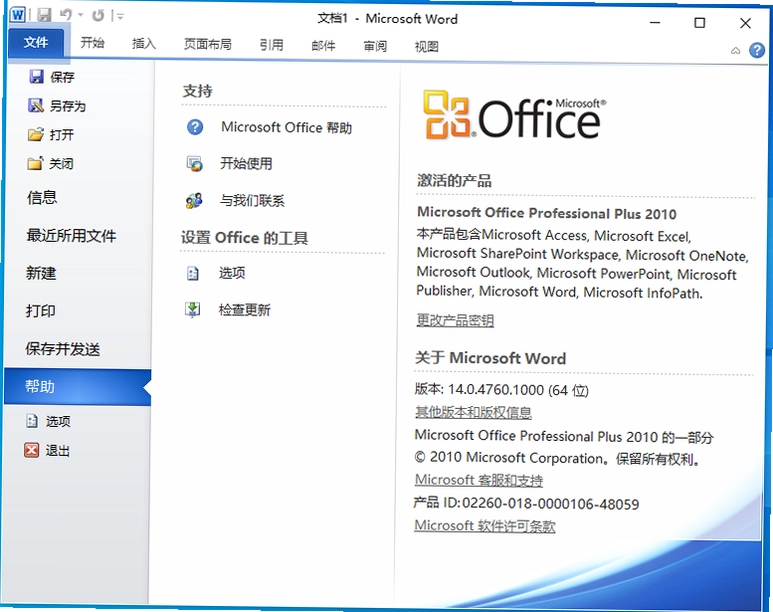
Office2010专业增强版下载入口,提供微软经典办公套件资源。包含Word文档编辑、Excel表格处理、PowerPoint演示制作等核心组件,支持Android平台运行。界面直观易上手,兼容多种文件格式,满足日常办公与学习需求。无捆绑安装,安全纯净,点击即可获取。
office2010怎么安装
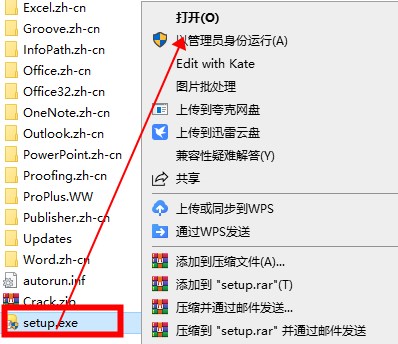
1、从本站下载解压后,即可得到office2010专业版增强版,打开文件夹以管理员的身份运行setup;
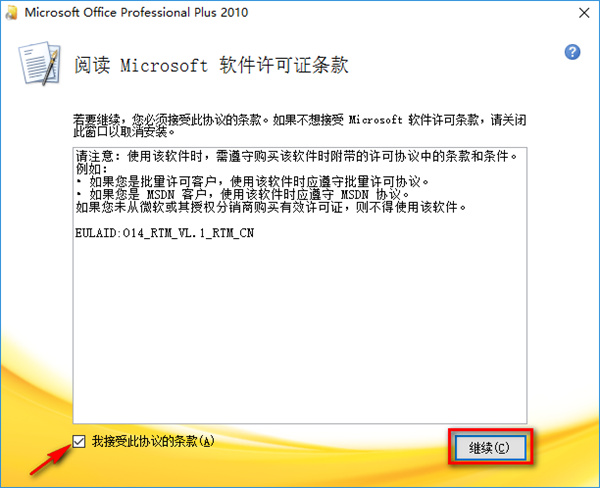
2、勾选【我接受此协议的条款】,点击【继续】。
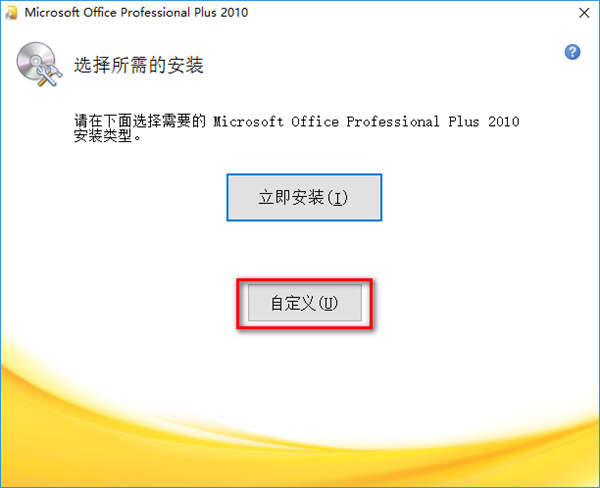
3、点击【自定义】。
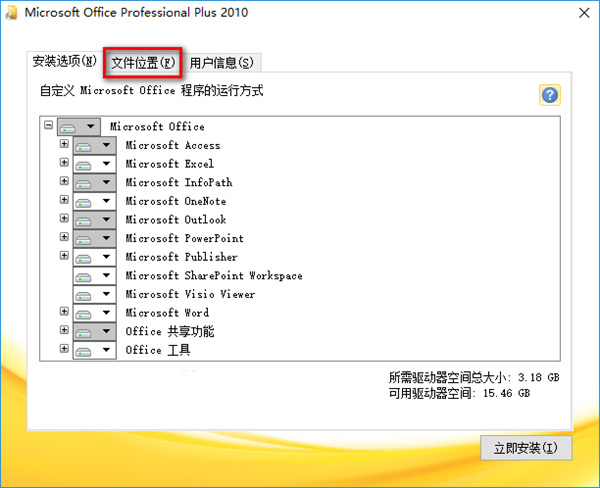
4、①点击【文件位置】②修改路径地址中的首字符C可修改安装位置(如:将C改为D表示安装到D盘)③点击【立即安装】。
5、安装中……
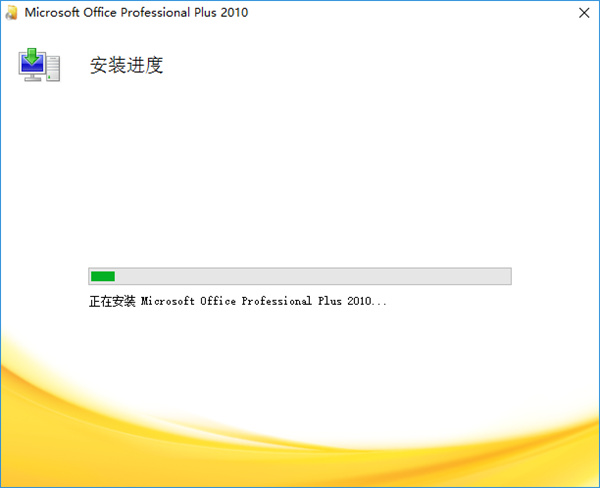
6、点击【关闭】。
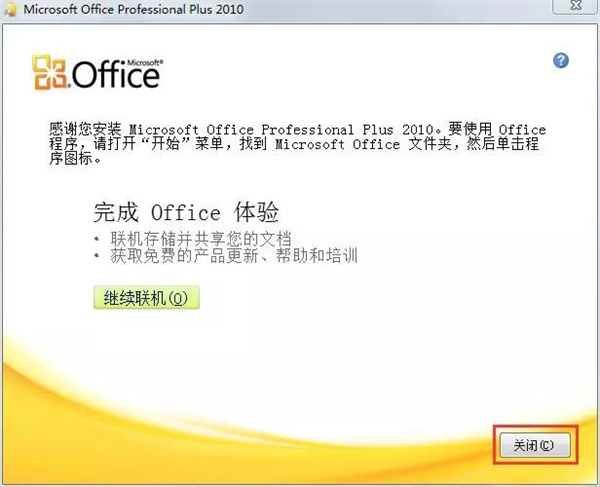
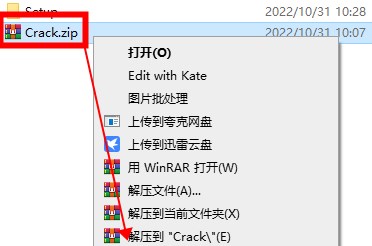
7、打开安装包解压后的【Office2010(64bit)】文件夹,鼠标右击【Crack】选择【解压到当前文件夹】。
温馨提示
①解压【Crack】前:先关闭“所有杀毒软件(部分电脑自带的“迈克菲”也要关闭)、防火墙、Windows Defender”,否则可能会被杀毒软件误杀无法运行。
8、鼠标右击解压出来的【Crack】选择【以管理员身份运行】。
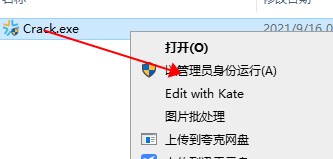
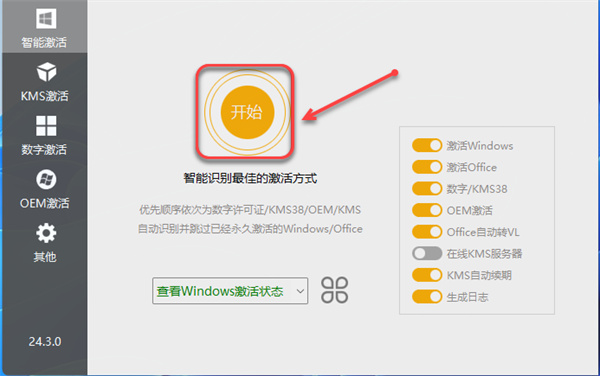
9、点击【开始】。
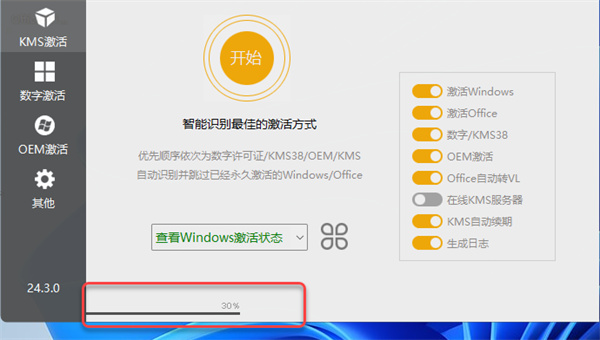
10、激活中……
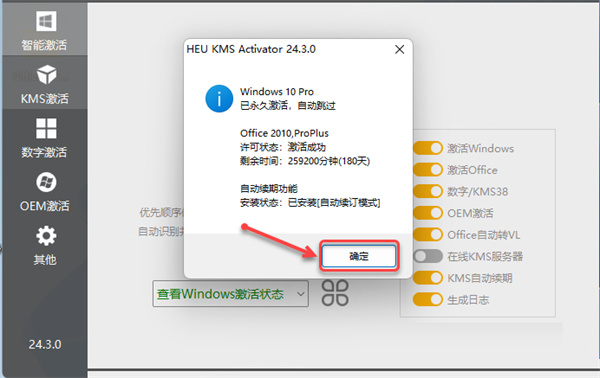
11、点击【确定】。
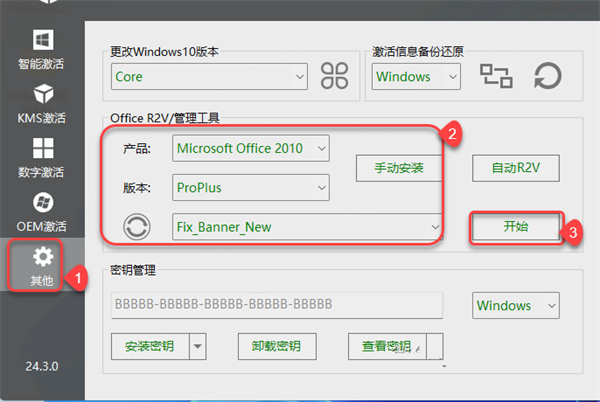
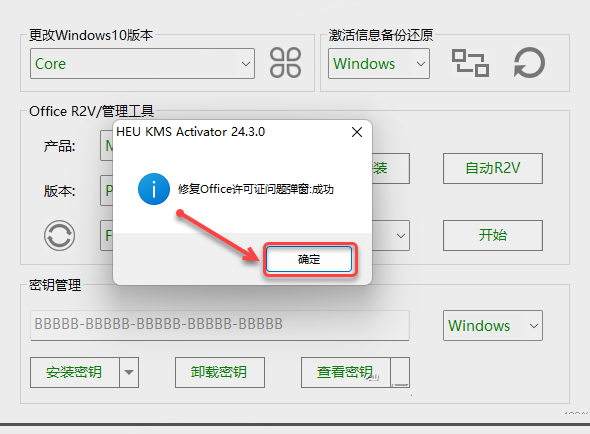
12、①点击【其它】②选择产品【Microsoft Office 2010】;选择版本选择【ProPlus】;选择类型【Fix_Banner_New】③点击【开始】。
13、点击【确定】。
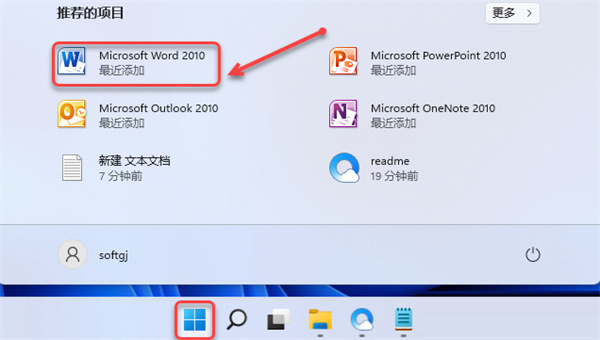
14、点击桌面任务栏中的【开始图标】,点击需要启动的office产品图标启动软件(如:word2010);在开始菜单“所有应用”中可启动其它产品(如:ppt、excel)。
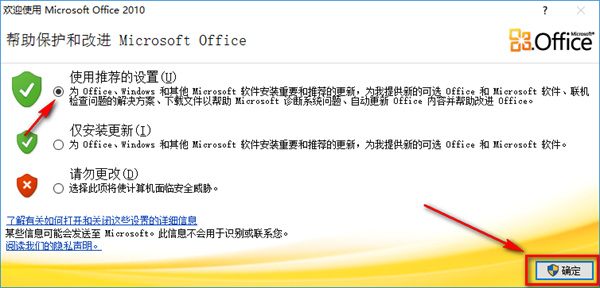
15、选择【请勿更改】,点击【确定】。
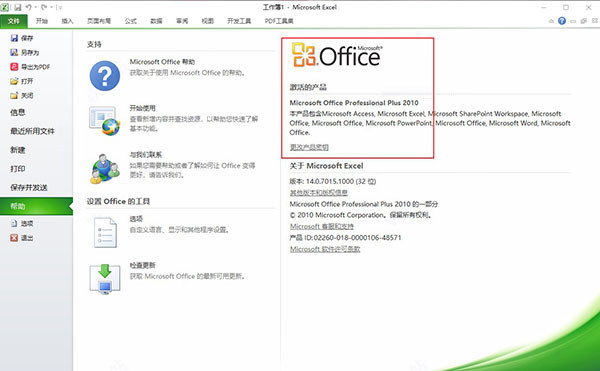
16、安装成功!
Office2010专业增强版下载后怎么安装到电脑上?
1. 下载完成后找到压缩包,右键选择“解压到当前文件夹”,别直接双击运行里面的exe,容易报错。
2. 进入解压后的目录,找到setup.exe这个文件,右键“以管理员身份运行”,这一步很关键,能避免一半以上的安装失败。
3. 安装界面出来后会让你填密钥,如果手头没有,可以选“稍后询问”跳过这步,先装上去再说。
4. 安装位置建议改到D盘,别放C盘,Office2010专业增强版下载后的文件加上缓存能占2GB左右空间,C盘紧张的话容易拖慢系统。
5. 点击“立即安装”后等进度条走完,大概5到10分钟,看电脑配置。装完重启一次电脑,让注册表生效。
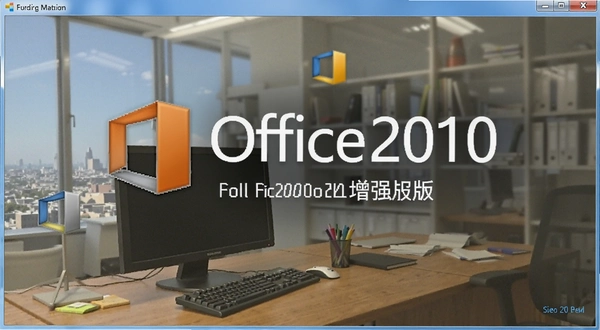
6. 重启后打开Word看看能不能正常新建文档,如果能就说明装好了,不用管激活弹窗,不影响基础使用。
Office2010专业增强版下载安装是不是有毒?安全吗?
1. 这个问题问的人特别多。说实话,网上搜Office2010专业增强版下载,出来的结果鱼龙混杂,有些站点的安装包确实夹带私货。
2. 判断方法很简单:下载下来的文件如果是几十MB的小体积,那大概率是下载器,真正的完整安装包在600MB到800MB之间。
3. 安装过程中如果弹出来让你装什么“高速下载器”“游戏盒子”“浏览器导航”,直接点取消,这些都是捆绑推广。
4. 装完后用杀毒软件全盘扫一遍,重点扫C盘Program Files目录和注册表启动项,看看有没有多余的进程自启。
5. 本站提供的Office2010专业增强版下载资源经过安全扫描,无捆绑无插件,解压后直接是安装文件,放心用。
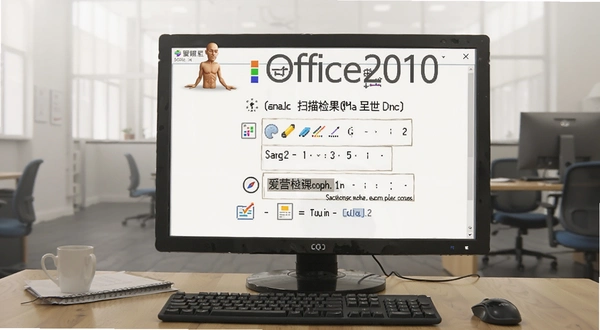
6. 另外提醒一句,装完Office后如果系统变卡,去任务管理器看看有没有叫“Officeclicktorun”的进程一直在跑,那是后台更新服务,可以手动禁用。
Office2010专业增强版和WPS哪个好用?实测对比
1. 先给结论:如果你经常处理复杂表格、宏、VBA,选Office2010专业增强版下载安装;如果只是日常打字看文档,WPS更轻便。
2. 内存占用方面,实测打开同一个10页Word文档,Office2010占约120MB内存,WPS占约80MB,差距不算大。
3. 兼容性这块Office2010专业增强版优势明显,打开老版doc、xls文件基本不会出现格式错乱,WPS偶尔会把表格边框搞丢。
4. Excel函数支持上,Office2010专业增强版支持VBA宏和Power Query,WPS个人版对宏的支持有限制,做数据分析的话还是得用Office。
5. 启动速度WPS快一些,冷启动大概3秒,Office2010要5到7秒,不过装到SSD上差距会缩小到1秒左右。
6. 最后说下广告,WPS免费版右下角有弹窗,Office2010专业增强版没有这些干扰,办公环境更干净。
Office2010专业增强版下载后打不开文件怎么办?
1. 双击文档没反应,先看文件后缀是不是被隐藏了。打开“文件夹选项”→“查看”→取消勾选“隐藏已知文件类型的扩展名”,确认文件是.docx还是.doc。
2. 如果提示“文件已损坏无法打开”,试试右键文件→属性→解除锁定,这个在从网上下载的文档上经常出现。
3. Office2010专业增强版默认不兼容PDF编辑,想直接编辑PDF得装Adobe Acrobat或者用Word的“另存为PDF”功能反向操作。
4. 打开文件提示“内存不足”,去“文件”→“选项”→“信任中心”→“信任中心设置”→“受保护的视图”,把三个勾全去掉,重启Word。
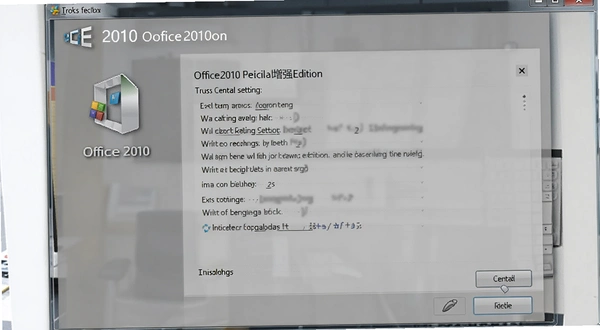
5. 还是不行的话,控制面板→程序和功能→找到Office2010→右键“更改”→选“修复”,等修复完再试。
Office2010专业增强版核心组件功能一览
1. Word:文档排版主力,支持样式、目录自动生成、批注修订,写论文报告够用。
2. Excel:表格计算核心,数据透视表、条件格式、图表制作都齐了,做报表没问题。
3. PowerPoint:演示文稿工具,自带切换动画和主题模板,做汇报PPT够用。
4. OneNote:笔记记录软件,支持手写和截图插入,整理资料方便。
5. Outlook:邮件客户端,管理多个邮箱账户,日程安排也能用。
6. Access:数据库管理工具,小规模数据存储查询可以,比Excel强在关系型数据。
7. Publisher:出版物排版,做宣传单、贺卡之类的,日常用得少。
8. 另外还有InfoPath和SharePoint Workspace,普通用户基本用不上,装的时候可以选自定义安装跳过。
Office2010专业增强版基础操作教程:Excel制作工资条
| 步骤 | 操作路径 | 关键点 |
|---|---|---|
| 1 | 打开Excel→新建空白工作簿→在A1到F1输入表头:姓名、基本工资、绩效、扣款、实发、备注 | 表头加粗,底色设为浅灰,方便区分 |
| 2 | 在第二行填入第一个员工数据,实发单元格输入公式=SUM(B2:C2)-D2 | 公式记得用英文输入法打等号 |
| 3 | 选中A1到F2→右键复制→在A3右键→选择性粘贴→选“公式和数字格式” | 别直接Ctrl+V,会连格式一起复制导致行高混乱 |
| 4 | 在A3上方插入空行,复制表头粘贴进去,重复这个操作直到所有员工数据都隔开 | 快捷键Ctrl+加号插入行,比右键快 |
| 5 | 全选表格→页面布局→打印区域→设置打印区域→打印预览看看效果 | 调整页边距让工资条居中 |
| 6 | 文件→另存为→选xlsx格式→命名“工资条模板” | 下次直接改数据就行,不用重做 |
这个教程用的是Office2010专业增强版里的Excel组件,做工资条只是基础应用。学会之后可以举一反三做成绩单、库存表之类的。表格里的公式是核心,实发工资那栏千万别手填,用公式自动算,改数据的时候结果会跟着变。
用户答疑专区
问:Office2010专业增强版下载后需要断网安装吗?
答:不用断网。安装过程联网不影响,只是激活环节会连微软服务器验证,没密钥的话跳过就行,基础功能照常用。
问:装完Office2010后右键新建菜单里没有Word选项怎么办?
答:去控制面板→程序和功能→选中Office2010→点“更改”→选“修复”,修复完重启资源管理器(任务管理器里重启explorer.exe)就回来了。
问:Excel打开提示“向程序发送命令时出现错误”怎么解决?
答:这个通常是加载项冲突。文件→选项→加载项→转到→把COM加载项里的勾全去掉,只留一个,逐个排查是哪个插件搞的鬼。
问:Office2010专业增强版能在Windows11上跑吗?
答:能装能用,但微软官方没做适配。实测Word和Excel正常,Outlook偶尔闪退,建议兼容模式运行:右键快捷方式→属性→兼容性→勾选“以兼容模式运行这个程序”→选Windows7。
问:PPT里插入的视频播放不了是什么原因?
答:Office2010只支持wmv和avi格式嵌入,mp4的话得先转格式。或者用“插入→视频→来自文件”选链接方式,别嵌入,这样能播mp4但文件不能移动位置。
同类办公软件精选推荐
| 软件名称 | 推荐理由 | 评分 |
|---|---|---|
| WPS Office | 轻量启动快,云文档同步方便 | ★★★★☆ |
| LibreOffice | 开源免费,兼容doc和xls格式 | ★★★★☆ |
| OpenOffice | 老牌开源套件,运行稳定 | ★★★☆☆ |
| WPS2019 | 经典版本,占用资源少 | ★★★★☆ |
| FreeOffice | 界面简洁,基础功能齐全 | ★★★☆☆ |
| OnlyOffice | 协作编辑强,团队用合适 | ★★★★☆ |
以上几款都是市面上能搜到的正规办公软件,各有侧重。选哪个看自己习惯,用惯了Office2010专业增强版的话换其他的需要适应一下界面布局。
应用信息
- 名称:office2010
- MD5值:d818aa153d82aaadf7337e8112b71eba
热门专题
本类最新





网友评论





热门推荐
本类排行
- 1Macrobject Word-2-Web ConverterWord转网页工具v2007.0.0.0文档转换3.4M
- 2PDF EditorPDF文本编辑器v2.6批注修改1.9M
- 3WORD转TXT格式转换器DOC转TXT工具v1.0.0.1文本提取助手302KB
- 4word转pdf工具批量Word文档转换器v1.0.0.1批量转换版31KB
- 5Classic Menu for Word 2007经典菜单恢复工具v6.80正式版经典菜单还原3.3M
- 6文电通PDF编辑器文电通PDFv7.85.0.0办公编辑15.3M
- 7PPT全转通PPT批量转图片工具v1.3批量转图496KB
- 8Office Power! TypingTrainer for Microsoft WordWord打字训练助手v3.2英文打字练习336KB
- 9PPT全转通PPT批量转图片工具v1.3批量转换496KB
- 10飞速WORD转换成PDF转换器Word转PDF工具v2.0.1034.0一键转换225KB