office2021专业增强版
office2021专业增强版安装后怎么用?office2021专业增强版从新建文档到保存全流程都挺顺手,日常办公完全够用。 发表评论
- 软件类别:办公软件
- 软件大小:4.26G
- 更新时间:2026-10-08 16:46
- 软件版本:v2021免费版
- 软件语言:简体中文
- 软件等级:

- 软件厂商:微软(中国)有限公司
- 官方网址:https://support.microsoft.com/zh-cn/offi
- 备案号:
- 评分
- 立即下载
手机扫描下载
应用介绍
office办公软件是微软推出的文档处理套件,涵盖文字、表格、演示三大核心组件。可创建编辑文档、制作数据报表、设计幻灯片,兼容主流文件格式,支持多人在线协作。界面延续经典布局,上手门槛低,适合学生、职场人士日常办公学习使用。本站提供安全纯净的安装包,无捆绑插件,下载后按提示即可完成部署。
office2021和office2019哪个好?
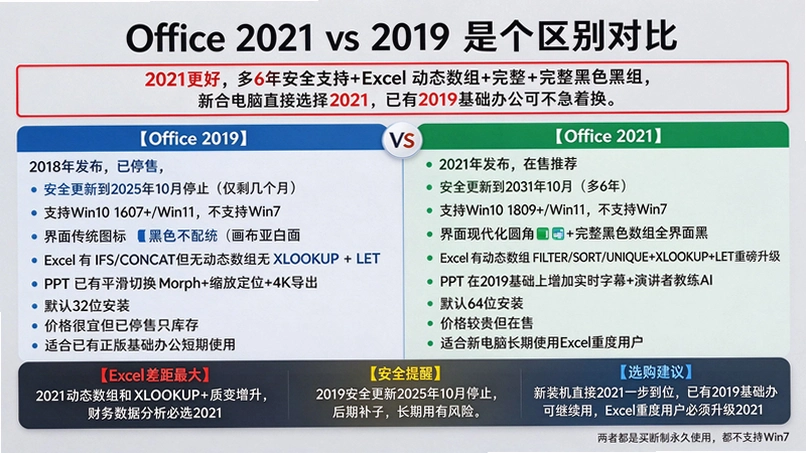
Office 2021 更好,是 2019 的升级迭代版,多了 6 年安全支持、Excel 动态数组等重磅功能、更完整的深色模式和协作能力。两者都不支持 Win7,新电脑直接选 2021;如果已经有 2019 且只用基础功能,也没必要急着换。
一、基本信息对比
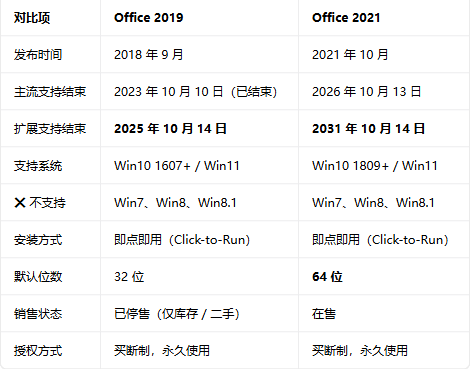
⚠️ 关键:Office 2019 的安全更新2025 年 10 月 14 日就彻底停止,而 2021 还能用到2031 年,差了整整 6 年。
二、功能区别(按组件)
📊 Excel(差距最大的组件)
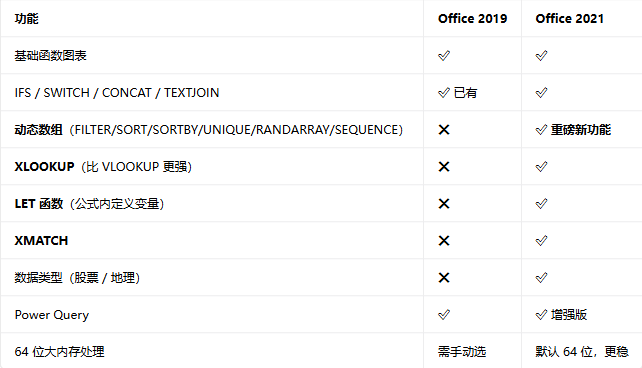
💡 Excel 是两个版本差距最大的地方。2021 的动态数组可以让一个公式自动溢出填充多个单元格,配合 XLOOKUP 和 LET,写复杂公式的体验是质变级提升。
PowerPoint
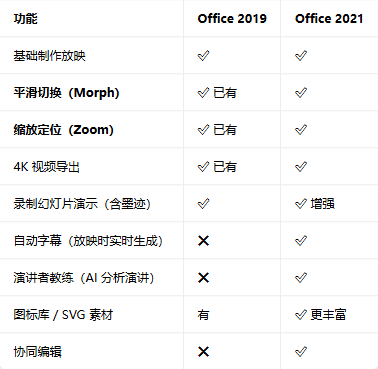
注意:PPT 的核心新功能(平滑切换、缩放、4K 导出)在2019 就已经有了,2021 主要增加了 AI 辅助和协作功能。
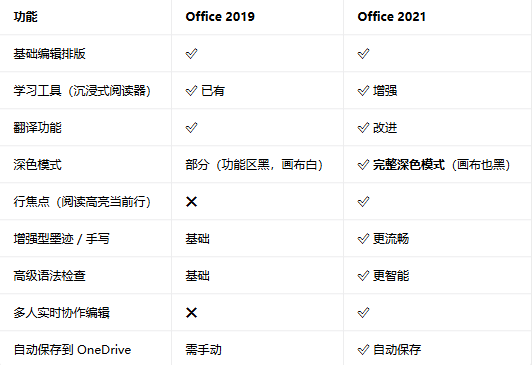
📄 Word
📧 Outlook
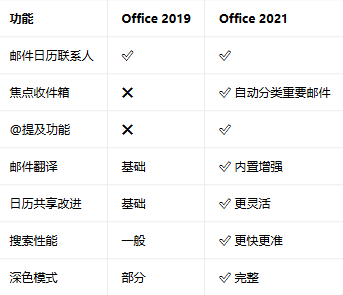
三、界面和体验
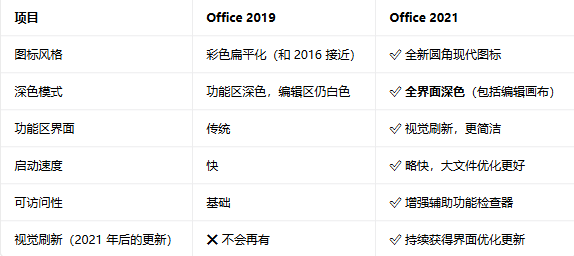
四、云功能和协作
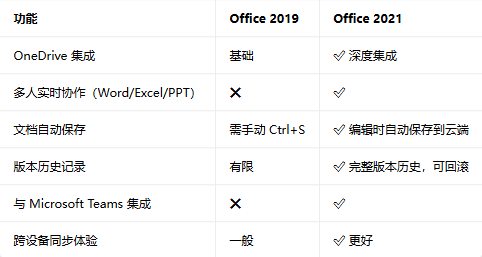
注意:以上云功能需要登录微软账户并使用 OneDrive/SharePoint,纯本地文件编辑不涉及。
五、安全性
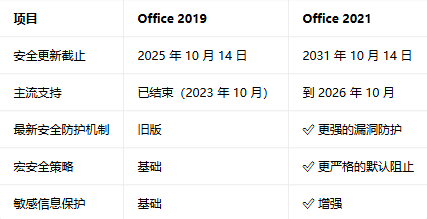
⚠️ 2025 年 10 月后 Office 2019 将不再有任何安全补丁,和 Office 2016 同时停止支持。如果打算长期用,2021 明显更安全。
六、系统要求
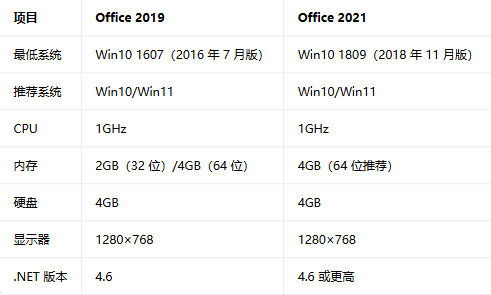
两者都不支持 Win7/8,如果你的电脑是 Win7,两个都装不了,只能用 Office 2016 或更早。
七、价格
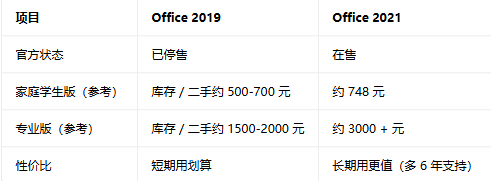
注意:Office 2019 微软已官方停售,市面上的密钥多为库存或二手,购买时注意辨别真伪,避免买到盗版或已被使用的密钥。
八、怎么选?
选 Office 2019 的情况
✅ 已经有正版 2019,且只用基础 Word/Excel/PPT,不需要新函数
✅ 预算有限,短期(2-3 年内)就打算换电脑或升级软件
✅ PPT 用得多 ——2019 已经有平滑切换和 4K 导出,核心功能够用
✅ 能接受 2025 年后不再有安全更新(纯本地办公、不打开陌生文件风险较低)
选 Office 2021 的情况
✅ 新买电脑 / 新装机,打算长期用(5 年以上)
✅ Excel 用得多,需要动态数组、XLOOKUP、LET 等新函数
✅ 喜欢深色模式,希望全界面护眼
✅ 需要多人协作、自动保存等云功能
✅ 注重安全性,希望持续获得更新到 2031 年
✅ 电脑配置还可以(4GB 内存以上,Win10 1809+)
✅ 预算允许,一步到位
不建议升级的情况
如果你现在已经在用 Office 2019,且:
只用基础功能,不写复杂 Excel 公式
不需要深色模式和协作
电脑 2-3 年内会换
→没必要专门花钱升级到 2021,2019 完全够用
九、总结对比表

十、最终建议
新装机 / 新电脑→ 直接买Office 2021,一步到位,能用更久,功能更全
已有 2019 且基础办公→ 不用急着换,用到 2025 年停止更新前再考虑升级
Excel 重度用户(财务、数据分析、写复杂公式)→必须选 2021,动态数组和 XLOOKUP 太香了
预算紧张短期用→ 能买到正版 2019 也可以,但要注意 2025 年就停止安全更新了
Win7 用户→ 两个都装不了,只能用 Office 2016
💡 还有一个选项:如果不确定,可以考虑Microsoft 365 订阅版,功能永远最新,按月 / 年付费,但不是买断制。
office2021专业增强版下载后怎么安装?安装步骤详解
1.下载完成后找到安装包文件,双击运行,如果系统弹出用户账户控制提示,点击"是"允许程序运行。
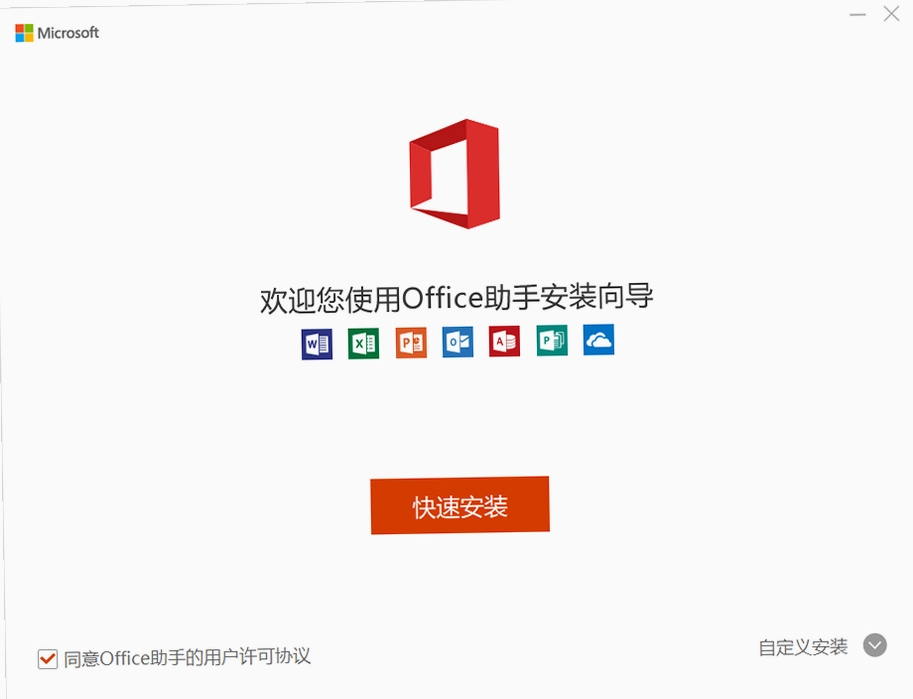
2.进入安装向导界面后,勾选"我接受许可协议条款",点击继续按钮进入下一步。
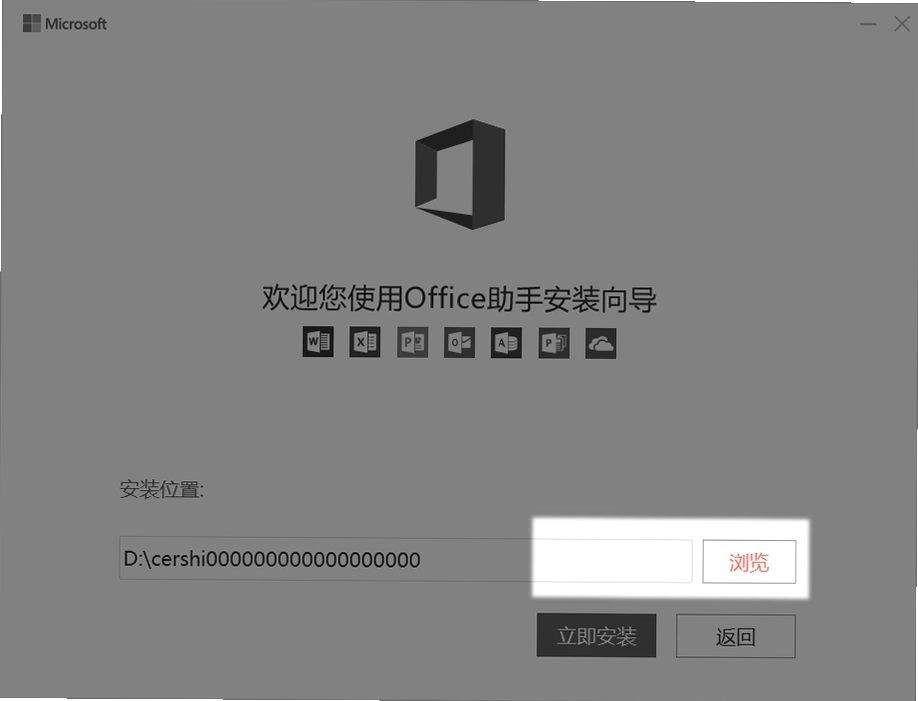
3.安装位置建议保持默认路径,除非C盘空间紧张,可以点击"浏览"按钮更换到其他磁盘分区。
4.点击"立即安装"按钮,等待进度条走完,这个过程通常需要3到8分钟,取决于电脑配置。
5.安装完成后点击"关闭"按钮,在开始菜单或桌面找到Word、Excel、PowerPoint图标,双击即可启动使用。
6.首次打开软件会提示登录微软账户,可以点击"稍后登录"跳过,不影响基础功能使用。
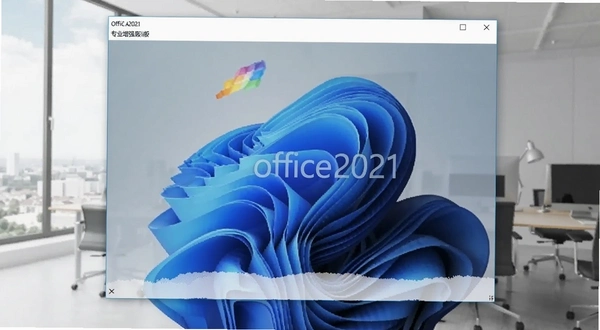
7.如果安装过程中卡在某个进度不动,先检查网络连接是否正常,再确认杀毒软件有没有拦截安装程序。
8.安装完毕后建议重启一次电脑,让系统完成相关组件的注册和配置。
office2021专业增强版好用吗?真实体验说说感受
1.从日常办公场景来看,Word的文字排版功能覆盖了绝大多数使用需求,样式库、页眉页脚、目录生成这些常用功能都在顺手的位置。
2.Excel的公式自动补全和数据分析工具对表格处理帮助很大,做月度报表、统计汇总效率比手动计算高出不少。
3.PowerPoint的模板库和切换动画效果比较丰富,做汇报演示不用从零开始设计版式,省时省力。
4.和WPS相比,office在打开大型文档时稳定性更好,几百页的文档滚动翻页不会出现明显卡顿。
5.不足之处是部分高级功能需要订阅微软365才能使用,免费版在云存储空间上有限制。
6.实测在8GB内存的笔记本上同时打开Word和Excel,内存占用约1.2GB左右,比同时开两个浏览器标签页多占约300MB。
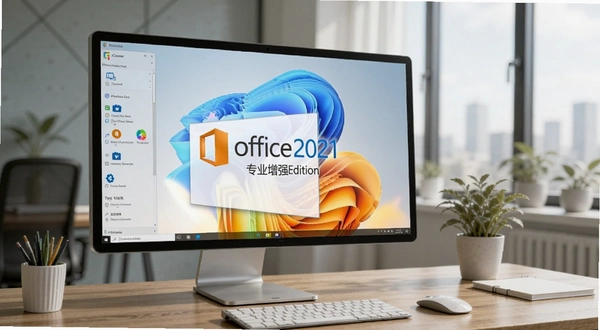
7.整体来说,如果只是写文档、做表格、做简单演示,office2021专业增强版完全够用,操作逻辑和旧版本一脉相承,老用户迁移过来几乎零学习成本。
office2021专业增强版在哪里下载安全?认准正规渠道
1.建议用户在本站下载office2021专业增强版安装包,本站提供的资源经过安全扫描,确保文件完整无篡改。
2.本站提供的office2021专业增强版为官方原版资源,未经任何修改,安装后功能完整,不会出现阉割或功能缺失的情况。
3.下载时注意查看文件大小是否正常,完整安装包通常在3GB到4GB之间,如果文件明显偏小可能下载不完整。
4.安装过程中不会附带任何第三方软件,无捆绑安装特性让用户省心,不会出现装完Office桌面多出一堆图标的情况。
5.如果从其他渠道下载,建议先用杀毒软件扫描安装包,确认安全后再运行。
6.安装完成后可以在"账户"页面查看产品信息,确认版本和授权状态是否正常。
7.安全纯净运行环境需要用户共同维护,建议关闭来路不明的破解工具,避免引入恶意程序。
office2021专业增强版FAQ 用户常见问题答疑
问:安装后打开Word只有写字板怎么办?
答:这种情况通常是文件关联出了问题。右键点击一个.docx文件,选择"打开方式"→"选择其他应用",找到Word程序并勾选"始终使用此应用打开.docx文件",确定后即可恢复正常。如果列表里找不到Word,点击"更多应用"→"在这台电脑上查找其他应用",手动定位到安装目录下的WINWORD.EXE文件。
问:office2021专业增强版和office2024专业增强版有什么区别?
答:主要区别在界面细节和部分新功能上。office2024在函数库、协作功能方面有所增强,但对硬件要求也更高。如果电脑配置一般,office2021专业增强版运行更流畅,日常办公两者体验差距不大。
问:安装时提示需要激活怎么处理?
答:本站提供的安装包为免费版,安装后可直接使用基础功能。如果弹出激活提示,可以点击"稍后询问"继续使用。部分高级功能如云端协作、高级数据分析等需要订阅微软365才能解锁,按需选择即可。
问:软件安装后占多大空间?
答:完整安装后约占4GB到5GB磁盘空间,具体取决于安装的组件数量。如果只安装Word、Excel、PowerPoint三个核心组件,占用空间会少一些。建议安装前确保系统盘有至少10GB可用空间。
问:低配电脑能流畅运行吗?
答:实测在4GB内存、机械硬盘的老旧笔记本上,打开Word约需8到12秒,编辑普通文档基本流畅,但打开大文件或同时运行多个组件时会有些吃力。建议内存至少8GB,使用固态硬盘体验会好很多。
office2021专业增强版基础操作教程 从新建到保存完整流程
| 操作步骤 | 具体操作 | 注意事项 |
|---|---|---|
| 新建文档 | 双击桌面Word图标→点击"空白文档"→进入编辑界面 | 也可右键桌面空白处→新建→Word文档 |
| 文字输入与排版 | 直接键盘输入内容→选中文字后在"开始"选项卡设置字体、字号、加粗、颜色 | Ctrl+B加粗、Ctrl+I斜体、Ctrl+U下划线 |
| 插入表格 | 点击"插入"选项卡→表格→拖动选择行列数→自动生成表格 | 表格样式可在"表格设计"中更换 |
| 保存文档 | Ctrl+S或点击左上角"文件"→"保存"→选择保存位置→输入文件名→确定 | 建议开启自动保存,防止意外丢失 |
| 导出PDF | 文件→导出→创建PDF/XPS→选择保存路径→发布 | 导出前先预览确认排版无误 |
以上是office2021专业增强版最基础的操作流程,掌握这几步就能应对大部分日常文档处理需求。熟练之后可以进一步学习样式模板、邮件合并、数据透视表等进阶功能,办公效率还能再上一个台阶。
值得一试的同类型办公工具精选
| 软件名称 | 推荐理由 | 评分 |
|---|---|---|
| WPS Office | 国产办公套件,轻量免费,云文档同步方便 | ★★★★★ |
| LibreOffice | 开源免费,兼容微软格式,社区持续更新 | ★★★★☆ |
| OnlyOffice | 在线协作强,界面现代,多人编辑流畅 | ★★★★☆ |
| Google文档 | 网页端即开即用,自动保存,协作分享便捷 | ★★★★☆ |
| 永中办公 | 国产老牌办公软件,文档兼容性好,体积小巧 | ★★★☆☆ |
| FreeOffice | 德国出品,界面清爽,基础功能齐全 | ★★★☆☆ |
应用信息
- 名称:office2021
- MD5值:46ba5285776b129dcd533d54a5c7ec57
热门专题
本类最新





网友评论





热门推荐
本类排行
- 1名片设计排版打印卡片制作打印工具v1.0智能编号排版打印2.1M
- 2名易OA协同办公系统名易办公v1.0.2.1免费协同办公96.0M
- 3出纳专家出纳记账本v1.0.8.1真账页记账2.4M
- 4全真出纳软件全真财务出纳系统v2.0.0.0单据界面出纳工具4.7M
- 5一点通支票打印票据打印助手v4.8.1.0财务办公7.8M
- 6Word灵感百宝箱Word效率增强工具v1.5.0.0文档批量处理8.3M
- 7小快笔录音整理工具录音转文字助手v7.0.0.0语音整理版49.6M
- 8Office资源宝库-SoEasy办公效率平台Office资源宝库v4.1.0.0办公套件7.3M
- 9大众翻译软件迷你即时翻译工具v1.2.3.4十二语互译1004KB
- 10iStylePDFPDF编辑器v3.0.6.2155办公集成版3.3M