office2024专业增强版
想找一款靠谱的Office2024专业增强版?这套办公软件组件齐全,文档表格演示全搞定,装机必备的生产力工具,日常办公学习都离不开它。 发表评论
- 软件类别:办公软件
- 软件大小:5.15G
- 更新时间:2026-10-08 17:20
- 软件版本:v2024免激活版
- 软件语言:多国语言[中文]
- 软件等级:

- 软件厂商:微软(Microsoft)
- 官方网址:https://www.microsoft.com/zh-cn
- 备案号:
- 评分
- 立即下载
手机扫描下载
应用介绍
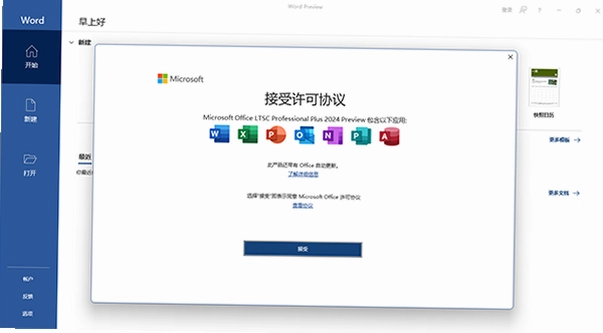
在找PC端办公软件的时候,很多人会搜Office2024专业增强版下载。这套办公软件套装把文字处理、电子表格、演示文稿这几个日常高频用到的组件整合在一起,装好之后打开就能用,不用再单独去凑齐各个工具。对于经常要写报告、做数据表、准备汇报材料的用户来说,一个入口切换不同文档类型确实省事不少。相比网页版办公工具,本地安装的Office2024专业增强版在处理大体积文档时更流畅,断网状态下也能正常编辑保存。
office2024和2021的区别?
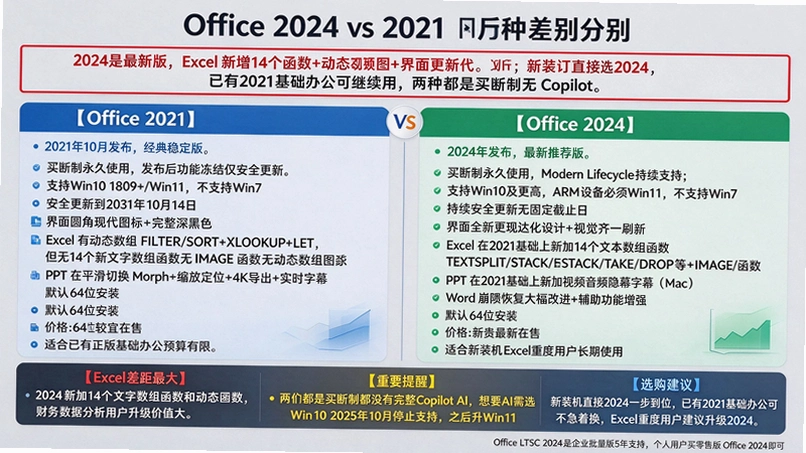
Office 2024 是 2021 的升级版本,界面更现代、Excel 新增 14 个函数 + 动态图表、崩溃恢复更好,但两者都是买断制(发布后不再加新功能)。新电脑 / 新装机直接选 2024;已有 2021 且只用基础功能可以继续用,Excel 重度用户建议升级。
一、先澄清版本命名
微软确实发布了Office 2024(2024 年下半年推出),分为两个版本:
Office 2024(零售版):面向个人 / 家庭,买断制
Office LTSC 2024(批量许可版):面向企业,5 年固定支持
本文对比的是消费者零售版Office 2024 vs Office 2021。
二、基本信息对比
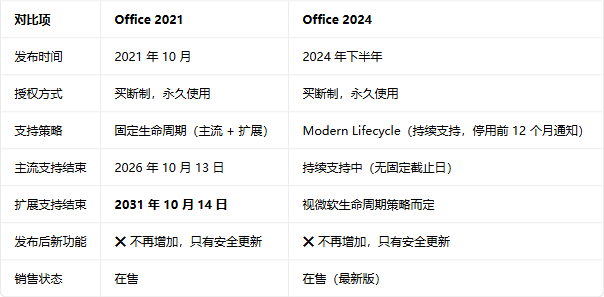
⚠️ 注意:两者都是买断制,发布时功能就冻结了,之后只有安全补丁和 Bug 修复,不会像 Microsoft 365 订阅版那样持续加新功能。
三、系统要求
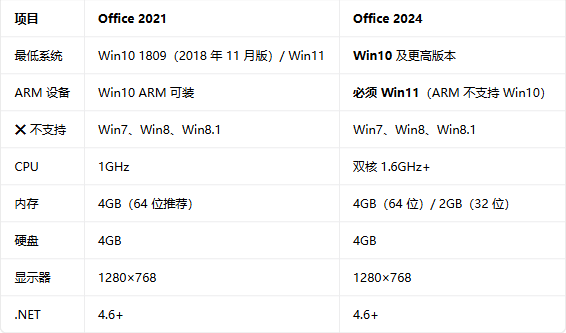
⚠️ 重要:Windows 10 本身在2025 年 10 月 14 日停止支持。如果你的电脑还是 Win10,之后升级到 Win11 才能继续获得 Office 2024 的更新。
四、核心功能区别(按组件)
📊 Excel(差距最大,升级重点)
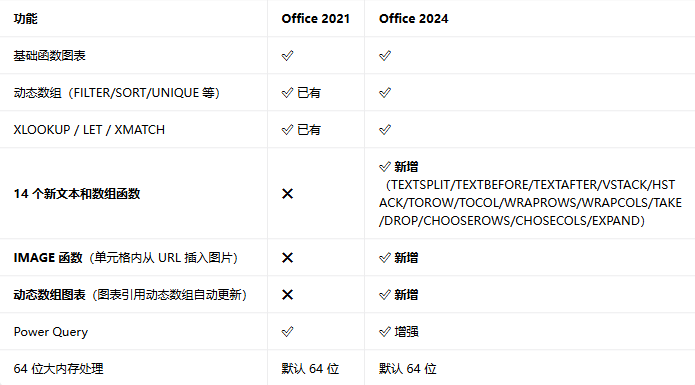
💡 Excel 是 2024 升级最大的组件。14 个新函数中,TEXTSPLIT(按分隔符拆分文本)、VSTACK/HSTACK(垂直 / 水平合并数组)、TAKE/DROP(截取 / 删除数组行列)都是非常实用的函数,能大幅简化复杂公式。
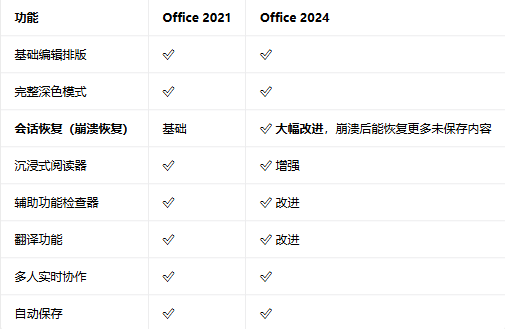
📄 Word
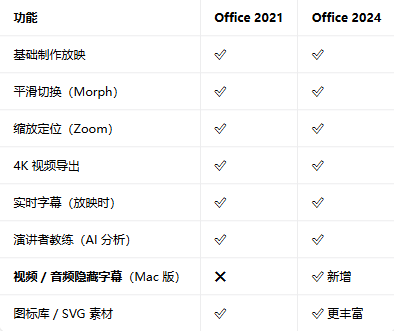
PowerPoint
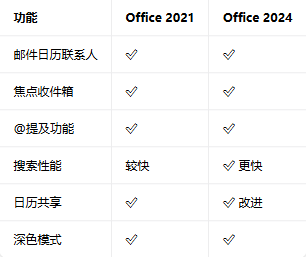
📧 Outlook
Access(仅专业版)

五、界面和整体体验
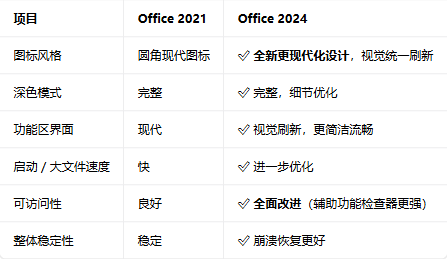
六、关于 Copilot(AI 助手)
很多人关心 Office 2024 有没有 AI 功能:

⚠️ 重要:Copilot 是 Microsoft 365 订阅版的专属功能,需要单独订阅 Copilot for Microsoft 365(额外付费)。买断制的 Office 2021 和 2024 都没有完整的 Copilot 功能。
七、安全性
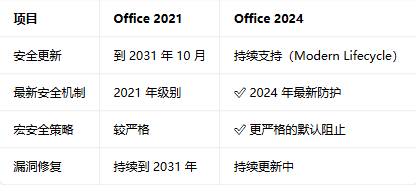
从安全支持时长看,Office 2024 采用 Modern Lifecycle,理论上支持周期更灵活;Office 2021 有明确的 2031 年截止日期。两者在支持期内都会持续收到安全补丁。
八、价格
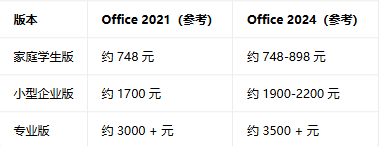
价格因渠道和促销活动会有浮动,Office 2024 作为最新版通常比 2021 略贵一些。
九、怎么选?
选 Office 2024 的情况
✅新装机 / 新电脑,一步到位买最新版
✅Excel 重度用户(财务、数据分析、经常写复杂公式),14 个新函数很实用
✅ 希望界面更现代、崩溃恢复更好
✅ 打算长期使用(5 年以上),希望支持周期更灵活
✅ ARM 架构的电脑(必须 Win11,2024 对 ARM 优化更好)
✅ 注重辅助功能 / 可访问性
选 Office 2021 的情况
✅ 已经有正版 2021,且只用基础 Word/Excel/PPT
✅ 预算有限,2021 促销时更便宜
✅ 不写复杂 Excel 公式,不需要新函数
✅ 电脑 2-3 年内会换,到时候再升级
✅ 单位有老插件 / 老系统必须用 2021
不建议升级的情况
如果你现在已经在用 Office 2021,且:
只用基础功能,Excel 不写复杂数组公式
不需要新的文本处理函数
→没必要专门花钱升级到 2024,2021 完全够用,还能用到 2031 年
十、总结对比表
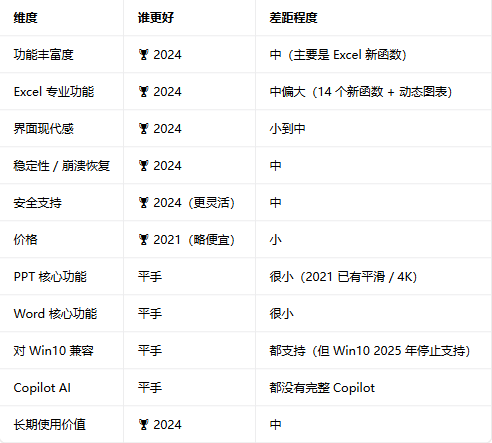
十一、最终建议
新买电脑 / 新装机→ 直接买Office 2024,最新版,功能最全,能用更久
已有 2021 且基础办公→ 不用急着换,2021 能用到 2031 年,功能够用
Excel 重度用户(财务、数据分析)→ 建议升级2024,TEXTSPLIT、VSTACK 等新函数能大幅提升效率
预算紧张→ 2021 促销时入手也完全可以,基础功能和 2024 差距不大
想要 Copilot AI→ 两个买断版都没有,需要买Microsoft 365 订阅版 + Copilot 附加订阅
💡 一个常见误区:Office 2024 不是 "每年更新" 的订阅版,它和 2021 一样是买断制,买了永久用,但发布后功能就冻结了。想要持续新功能和 AI,需要选 Microsoft 365 订阅版。
Office2024专业增强版安装步骤复杂吗?
1. 拿到安装包之后,先右键解压到当前文件夹,别直接双击压缩包里的setup运行,容易中途报错。
2. 进入解压后的目录,找到setup.exe这个文件,右键选择“以管理员身份运行”,这一步是为了避免权限不够导致组件注册失败。
3. 安装界面出现后,如果只想装Word、Excel、PPT三件套,可以点“自定义”按钮,把Access、Publisher这些不常用的组件取消勾选,能省下不少磁盘空间。
4. 安装路径建议改到D盘或E盘,默认C盘的用户目录层级太深,以后找模板文件不方便。
5. 点“立即安装”之后等进度条走完,大概需要5到10分钟,具体看电脑配置。装完提示重启就重启一下,不重启的话部分组件可能打不开。
6. 第一次打开Word会弹激活提示,选择“稍后询问”就能先试用。这里要提醒一句,网上那些来路不明的激活工具别乱用,容易带木马。
Office2024专业增强版和LTSC专业增强版区别在哪儿?
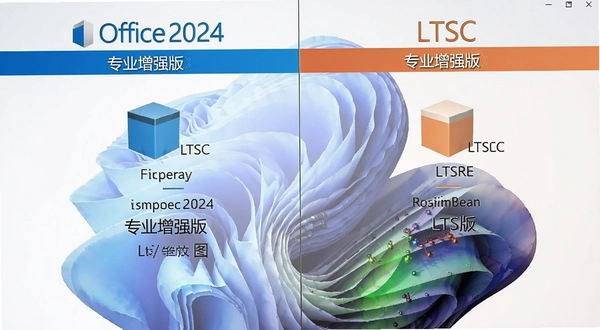
1. 更新策略不一样。Office2024专业增强版走的是常规更新通道,功能会随着月度补丁陆续推送;LTSC版更偏向长期服务,功能冻结点比较早,适合不想频繁变动的工作环境。
2. 预装组件有差异。LTSC版一般不带OneDrive云同步和部分协作功能,Office2024专业增强版这边把实时共写、云端存储这些都保留着。
3. 支持周期不同。LTSC版官方支持年限更长,Office2024专业增强版跟着主流支持周期走。
4. 界面细节上,Office2024专业增强版在功能区图标和暗色模式上做了微调,LTSC版还是沿用旧版视觉。选哪个看你是追新功能还是求稳。
Office2024专业增强版运行环境安全纯净吗?
1. 本站提供的Office2024专业增强版安装包经过安全扫描,没有夹带第三方推广插件,装完不会莫名其妙多出浏览器工具栏。
2. 安装过程中不会静默勾选捆绑软件,所有组件选项都由用户自己勾选决定,这一点比某些下载站的“高速下载器”要透明。
3. 软件运行时不后台偷偷上传文档内容,断网环境下编辑功能完全正常,适合处理敏感资料。安全纯净的运行环境对办公软件来说比花哨功能更重要。
Office2024专业增强版激活失败怎么排查?
1. 先确认系统时间是不是准确的。时间偏差超过几个小时,激活服务器会直接拒绝请求,把时区改成北京、时间同步一下再试。
2. 检查网络连接。公司内网有时候会拦截激活端口,换成手机热点连一下看看能不能过。
3. 如果提示“产品密钥无效”,别急着反复试,先把之前装过的旧版Office彻底卸载干净,注册表残留会导致新装版本识别混乱。
4. 实在搞不定激活,可以直接用WPS或者LibreOffice顶一阵,文档格式基本兼容,没必要在这上面耗太多时间。
Office2024专业增强版界面用起来顺手吗?
1. 启动Word之后,左上角快速访问工具栏可以自己加“新建”“打印预览”这些按钮,点文件→选项→快速访问工具栏就能设置。
2. 功能区默认是展开的,屏幕小的笔记本可以双击当前选项卡名称把它折叠起来,腾出更多编辑区域。
3. 暗色模式在账户→Office主题里切换,晚上写文档眼睛舒服不少。不过Excel的图表颜色在暗色下对比度一般,做数据可视化的时候建议切回浅色。
4. 内存占用方面,同时开Word、Excel、PPT三个组件大概吃1.2GB到1.5GB内存,8GB内存的电脑同时开这三个再加浏览器会有点吃紧,建议加到16GB。
Office2024专业增强版FAQ
问:装完Office2024专业增强版之后,之前用WPS存的文档打不开怎么办?
答:WPS默认保存格式是.wps,Office这边需要手动选“文件→打开→浏览”,然后把文件类型下拉框改成“所有文件”,选中.wps文件就能打开了。打开后建议另存为.docx格式,以后就不用每次都改文件类型筛选。
问:Office2024专业增强版在低配电脑上跑得动吗?
答:实测4GB内存加机械硬盘的老机器,打开Word要等15秒左右,Excel大表格滚动会卡顿。如果电脑是这种配置,建议只装Word和Excel,PPT就别装了,或者干脆用网页版。8GB内存加固态硬盘是流畅运行的底线。
问:为什么Excel打开CSV文件中文全是乱码?
答:这是编码格式问题。不要直接双击CSV文件打开,先开一个空白Excel,点数据→从文本/CSV,找到那个文件,在导入向导里把文件原始格式改成UTF-8,再点加载,中文就正常显示了。
Office2024专业增强版核心组件操作实测
| 组件 | 实测操作路径 | 效率提升点 |
| Word | 引用→目录→自动目录,改标题样式后右键更新域 | 长文档改标题不用手动调页码 |
| Excel | 数据→筛选→按颜色筛选,配合条件格式标色 | 几千行数据找异常值几秒钟搞定 |
| PowerPoint | 切换→平滑,两张幻灯片之间自动补过渡动画 | 不用逐页设动画,汇报演示顺滑 |
| Outlook | 文件→信息→清理工具→清空已删除邮件文件夹 | 邮箱瘦身释放服务器空间 |
这套办公软件在协作上的改进比较实在。Word的批注回复可以@同事,Excel支持多人同时编辑同一张表,改动实时可见。不过要注意,多人协作需要登录微软账户,本地账户模式下用不了这个功能。
| 同类办公软件 | 推荐理由 | 评分 |
| WPS Office | 本土化功能多,云同步方便 | ★★★★★ |
| LibreOffice | 开源免费,格式兼容性不错 | ★★★★ |
| OnlyOffice | 协作编辑体验好,界面清爽 | ★★★★ |
| Google Docs | 在线协作强,多设备同步快 | ★★★★ |
| FreeOffice | 轻量省资源,老电脑友好 | ★★★ |
关于Office2024专业增强版下载的几点说明
1. 本站提供的Office2024专业增强版属于官方原版资源,未做任何功能删减或二次打包,安装后文件版本号与微软发布的一致。
2. 安装包不捆绑任何第三方软件,安装过程中也不会修改浏览器主页或默认搜索引擎,这一点可以在安装前后用安全软件扫描对比。
3. 如果之前装过其他版本的Office,建议先用微软官方的卸载工具清理干净再装这一版,否则容易出现组件冲突导致Word打不开的情况。
4. 软件本身是试用授权,激活需要自行解决。本站不提供激活工具,也不建议用来源不明的KMS工具,安全风险太高。
应用信息
- 名称:office2024
- MD5值:b24d6c767d70120b6d62e6dccbb9bffb
热门专题
本类最新





网友评论





热门推荐
本类排行
- 1XMind思维导图制作工具v12.0.3思维导图版85.7M
- 2Verse印象笔记Verse工作台v1.0.10知识库搭建工具101.0M
- 3旋风转换器文件格式转换助手v8.6.0.0办公文件转换21.4M
- 4Verse印象Verse知识库v1.0.10办公协作版101.0M
- 5OpenOffice.org便携版电脑版下载v3.2.0.0办公套件82.8M
- 6魔方网表magicflu电脑版下载v6.0.0.0052 web数据库搭建工具271.0M
- 7officeAI助手最新版本v0.7.1.0 免费版35M
- 8PDF大师电脑版下载v6.0.0.1 轻巧全能PDF编辑76.8M
- 9全球学术快报知网v0.2.31.0学术阅读管理92.9M
- 10PDF猫编辑器电脑版v2.0.2.1 PDF全能编辑工具2.3M