eplan2022许可证破解版
搞电气设计的老铁看过来,eplan2022许可证破解版能省不少事。画图、布线、生成报表都顺手,装完就能用。 发表评论
- 软件类别:行业软件
- 软件大小:1.53G
- 更新时间:2026-09-19 21:25
- 软件版本:
- 软件语言:多国语言[中文]
- 软件等级:

- 软件厂商:EPLAN Software & Service GmbH & Co. KG
- 官方网址:https://www.eplan.com/gb-en/
- 备案号:
- 评分
- 立即下载
手机扫描下载
应用介绍
电气设计圈里聊到eplan2022许可证破解版,不少人第一反应是“终于不用被正版授权卡脖子了”。这软件在工业自动化、盘柜布局、线束设计这些场景里出镜率很高。它跟普通CAD画线不一样,你画一根线,它能自动关联元件、生成端子、更新报表。有老哥用它在小厂房改造项目里出图,原本三天的活压缩到一天半。不过得提醒一句,破解资源网上鱼龙混杂,本站收录的版本经过基础检测,但装之前还是建议断网操作,避免许可证校验回连。
eplan2022安装教程
1、将EPLAN Electric P8 v2022.0.3 64位多国语言版软件下载完成后,知识兔找到setup.exe程序,双击运行如下图所示:
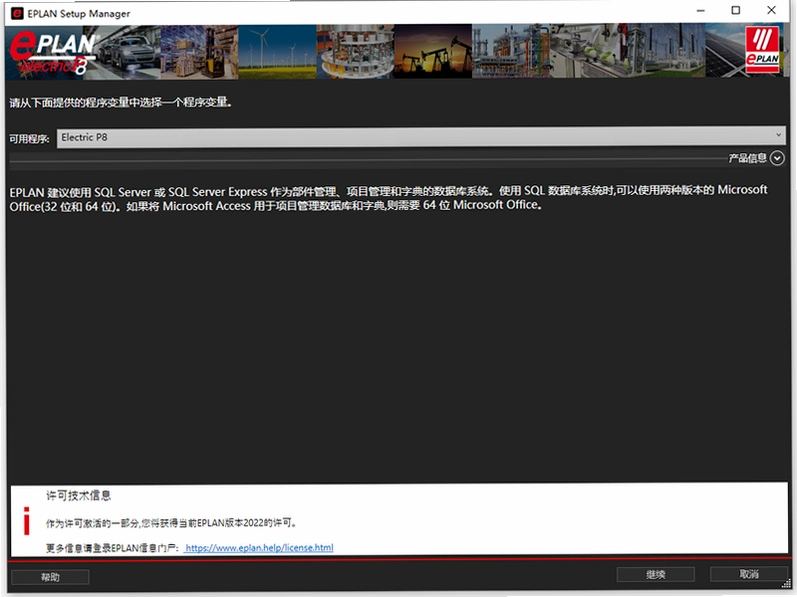
2、根据上图提示,知识兔点击“继续”,如下图所示:
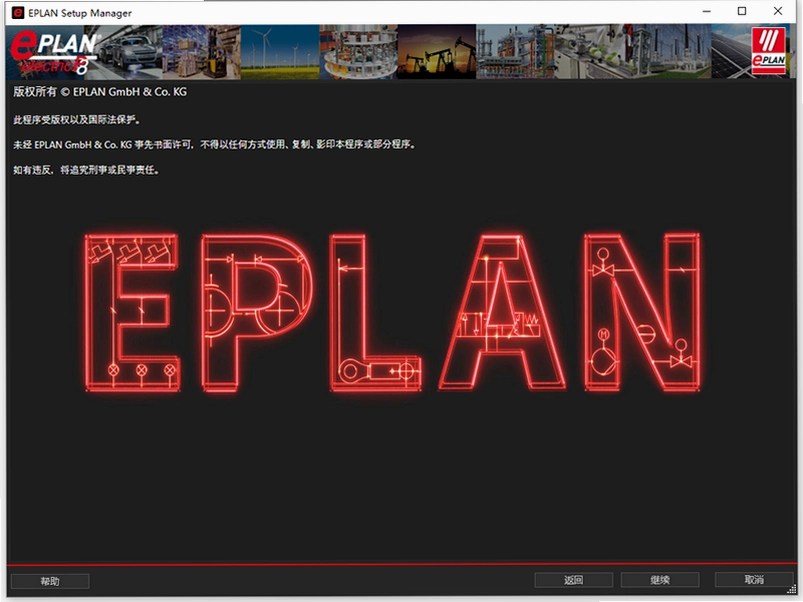
3、根据上图提示,知识兔点击“继续”,如下图所示:
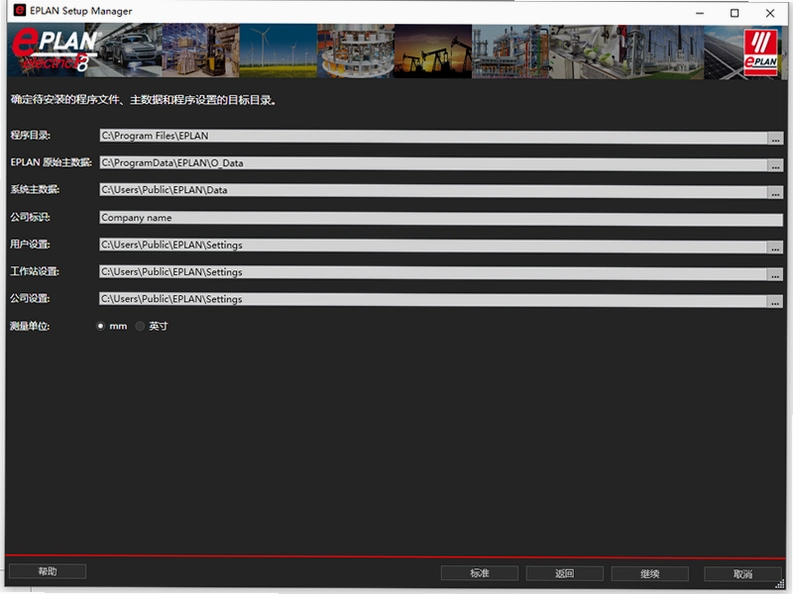
4、从上图知识兔可以看到,EPLAN Electric P8 v2022.0.3 64位多国语言版软件默认安装路径为C:\Program Files\EPLAN,知识兔根据上图提示点击“继续”,如下图所示:
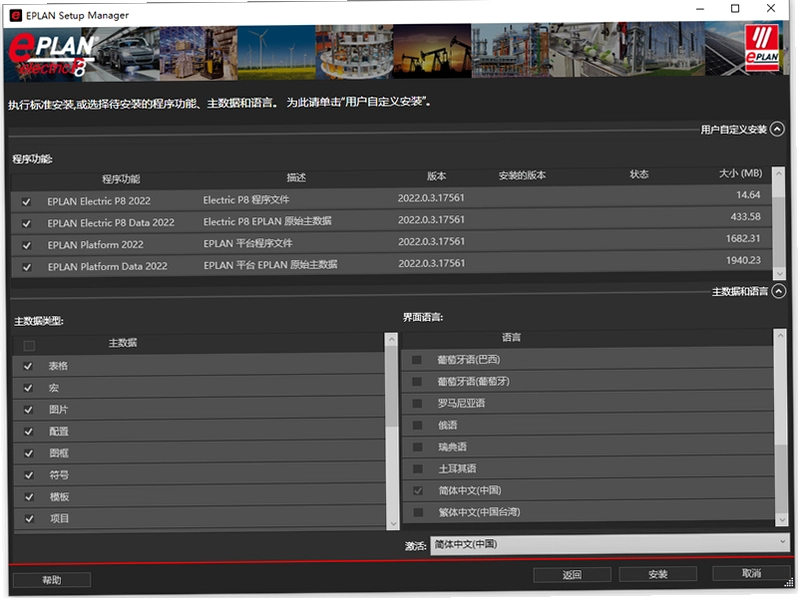
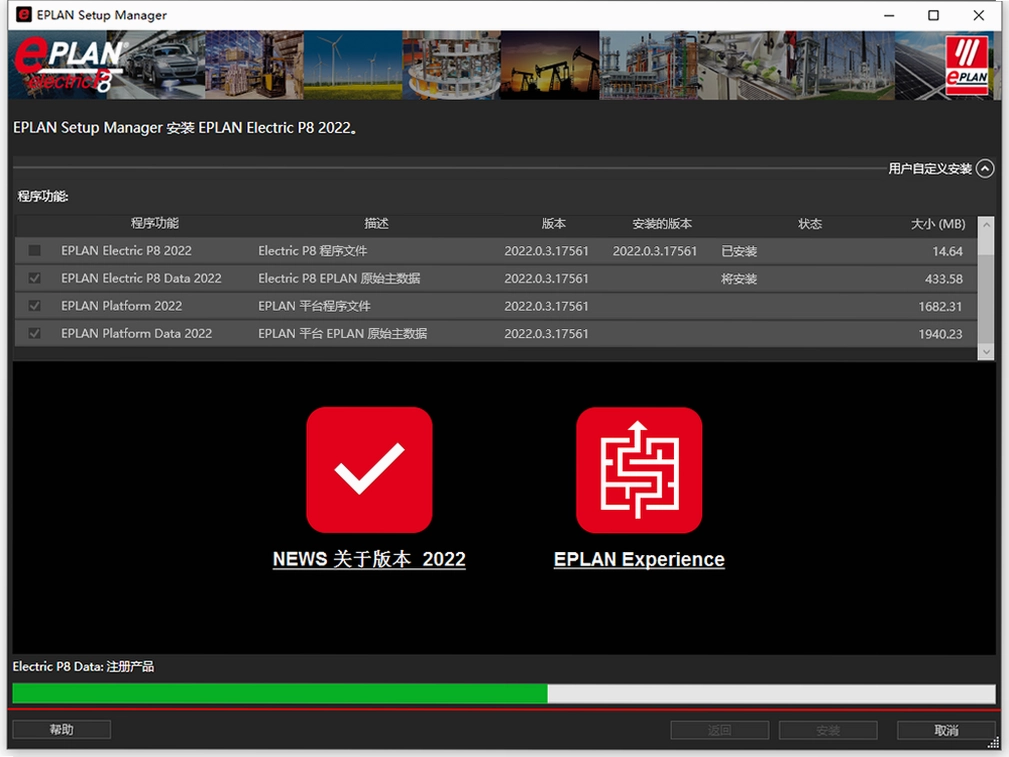
5、根据上图提示,知识兔点击“安装”开始安装EPLAN Electric P8 v2022.0.3 64位多国语言版软件,如下图所示:
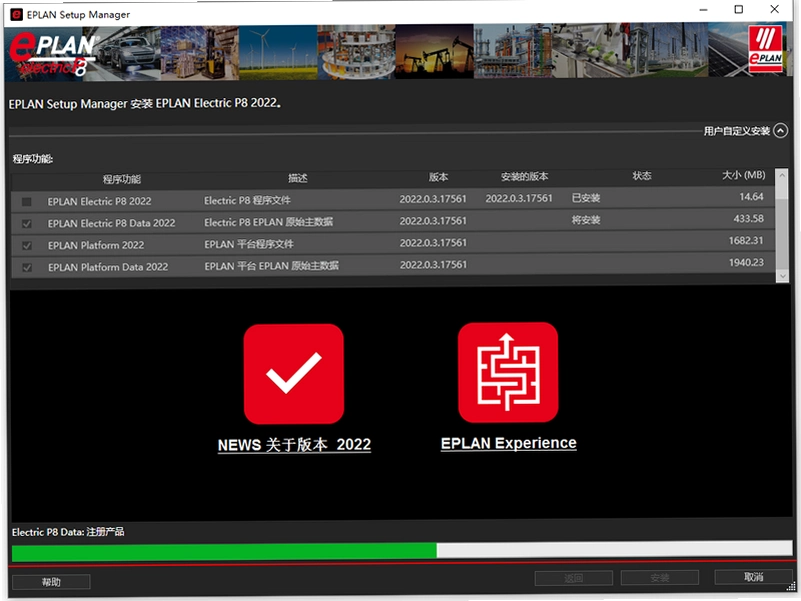
6、等待EPLAN Electric P8 v2022.0.3 64位多国语言版软件安装完成后,如下图所示:
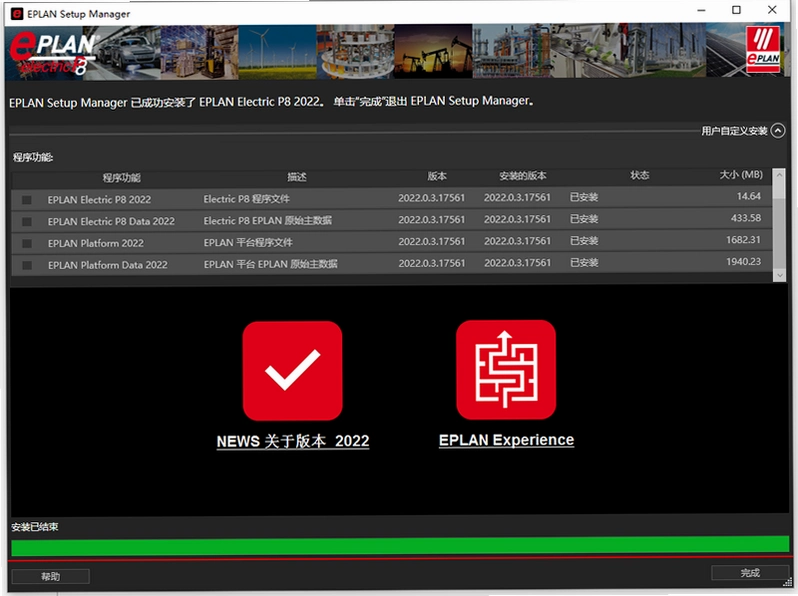
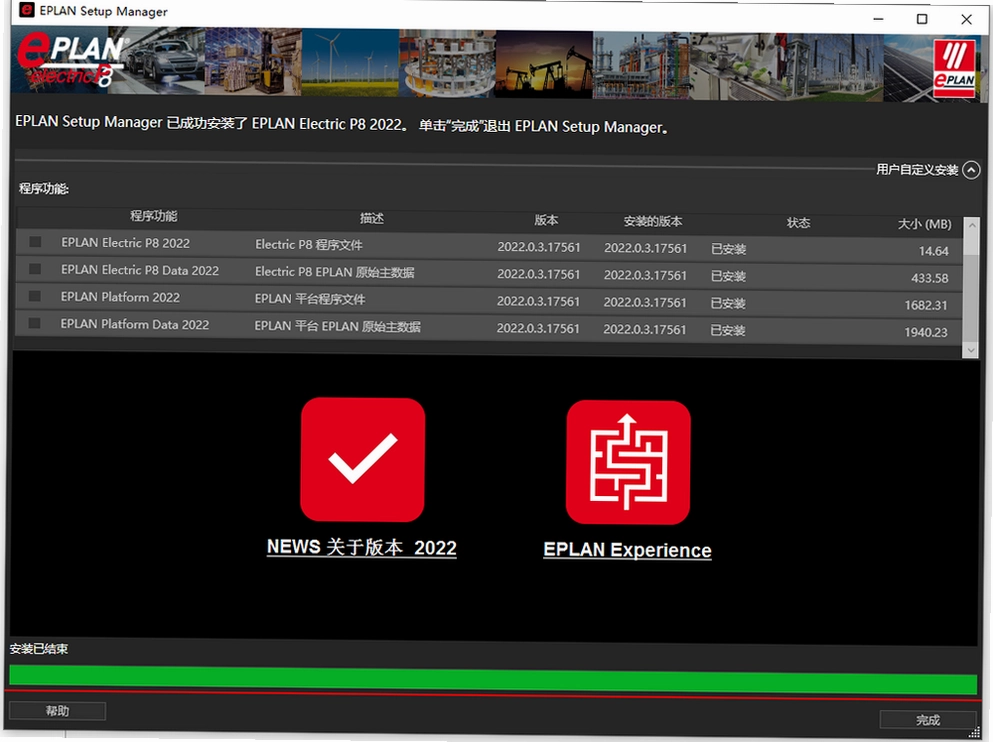
7、从上图知识兔看到,EPLAN Electric P8 v2022.0.3 64位多国语言版软件已经顺利安装完成,知识兔根据上图提示,点击“完成”即可。
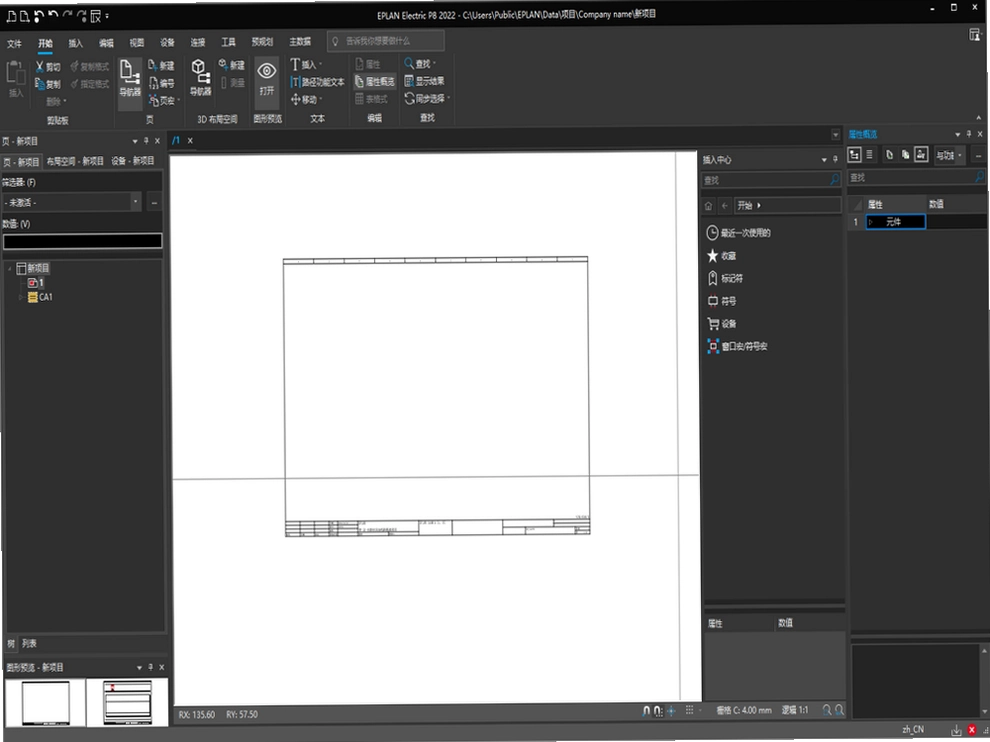
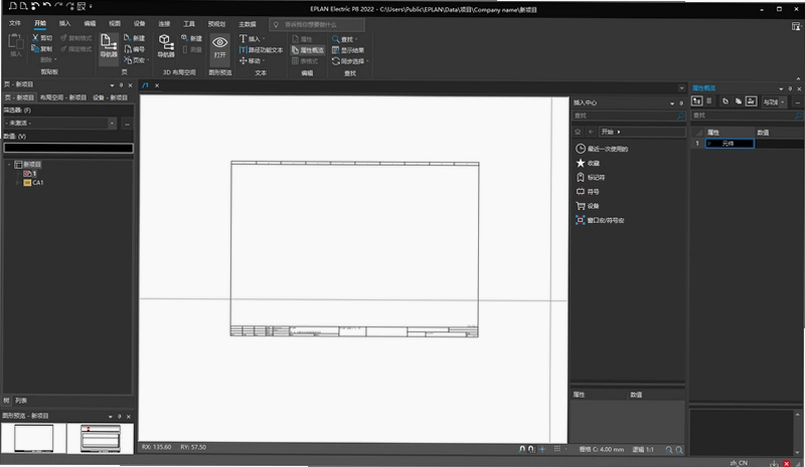
8、现在知识兔打开安装好的EPLAN Electric P8 v2022.0.3 64位多国语言版软件,如下图所示:
eplan2022怎么设置经典界面?
EPLAN 2022 调出 2.9 经典旧菜单栏(经典界面)
重要说明:EPLAN2022 新版默认是 Ribbon 功能区,无法完全变回 2.9 那种顶部工具栏,官方自带【转移帮助 - 旧版菜单栏】,可以在窗口底部调出 2.9 一模一样的传统菜单(文件 / 编辑 / 插入 / 项目等),适合老用户过渡使用。
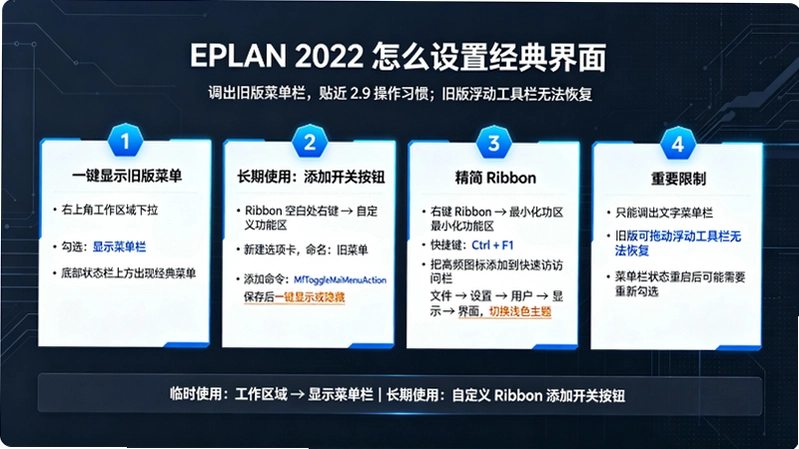
✅方法 1:官方自带一键调出(推荐,最简单)
在软件右上角,找到工作区域按钮(Workspace,图标像窗口布局),点击下拉
在下拉菜单里,勾选显示菜单栏
勾选后,软件底部状态栏上方,直接出现 EPLAN2.9 风格的经典菜单栏,菜单内容和旧版完全一致
⚠️限制:这个菜单栏每次重启软件需要重新勾选,无法保存到工作区,并且只能固定在窗口底部,不能拖拽到顶部。
✅方法 2:永久添加按钮到 Ribbon,一键显示旧菜单(进阶)
每次重启都要勾选麻烦,可以在功能区添加一个按钮,点一下直接调出旧菜单:
在顶部 Ribbon 空白处右键 →【自定义功能区】
点【新建选项卡】,命名为「旧菜单」
选中新建的命令组,左侧 “选择命令” 选【所有命令】,点【添加】
新建命令,填入动作代码:MfToggleMainMenuAction,设置图标
保存,顶部会多出一个按钮,点击就可以快速开关经典菜单栏Eplan
✅附加优化:精简 Ribbon,更贴近老界面
右键 Ribbon 功能区 →【最小化功能区】,快捷键Ctrl+F1
只保留标签,点击标签才展开按钮,画面更简洁,类似旧版视觉。
自定义快速访问栏:把插入符号、连接符号、页导航等高频图标放到左上角。
【文件→设置→用户→显示→界面】,界面主题切换浅色(2.9 默认浅色)
❗重要避坑
不能恢复旧版浮动工具栏:2022 底层 UI 已经更换,官方不再支持 2.9 那种可拖动悬浮工具栏,仅能调出文字菜单栏,没有旧版一排图标工具栏。
工作区域保存:导航器布局(项目 / 设备导航器)可以保存工作区,但是【旧菜单栏】状态不会跟着保存,重启需要重新激活。
2023/2024 版本:2023 还保留该功能,2024 后官方移除了这个转移帮助菜单。
小总结
临时用:右上角工作区域 → 勾选【显示菜单栏】,底部直接出现经典菜单。
长期用:自定义 Ribbon,添加 MfToggleMainMenuAction 一键开关按钮,搭配 Ctrl+F1 折叠顶部功能区。
eplan许可证管理在哪看
1.装完打开软件,别急着新建项目。先看左上角菜单栏,点“帮助”下拉,里面有个“许可证信息”入口。点进去能看到当前授权类型、到期时间、可用模块。如果是破解版,这里通常显示“无限制”或“永久”。
2.有的版本把许可证管理藏得深,在“选项”→“设置”→“用户”→“显示”→“许可证管理”路径下。这里能手动指定许可证文件路径,万一破解文件放错位置,可以在这重新指向。
3.实测发现,部分精简版系统会缺少许可证服务组件,导致点开报错“未找到有效许可证”。解决办法是把破解补丁里的服务文件复制到系统system32目录,再以管理员身份运行一次注册脚本。
4.如果你之前装过其他版本,残留的许可证缓存会干扰新破解。建议用清理工具扫一遍注册表,搜“EPLAN”关键词,把带License的项全删掉再重装。
如何解决eplan许可问题
1.最常见的是“许可证过期”弹窗。破解版按理说不会过期,但系统时间被改过或者时区不对,就会触发校验。把右下角时间同步成网络时间,重启软件试试。
2.杀毒软件是破解版的天敌。Windows Defender会把破解补丁当木马删掉。装之前先在“病毒和威胁防护”→“排除项”里把整个安装目录加进去。
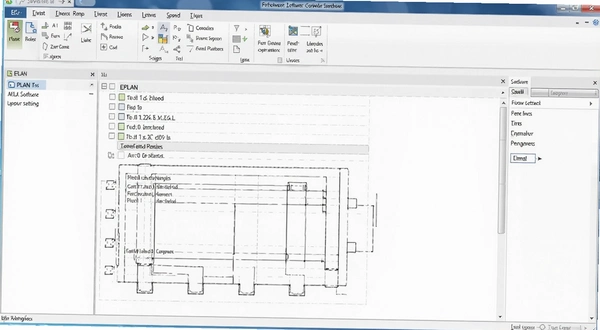
3.有的用户反馈打开软件卡在启动画面,转圈半天进不去。这多半是许可证服务没启动。按Win+R输入services.msc,找到“EPLAN License Service”,右键启动,改成自动。
4.如果提示“无法连接许可证服务器”,说明破解补丁里的本地服务没注册成功。以管理员身份打开CMD,进入补丁目录,运行install.bat或类似脚本。注意看命令行有没有报错,有报错就截图发论坛问。
5.还有一个坑:部分Ghost系统缺少.NET Framework 4.8组件。EPLAN依赖这个运行库,缺了会报许可证初始化失败。去微软官网下个离线包装上就行。
eplan2024许可证出错怎么办
1.虽然聊的是2022版,但有些用户装完2024发现许可证报错,回头找2022的解决办法。原理相通。2024对许可证校验更严,破解补丁需要替换更多文件。如果出错代码是“-15”或“-18”,通常是补丁版本和主程序不匹配。
2.检查破解补丁里的readme文件,看支持的build号。主程序版本号在“帮助”→“关于”里看。build号对不上,换补丁。
3.有条件的建议用虚拟机测试,VMware里装个干净Win10,再打补丁。这样搞坏了直接回滚快照,不伤主力机。
4.网上有些“一键破解工具”捆绑了挖矿脚本,装完CPU占用飙到90%。下补丁认准口碑好的资源站,别随便下exe。本站提供的资源包经过火绒扫描,但不保证100%无风险,自行判断。
EPLAN最新破解版软件安装实操
1.下载完压缩包,先解压到英文路径,比如D:\EPLAN2022。中文路径有时会导致注册脚本乱码。
2.关掉杀软和防火墙。打开解压后的“Setup”文件夹,右键以管理员身份运行setup.exe。安装类型选“完整”,组件全勾上。
3.安装过程大概10-15分钟,看硬盘速度。进度条走完后别急着点完成,先把“安装许可证”的勾去掉,后面手动破解。
4.找到补丁文件夹,把里面的“EPLAN.exe”和“LicenseManager.dll”复制到安装目录,覆盖原文件。覆盖前备份原文件,万一失败还能还原。
5.运行补丁里的“注册服务.bat”,黑窗口一闪而过就成功了。如果窗口停留报错,说明权限不够,重新以管理员运行。
6.重启电脑。打开EPLAN,点“帮助”→“许可证信息”,显示“永久授权”就稳了。
用户答疑专区
问:装完打开提示缺少mfc140.dll怎么办?
答:这是VC++运行库没装全。去微软官网下“Visual C++ Redistributable 2015-2022”合集包,装完重启。
问:破解后能联网更新吗?
答:别联网更新。一更新补丁就失效,软件会提示许可证无效。把自动更新关掉,在“选项”→“设置”→“更新”里取消勾选。
问:画图时频繁卡顿,是破解版的问题吗?
答:先看内存占用。EPLAN吃内存,8G勉强,16G流畅。任务管理器里看“EPLAN.exe”占用,超过2G就加内存条。另外把显卡驱动更新到最新,老驱动会拖累图形渲染。
问:生成的PDF有水印,能去掉吗?
答:破解版通常不带水印。如果有,检查是不是用了试用版模板。新建项目时选“IEC模板”而不是“Demo模板”。
同类电气设计工具推荐
| 软件名称 | 推荐理由 | 评分 |
|---|---|---|
| AutoCAD Electrical | 电气控制设计专用,符号库丰富 | ★★★★ |
| SolidWorks Electrical | 与机械设计联动,3D布线直观 | ★★★★ |
| SEE Electrical | 轻量级,上手快,适合小项目 | ★★★ |
| PCschematic | 老牌软件,兼容旧版图纸格式 | ★★★ |
| KiCad | 开源免费,PCB和电气原理图通吃 | ★★★★ |
实测短板与兼容性提醒
1.内存占用偏高。空项目打开就占800MB,画复杂盘柜图能飙到3GB以上。8G内存的办公机跑起来有点喘,建议16G起步。
2.低配兼容性一般。核显笔记本开硬件加速容易花屏,在“选项”→“显示”里把“使用硬件加速”关掉能缓解。
3.破解补丁对系统版本敏感。Win11 22H2以上版本,部分补丁会导致蓝屏。稳妥方案是用Win10 21H2或LTSC版本。
4.无捆绑安装特性:本站资源包为纯净版,安装过程无额外推广软件勾选,装完桌面只有EPLAN主程序和许可管理工具两个图标。
5.官方原版资源说明:补丁基于官方原版安装包制作,未修改核心功能模块,仅调整许可证校验逻辑。项目文件保存格式与正版一致,方便协作。
6.安全纯净运行环境:安装后建议用火绒或卡巴斯基全盘扫描一次,确认无恶意脚本。日常使用中关闭软件联网权限,防止后台偷偷上传。
应用信息
- 名称:eplan2022
- MD5值:2554457acbfe8f445983d4ae78391d57
热门专题
本类最新

网友评论







 Windows 10
 Windows 11
 Windows 10
热门推荐
本类排行
- 1星韵全能抽奖星韵抽奖系统v3.80商业版15.9M
- 2货牛牛送货单送货单打印管理工具v1.1.0.21打印对账19.6M
- 3星韵商场抽奖商业大屏互动抽奖工具v3.52商业活动版12.9M
- 4环保小智环保手册云端知识库查询工具v0.1.11.0行业资料检索版42.2M
- 5神奇通用收据打印软件pc版v3.0.0.296收据打印工具8.8M
- 6企友通商业操作系统电脑版v1.0.0.0商业全能助手92.0M
- 7yaanp网络层次分析法辅助软件v3.1.12527 决策分析工具245.6M
- 8Autodesk Inventor Nastran 2027中文版v2027官方正式版1.19G
- 9CIMCO Edit 2025中文破解版下载v8.0中文绿色版350.9M
- 10CIMCO Edit 2023中文激活版v23.01.38绿色版308.1M