EPLAN2.9激活版下载
搞电气设计的兄弟看过来,EPLAN这款工具画图是真的顺手。EPLAN电气设计软件逻辑清晰,项目改动联动更新,省心不少。 发表评论
- 软件类别:行业软件
- 软件大小:1.35G
- 更新时间:2026-09-19 21:26
- 软件版本:64位
- 软件语言:多国语言[中文]
- 软件等级:

- 软件厂商:EPLAN Software & Service GmbH & Co. KG
- 官方网址:https://www.eplan.com/gb-en/
- 备案号:
- 评分
- 立即下载
手机扫描下载

应用介绍
EPLAN电气设计软件在工业自动化圈子里被频繁提及,不少做柜体设计和产线电气图纸的朋友都在用它。初次接触EPLAN电气设计软件的人,多半是被它那套面向工程的数据库结构吸引,而不是单纯当个画线工具在用。打开项目后会发现,EPLAN把原理图、布局图、端子图表和电缆总览串在同一个数据池里,改动一处连接点,相关联的页面和报表跟着刷新,省掉大量手工核对的时间。对于经常处理上百页图纸的项目来说,这种联动机制比传统CAD顺手不少。
EPLAN的符号库覆盖了IEC、GB等多种标准,调用时直接拖拽即可,属性字段自动填充。项目模板里预留了结构标识符,按设备、位置、功能分层管理,后期查找元件不用翻遍所有页面。报表模块支持导出Excel和PDF,端子排、电缆清单、部件汇总都能一键生成。软件官方合规上线,安装包不带第三方推广组件。下面从几个实际使用场景展开说说。
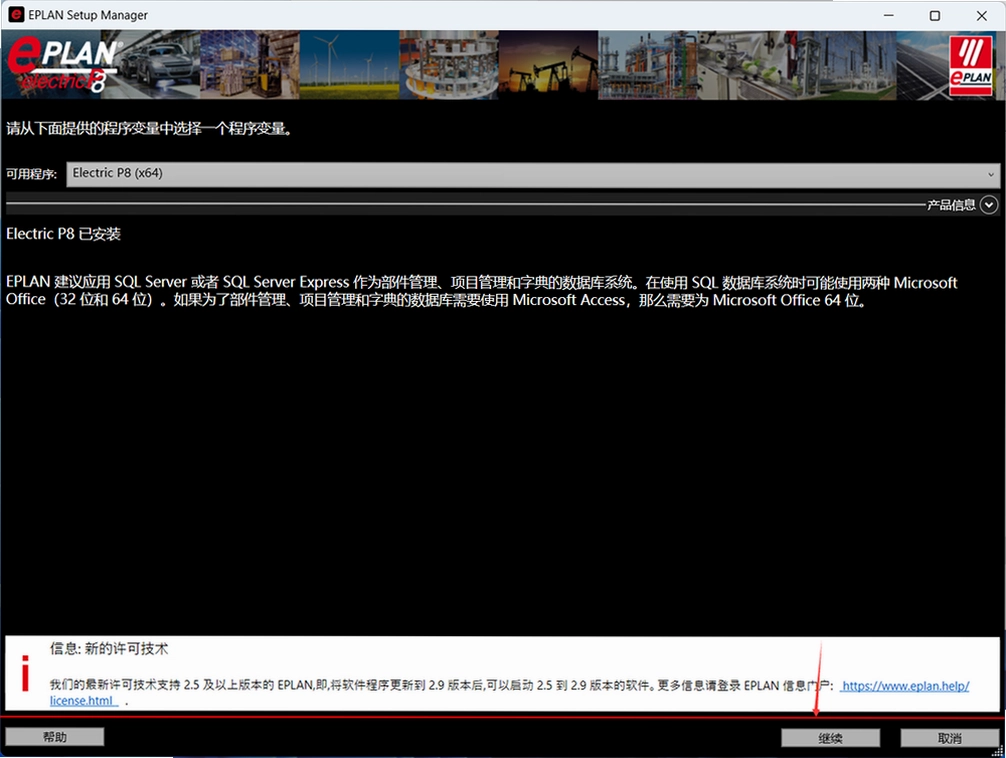
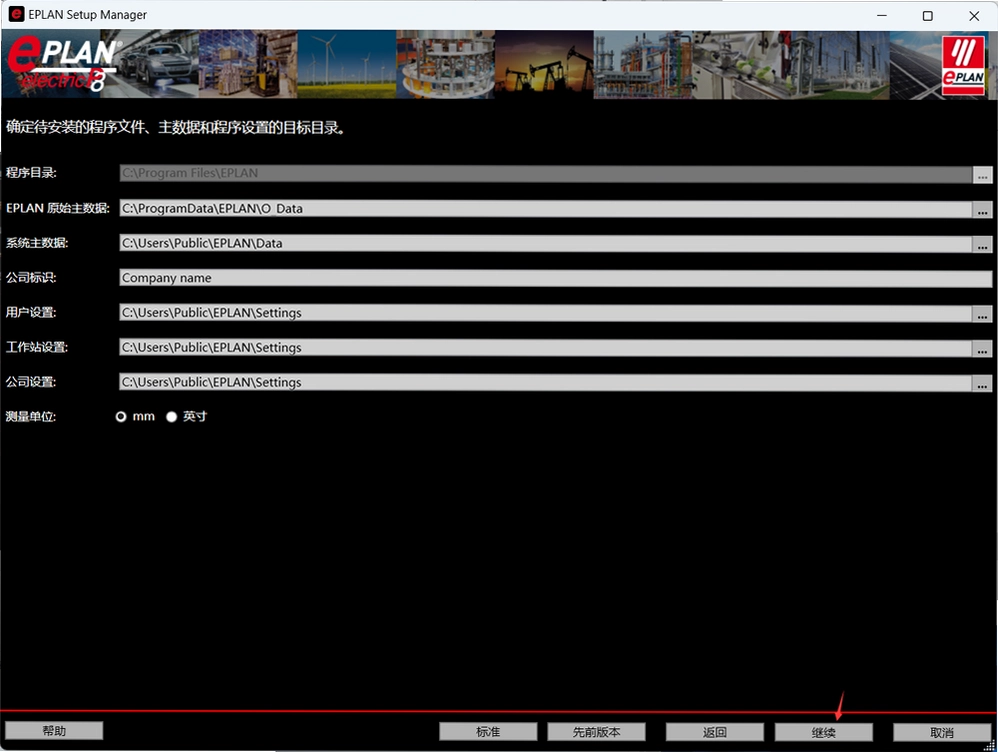
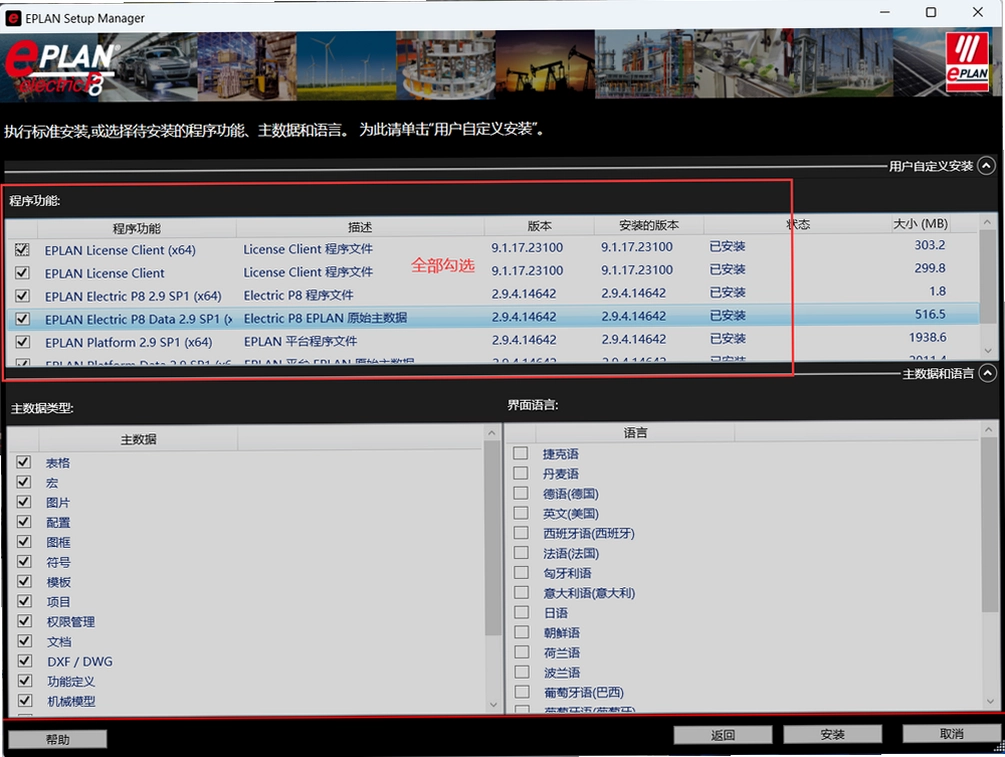
eplan2.9安装教程
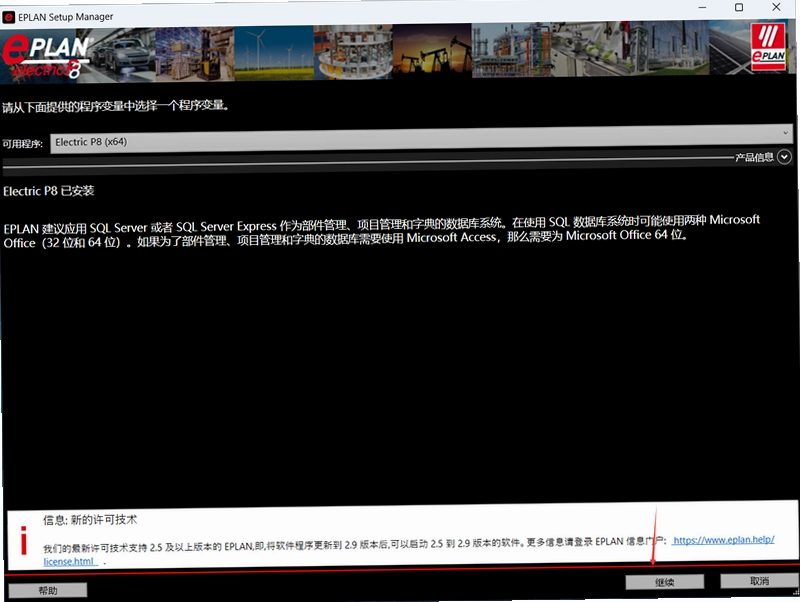

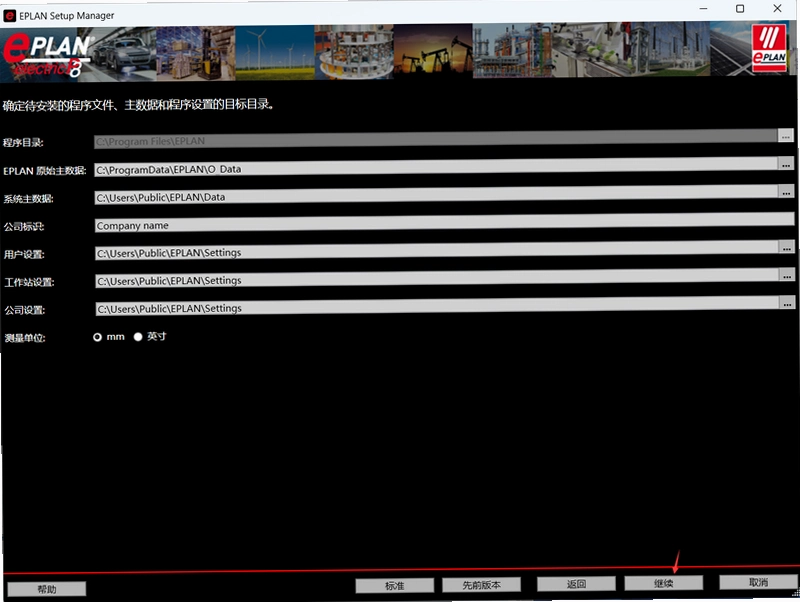
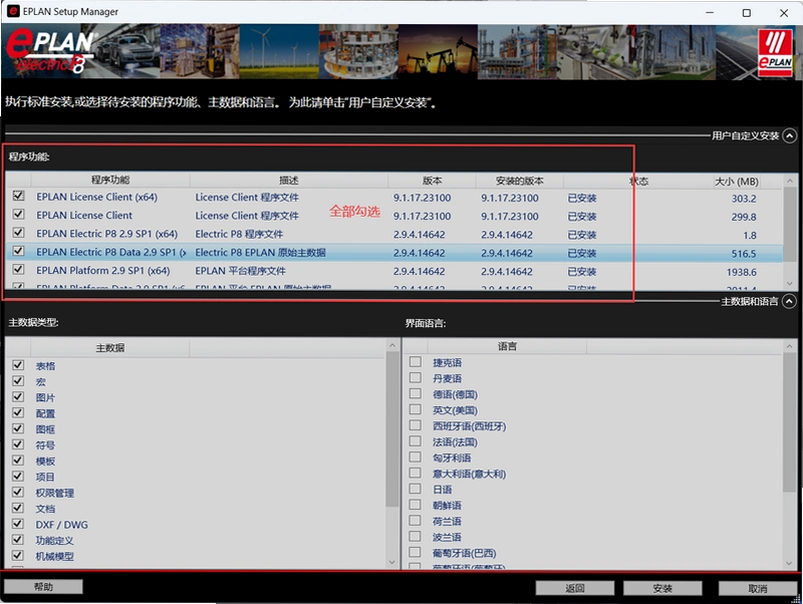
eplan2.9激活教程
1. 将替换文件夹 中的 vcruntime140.dll 拷贝到 C:\Program Files\EPLAN\Platform\2.9.4\Bin
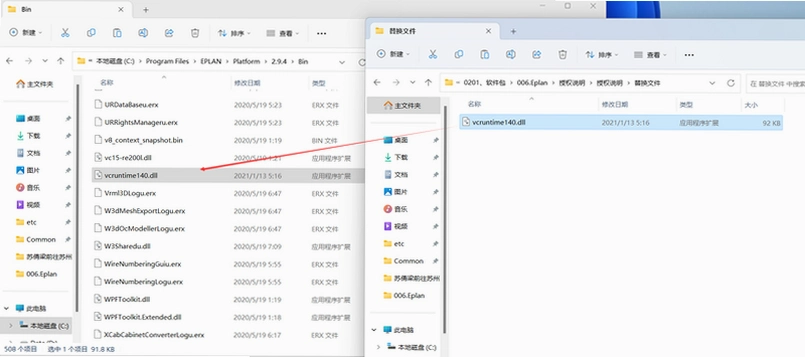
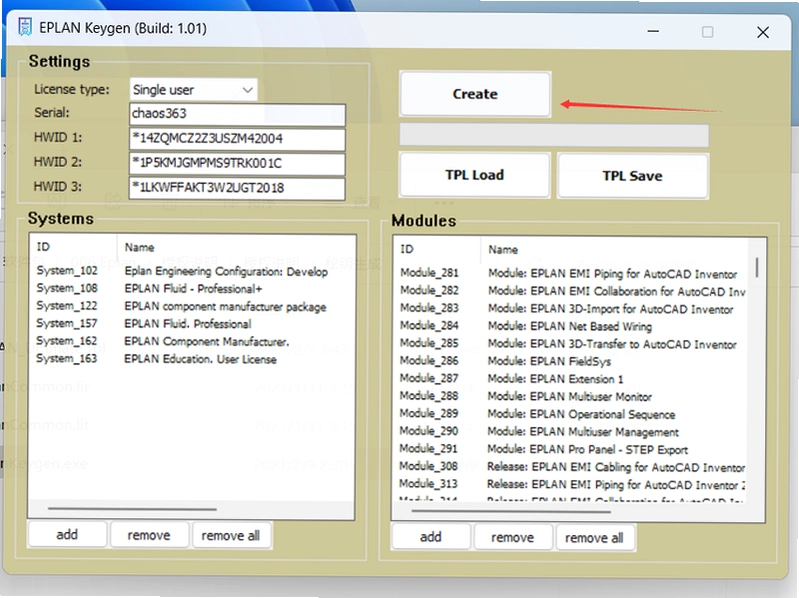
2. 打开 keygen, 运行 Eplan keygen build 1.01
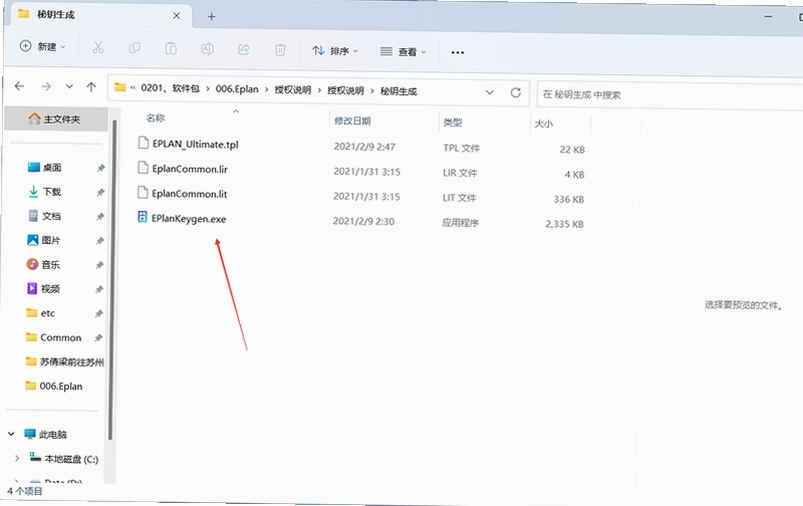
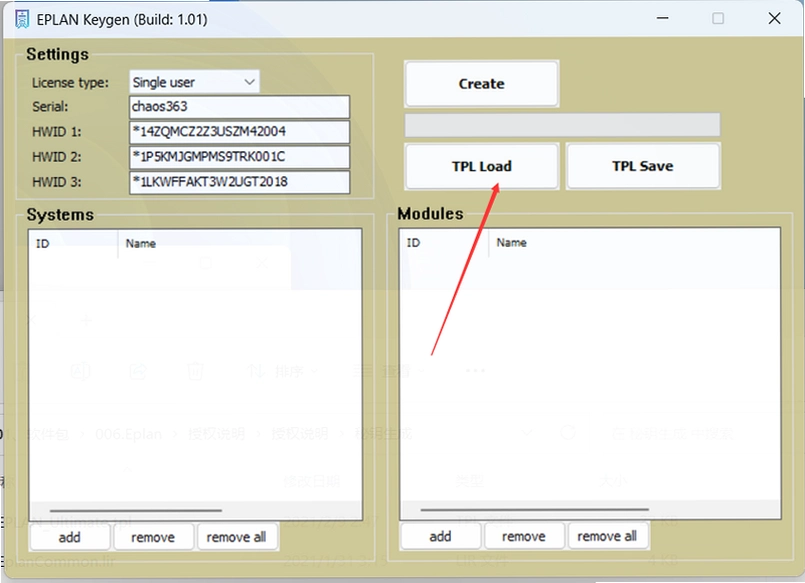
点击 TPL load
找到 和 Eplan keygen在同一个文件夹的 EPLAN_Ultimate.tpl
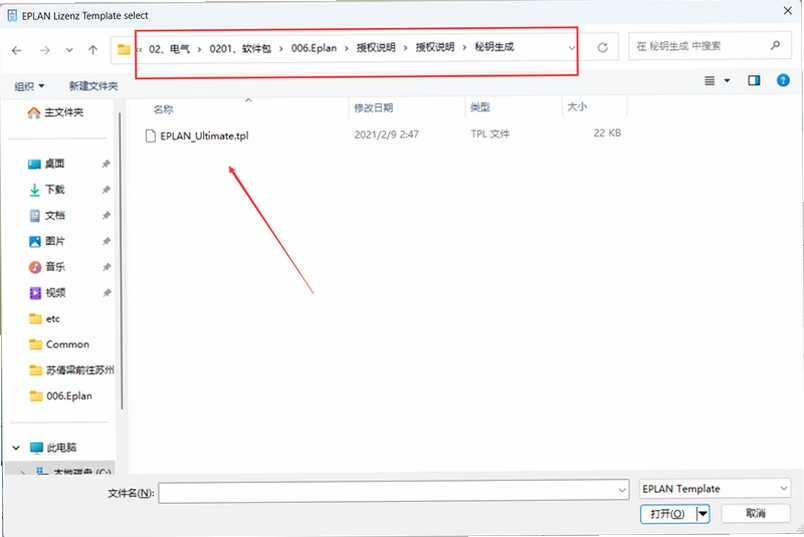
点击打开
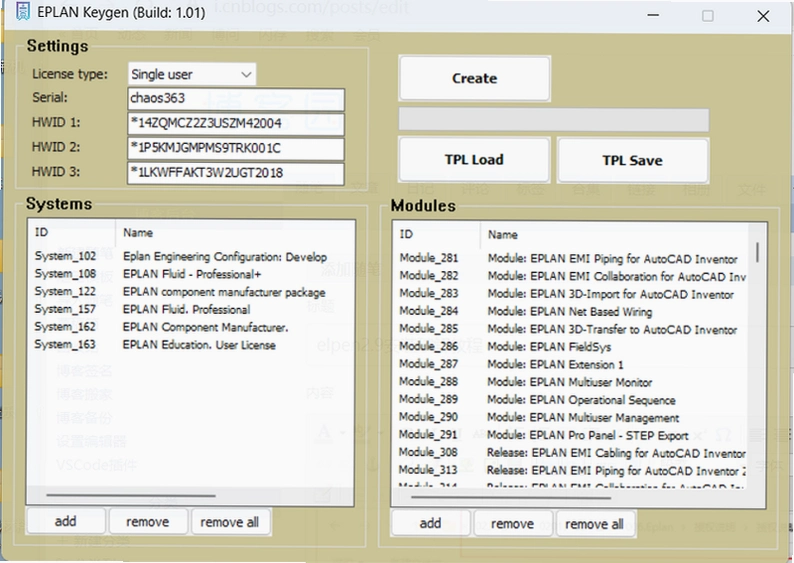
3. 打开后, 点击 Create,即生成授权
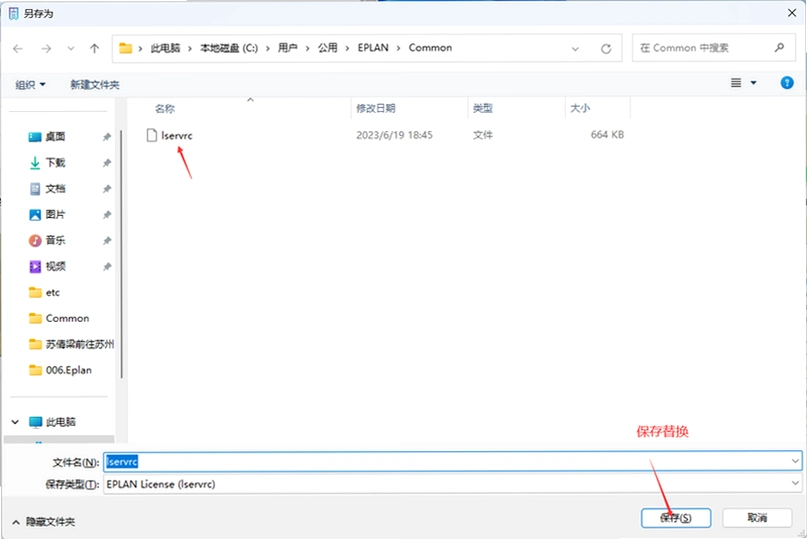
授权拷贝到
C:\Users\Public\EPLAN\Common
即可
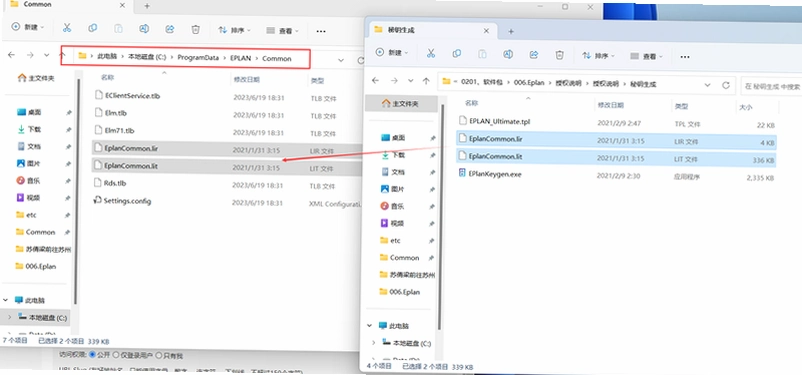
4. eplancomm.lir 和 eplancomm,lit 拷贝到 C:\ProgramData\EPLAN\Common
EPLAN安装后怎么快速上手
1.首次启动EPLAN电气设计软件,建议先别急着建新项目,打开软件自带的示例工程浏览一遍。点击菜单栏的帮助→示例项目,里面有一套完整的演示图纸,包含原理图页、布局图和报表页。花二十分钟翻看这些页面,能直观感受EPLAN的项目结构。
2.接着配置自己的项目模板。点击项目→新建,选择模板路径时注意区分IEC标准和GB标准,选错了后期符号显示会有差异。新建完成后,在项目属性里设置好公司名称和项目编号,这些信息会自动带入图框和报表。
3.练习画一个简单的电机启动回路。从符号库拖入断路器、接触器、热继电器和电机符号,用连接线工具把它们串起来。EPLAN会自动生成线号,不用手动标注。画完后右键点击电机符号,选择属性,查看关联的部件数据是否完整。
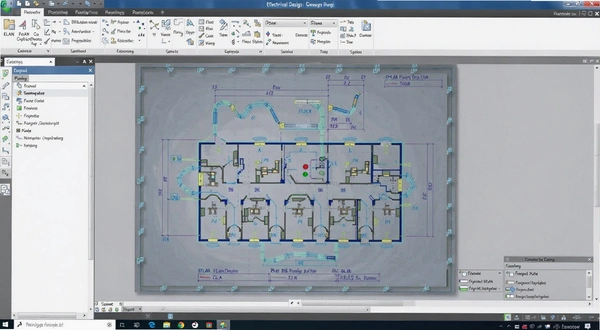
4.生成报表看看效果。点击工具→报表→生成,选择端子图表和电缆总览,软件会自动从项目中提取数据并排版。如果报表里出现空白列,多半是对应元件的属性没填全,回到原理图补上即可。
5.最后试试项目修订管理。EPLAN的修订跟踪功能会记录每次改动,点击项目→修订→比较,能看出两个版本之间的差异,方便团队协作时追溯变更。
eplan2.9卡顿怎么解决
2.9 最典型问题:输入文字卡顿 / 卡死、拖动图纸掉帧、打开部件库慢、复制元件延迟,有一个独有的高频坑:微软输入法兼容性问题(2.7 版本没有这个严重问题),优先排查。

✅ 第一优先级:文字输入卡顿(2.9 专属 BUG,90% 用户遇到)
现象:打字、修改文本时卡顿、软件假死
Windows 设置 → 时间和语言 → 语言和区域 → 中文(简体,中国)→ 选项 → 微软拼音 → 选项
常规页面,拉到最下方【兼容性】
打开:使用以前版本的微软拼音输入法,重启 EPLAN 即可
备选方案:换成搜狗 / 百度输入法,直接避开微软拼音兼容问题
✅ 第二优先级:图纸拖动、缩放卡顿(图形显卡设置)
EPLAN 菜单:【选项】→【设置】→【用户】→【图形编辑】→【2D】
图形驱动:优先试Direct3D;如果还卡,切换为GDI(兼容性最好,牺牲一点画质)
取消抗锯齿、阴影、透明效果;预设选择【最佳性能】
笔记本双显卡:N 卡控制面板,把 EPLAN 程序指定使用独立显卡,不要用核显运行 EPLANEplan
✅ 第三优先级:工程图纸本身优化(图纸多、项目大)
项目压缩 + 修复打开工程 →【项目】→【组织】→【压缩】,勾选全部选项,清理冗余历史记录、未使用符号、图片缓存。大图纸做完一定要定期压缩。
同菜单可以执行【修复】,修复工程内部数据库损坏带来的持续卡顿。
关闭自动项目校验:选项→设置→项目→校验,取消自动检查,只在定稿时手动运行校验。
原理图尽量不要嵌入高清图片,图片会极大拖累缩放、平移速度。
不用 ProPanel 3D 布局空间的时候,直接关闭 3D 窗口,3D 渲染非常消耗资源。
关闭闲置导航器:视图菜单,只保留项目导航器,关闭设备、端子、PLC 导航器,减少内存占用。
✅ 第四优先级:部件库卡顿(打开部件管理、插入元件慢)
部件库文件必须放在 SSD 固态硬盘,放机械硬盘会加载极慢
【部件】→【管理】→【检查】,清理失效部件、缺失附件 / 图片链接
不要一次性加载几万条部件,可以拆分多个部件库,按需加载
关闭 Data Portal 自动联网更新,联网加载在线部件会间歇性卡顿
✅ 第五优先级:系统层面优化
内存最低 16G,超过 50 张图纸项目推荐 32G 内存
EPLAN 软件和工程全部安装存放至 SSD
把 EPLAN 整个安装目录、项目文件夹添加到 Windows Defender 排除项,杀毒实时扫描持续读写文件,造成间歇性卡顿
清理 EPLAN 缓存:关闭软件,删除路径C:\Users\你的用户名\AppData\Local\EPLAN\EPLAN2.9下所有临时 tmp 文件
📌 避坑总结(2.9 特有)
👉文字卡顿优先修复微软拼音兼容性,这是 2.9 最常见的问题,2.7 没有这个 BUG
图形驱动不要盲目用 OpenGL,很多核显电脑会严重拖影卡顿
2.9SP1 补丁部分电脑会加剧卡顿,如果更新后变卡,可以卸载 SP1 补丁
EPLAN软件安装激活教程去哪里找
1.安装EPLAN电气设计软件前,先确认系统版本。Windows 10和Windows 11的64位系统都能跑,但家庭版可能缺少某些组件,建议用专业版。内存建议16GB起步,低于这个数打开大项目会比较吃力。
2.安装过程中会提示选择许可类型。EPLAN提供试用许可和正式授权两种模式,试用期通常为21天。安装路径别选中文目录,否则后期可能出现路径识别问题。安装完成后重启电脑再启动软件。
3.关于激活教程,网上流传的版本比较杂。比较稳妥的做法是去EPLAN官方渠道获取授权文件,或者联系代理商申请试用码。软件启动后点击帮助→许可管理,可以查看当前授权状态和剩余天数。
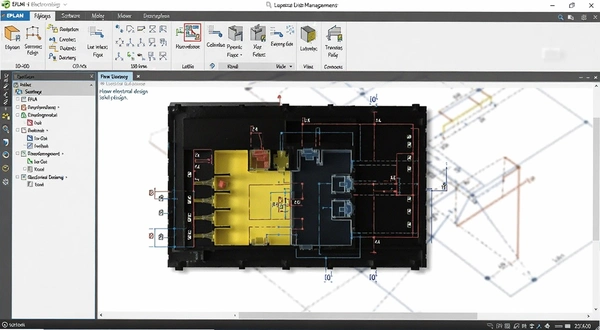
4.如果安装后提示缺少字体或符号库,检查安装包是否完整。EPLAN的符号库文件较大,下载过程中断可能导致文件缺失。重新运行安装程序选择修复模式,通常能补全缺失组件。
5.低配电脑运行EPLAN时,可以在设置→选项→显示里关闭硬件加速,降低图形渲染负担。实测在8GB内存的机器上打开50页左右的图纸,切换页面会有半秒左右的延迟,属于正常范围。
EPLAN电气设计软件好用吗
1.从绘图效率来说,EPLAN的自动连线功能比传统CAD省事。画一条线连接两个元件,软件自动分配线号并建立关联参考。后续移动元件时,连线跟着走,不用重新画。
2.项目管理方面,EPLAN的导航器面板很实用。在项目树里能快速定位到某个设备的所有关联页面,点击即可跳转。相比在文件夹里翻图纸,这种方式效率高不少。
3.报表生成是EPLAN的强项。端子图表、电缆清单、部件汇总表都能自动生成,数据直接来自原理图,减少人工录入错误。报表模板支持自定义,可以按公司标准调整表头和字段。
4.不过EPLAN的学习曲线确实偏陡。新手刚开始可能不习惯它的操作逻辑,比如右键菜单里藏着很多功能,需要花时间熟悉。建议配合官方文档或视频教程边学边用。
5.内存占用方面,EPLAN比普通CAD软件要高一些。打开一个中等规模项目,任务管理器显示占用约800MB到1.2GB。如果同时开着浏览器和其他软件,建议加到16GB内存。
EPLAN和同类软件对比怎么样
1.和AutoCAD Electrical相比,EPLAN的数据库结构更严谨。AutoCAD Electrical偏向于在CAD基础上做电气扩展,而EPLAN从底层就是为电气工程设计的数据模型。体现在操作上,EPLAN的跨页关联和自动报表更省心。
2.和SEE Electrical对比,EPLAN的功能覆盖面更广。SEE Electrical适合中小型项目,上手快但深度功能有限。EPLAN在PLC地址管理、三维布局和修订跟踪方面更完善,适合复杂项目。
3.价格方面,EPLAN的授权费用相对较高,适合企业用户。个人学习可以先用试用版熟悉功能,或者用教育版。软件无捆绑安装,安装包里没有附加工具栏或浏览器插件。
4.安全纯净运行环境方面,EPLAN安装后不会修改系统注册表以外的多余项,也不会后台偷偷跑进程。卸载时用控制面板里的卸载程序即可,残留文件较少。
EPLAN基础操作教程
| 操作场景 | 操作路径 | 关键要点 |
| 新建项目 | 项目→新建→选择模板 | 模板选IEC或GB标准,路径避免中文 |
| 插入符号 | 插入→符号→选择库 | 用搜索框输入元件名称快速定位 |
| 自动连线 | 选中两个连接点→右键→连接 | 线号自动生成,可在属性里修改规则 |
| 生成报表 | 工具→报表→生成 | 先选报表类型再选输出格式 |
| 修订比较 | 项目→修订→比较 | 用颜色标注差异,方便审核 |
| 导出PDF | 页面→导出→PDF | 勾选包含报表页,输出完整项目文档 |
核心操作提示:EPLAN的右键菜单里藏着大量功能,比如在项目树上右键可以新建页面、导入部件库、执行项目检查。刚开始可能不习惯,用多了会发现比翻菜单栏快。
精选同类电气设计工具
| 软件名称 | 功能优势 | 评分 |
| AutoCAD Electrical | 基于CAD平台,电气符号库丰富 | ★★★★ |
| SEE Electrical | 上手快,适合中小型项目 | ★★★★ |
| SolidWorks Electrical | 与三维模型联动,机电协同设计 | ★★★★ |
| Elecworks | 界面友好,支持自动生成接线图 | ★★★ |
| PCschematic | 经典电气绘图工具,功能稳定 | ★★★ |
EPLAN用户常见问题答疑
安装后提示找不到符号库怎么办?
这种情况多半是安装路径里带了中文文件夹名。EPLAN对中文路径支持不太友好,建议卸载后重新安装到纯英文目录,比如D:\EPLAN\。如果符号库文件确实缺失,运行安装程序选修复模式补全。
画图时线号突然不自动生成了?
检查一下项目设置里的编号规则。点击选项→设置→项目→编号,看看在线号那一栏是否勾选了自动编号。有时候不小心点到手动模式,线号就不会自动更新了。
打开大项目时软件反应慢,怎么优化?
先关掉不需要的导航器面板,减少界面刷新负担。然后在设置→显示里关掉硬件加速和动画效果。如果内存只有8GB,建议加到16GB,打开百页以上的项目会顺畅很多。
报表导出Excel后格式乱了?
EPLAN导出的Excel默认用制表符分隔,用Excel打开时选数据→从文本导入,指定分隔符为制表符,再调整列宽即可。或者直接在报表设置里把输出格式改成PDF,排版更稳定。
软件卸载后有残留文件吗?
用控制面板里的卸载程序正常卸载,残留主要集中在C盘的用户文件夹里,手动删掉EPLAN相关目录就行。注册表项不多,一般不影响系统运行。
应用信息
- 名称:EPLAN2.9
- MD5值:483e38e9dd20fa04a6c231ec3350ca00
热门专题
本类最新

网友评论







 Samsung_Galaxy_S25
 Samsung_Galaxy_A36_5G

 Windows 10
热门推荐
本类排行
- 1Apabi MakerCEBX转换器v5.0.1.1889正式版34.2M
- 2亿吉尔公路造价软件电脑版下载v1.0.0.0清单计价385.4M
- 3亿吉尔水工19概预算软件电脑版下载v8.0.0.0水运造价编制403.8M
- 4AutoCAD Architecture 2022中文破解版v8.4.49.0 windows版3.45G
- 5AutoCAD MEP 2026中文可激活版v2026.0.2 破解版3.90G
- 6亿吉尔内河19概预算软件电脑版下载v4.0.0.0 内河造价编制406.5M
- 7文达社区信息化管理系统电脑版下载v8.5.0.0 社区人口管理25.0M
- 8AutoCAD MEP 2024中文激活版v2024免费版3.32G
- 9AutoCAD Architecture 2025建筑版中文版v2025.0.1免费版2.70G
- 10AutoCAD Architecture 2024中文破解版v2024windows激活版3G