Ashampoo Burning Studio阿香婆刻录
光盘刻录软件里AshampooBurningStudio算是省心的那种,拖文件进去就能刻,不用折腾参数。想找个好上手的刻录工具可以试试AshampooBurningStudio。 发表评论
- 软件类别:媒体影音
- 软件大小:65.5M
- 更新时间:2026-09-16 07:41
- 软件版本:v1.20.2.1刻录工具
- 软件语言:简体中文
- 软件等级:

- 软件厂商:
- 官方网址:暂无
- 备案号:
- 评分
- 立即下载
手机扫描下载


应用介绍
如果你手头有闲置的光盘,或者需要把重要资料备份到CD/DVD里长期保存,Windows自带的刻录功能用起来总会遇到各种小毛病。要么文件名太长被截断,要么刻到一半提示刻录机不兼容。Ashampoo Burning Studio就是针对这些日常刻录痛点来的,它把光盘刻录这件事变得像拖拽文件一样简单,不需要你去研究什么区段、轨道、ISO镜像格式。很多用户第一次打开这个软件的感受就是界面直白,左边选任务,右边选文件,点一下开始刻录就完事了。
这款来自德国的老牌刻录工具已经迭代了很多年,对市面上各种CD和DVD刻录机的兼容性做得比较到位。官方给出的数据是支持超过1500种刻录机型号,基本上你手里能读盘的设备它都能认出来。更实用的一点是它对文件名的处理很宽松,DVD光盘里可以放下255个字符的长文件名,CD也能支持到64个字符,不用再为了刻录去手动改文件名。
平时用电脑,总有些资料舍不得删又占硬盘空间,比如孩子的成长视频、家里的老照片、工作上的项目归档。把这些东西刻到光盘里,放在抽屉里几年不管,拿出来照样能读。Ashampoo Burning Studio在这个场景下就很顺手,它支持直接把文件夹拖进去,自动计算容量,还能分盘刻录。不需要你懂什么ISO、UDF格式,选好刻录速度点开始就行。

刻录出来的光盘在别的电脑上读不出来怎么办
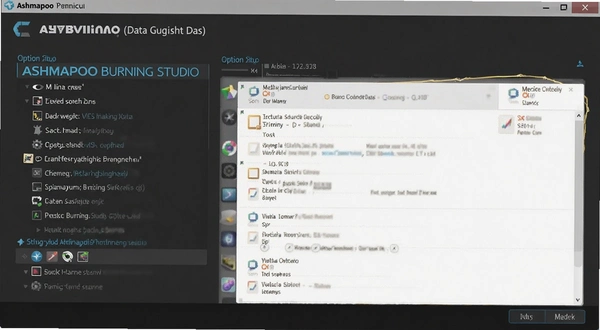
1.先确认刻录时选择的文件系统格式。在新建刻录任务时,点击左上角菜单栏的「文件」→「新建」→「数据光盘」,右侧面板会有一个「选项」区域。如果是要在老旧DVD播放机上用,选「ISO9660+Joliet」兼容性更好;如果只是电脑之间传数据,用「UDF」格式可以支持更大的单文件和长文件名。
2.检查刻录速度是不是设得太高了。在刻录准备界面,点击「刻录」按钮旁边的下拉箭头,把速度降到8x或16x试试。有些刻录盘标称支持高速,但实际在旧光驱上读取时,高速刻录的盘反射率不够,就会挑盘。
3.光盘刻完后不要马上退出。软件默认会执行「封盘」操作,但如果你手动点了取消,光盘可能处于可追加写入状态,这种盘在部分设备上无法识别。在设置里找到「刻录完成后自动弹出光盘」选项,勾选它,让软件完整走完封盘流程。
另外说一个容易被忽略的点,光盘本身的质量影响很大。同样的刻录机,用不同品牌的盘片,读盘成功率能差出不少。建议日常备份用铼德、威宝这类口碑稳定的盘,别贪便宜买杂牌。软件这边能做的优化已经做足了,硬件层面的短板它补不了。
用Ashampoo Burning Studio给视频光盘加菜单是不是很麻烦
1.打开软件主界面,点击左侧的「创建视频DVD」或「创建视频蓝光光盘」选项。进入后先把视频文件拖进下方的媒体列表,软件会自动识别视频格式,常见的MP4、AVI、MKV都能直接导入。
2.点击顶部菜单栏的「菜单」按钮,进入菜单设计界面。这里提供了几个现成的模板,比如「经典」「现代」「节日」风格。选中一个模板后,右侧可以修改菜单标题文字,直接双击文字框输入你想要的名字。
3.如果你想让菜单背景换成自己的照片,点击「背景」→「浏览」,选一张图片替换默认背景。按钮的样式也可以在「按钮」选项卡里调,改颜色、改形状都行。全部改完后点「应用」,回到主界面预览一下效果。
4.最后一步是设置视频码率和音频格式。点击「设置」按钮,视频码率建议保持在6000-8000kbps之间,音频选「AC3」或「MPEG」立体声。设置太高会导致一张DVD装不下,设置太低画质会糊。调整好之后点「刻录」,软件会先转码再刻录,整个过程根据视频长度可能需要半小时到两小时不等。
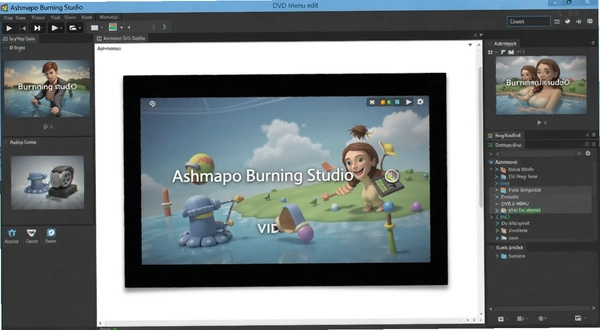
相比一些专业视频剪辑软件自带的刻录模块,Ashampoo Burning Studio的菜单编辑功能不算丰富,模板数量有限,动画效果也比较基础。但它胜在操作直观,不需要你懂视频编码参数,选好模板改改文字就能出片。对于家庭用户来说够用了。
刻录机兼容性好不好,老旧设备能不能带得动
1.软件对刻录机的识别逻辑是即插即用。打开软件后,如果刻录机已经连接并通电,主界面右下角会显示设备名称和当前插入的光盘类型。如果没显示,点击「刷新」按钮重新扫描。
2.对于外置USB刻录机,建议插在电脑机箱后面的USB接口上。前置面板的USB口供电有时候不稳,刻录过程中容易掉盘。如果软件提示「设备未就绪」,先换一个USB口试试。
3.老旧IDE接口的刻录机在Win10/Win11上可能需要装驱动。这种情况软件本身解决不了,得去刻录机厂商官网找对应型号的驱动。装好驱动后,在设备管理器里确认刻录机没有黄色感叹号,再打开Ashampoo Burning Studio就能正常识别。
实测在Win7系统上安装运行也没什么问题,软件对系统资源的占用比较克制。刻录过程中内存占用大概在200MB左右,CPU占用率取决于刻录速度,一般双核处理器就能应付。不过要注意,如果你的电脑同时开着大型游戏或者视频渲染软件,刻录失败的概率会明显上升,建议刻录时关掉其他吃性能的程序。

实操向专题:从零开始刻一张数据备份光盘
下面用表格把整个操作流程拆解清楚,每一步对应的界面位置和注意事项都列出来了。跟着走一遍,基本就能掌握这个软件的核心用法。
| 操作步骤 | 界面位置 | 关键设置 | 避坑提示 |
| 1.选择任务类型 | 主界面左侧栏 | 点击「数据光盘」→「新建数据光盘」 | 不要选成「音频光盘」,否则无法刻录普通文件 |
| 2.添加文件 | 中间文件浏览区 | 从上方文件夹树找到目标文件夹,拖拽到下方列表 | 单次拖拽文件不要超过光盘容量,下方有容量条显示 |
| 3.调整刻录设置 | 右下角「设置」按钮 | 文件系统选UDF 2.01,刻录速度选8x或16x | 速度太高容易刻飞,尤其廉价盘片 |
| 4.开始刻录 | 底部「刻录」按钮 | 勾选「刻录完成后验证数据」 | 验证会多花几分钟,但能确认盘刻没刻坏 |
| 5.完成取出 | 自动弹出提示框 | 点「确定」后光盘自动弹出 | 弹出后不要用手直接摸盘面,拿边缘 |
整个流程走下来,从打开软件到光盘弹出,熟练之后大概三到五分钟就能完成一张数据盘的刻录。软件没有太多需要反复调整的参数,默认设置已经覆盖了大多数场景。
除了它还有哪些刻录工具值得装在电脑里
市面上能刻光盘的软件不算少,各有各的侧重点。下面列了几款常见的,有免费的也有收费的,可以按自己需求挑。
| 软件名称 | 评分 | 简单说明 |
| Ashampoo Burning Studio | ★★★★☆ | 操作简单,兼容性好 |
| CDBurnerXP | ★★★★☆ | 免费轻量,功能齐全 |
| InfraRecorder | ★★★☆☆ | 开源免费,界面朴素 |
| Nero Burning ROM | ★★★★★ | 功能全面,体积较大 |
| AnyBurn | ★★★★☆ | 小巧免费,支持格式多 |
| BurnAware Free | ★★★★☆ | 家庭用户免费使用 |
| Windows DVD Maker | ★★★☆☆ | Win7自带,已停更 |
| Xfburner | ★★★☆☆ | Linux平台常用工具 |
选哪个看个人习惯,如果只是偶尔刻几张盘,Ashampoo Burning Studio和CDBurnerXP都够用。如果经常处理蓝光原盘或者复杂视频菜单,Nero的功能会更全一些,但软件体积和价格也上去了。
电脑配置要求高不高
刻录软件本身对硬件要求不算苛刻,但刻录过程涉及大量数据读写,配置太老可能会影响成功率。下面分最低和推荐两档列一下,可以参考。
| 硬件项目 | 最低配置 | 推荐配置 |
| CPU | Intel Pentium 4 或同级别处理器 | Intel Core i3 及以上 |
| 内存 | 1GB | 4GB 或更高 |
| 显卡 | 支持DirectX 9的集成显卡 | 独立显卡(非必须) |
| 硬盘空间 | 500MB 可用空间 | 2GB 以上可用空间 |
| 刻录机 | CD/DVD 刻录机 | 支持DVD+RW或蓝光刻录机 |
| 操作系统 | Windows 7 SP1 | Windows 10/11 64位 |
内存方面,如果只是刻数据盘,1GB确实能跑起来,但如果你同时开着浏览器、聊天软件,刻录过程中可能会因为内存不足导致缓存写入失败。建议至少留2GB空闲内存给刻录软件。硬盘空间主要用来存放临时缓存文件,刻大容量视频的时候临时文件可能有好几个GB,所以C盘别塞得太满。
软件里有哪些好用的快捷键
Ashampoo Burning Studio的快捷键不算多,但常用的几个记住之后操作会顺手不少。下面整理了一份,有些是全局通用的,有些只在特定界面生效。
| 快捷键 | 功能 | 适用界面 |
| Ctrl+N | 新建刻录任务 | 主界面 |
| Ctrl+O | 打开文件浏览窗口 | 数据光盘编辑界面 |
| F5 | 刷新刻录机状态 | 主界面 |
| Delete | 从刻录列表移除选中文件 | 文件列表区 |
| Ctrl+A | 全选文件列表 | 文件列表区 |
| F1 | 打开帮助文档 | 全局 |
| Ctrl+E | 打开扩展功能面板 | 主界面 |
| Ctrl+P | 打印光盘封面标签 | 封面设计界面 |
这些快捷键在官方文档里没有全部列出来,有些是实际使用中试出来的。比如在文件列表区按Delete键直接删文件,比点右键菜单再选删除要快很多。另外Ctrl+E打开的扩展面板里有一些小工具,比如擦除光盘、复制光盘,平时可能注意不到。
用户答疑专区
问:Ashampoo Burning Studio安装的时候会不会捆绑其他软件?
官方下载渠道拿到的安装包是干净的,但如果你从一些第三方下载站获取,安装过程中可能会看到推荐安装其他工具的勾选项。安装时选「自定义安装」而不是「快速安装」,把那些勾都去掉就行。装完之后建议用杀毒软件扫一遍安装目录,确认没有多余的可执行文件。
问:这个软件占内存大不大,老电脑能跑吗?
实测在Win10系统上,软件启动后内存占用在150MB到250MB之间浮动。刻录过程中因为要缓存数据,内存占用会上升到300MB左右。如果你的电脑只有2GB内存,同时开着浏览器和聊天软件,刻录大文件时可能会有点卡。建议刻录时关掉不必要的程序,给软件留出足够的内存空间。另外软件对固态硬盘和机械硬盘的读写速度差异比较敏感,机械硬盘刻录时等待时间会明显长一些。
问:刻录到一半提示「无法写入光盘」,是软件问题还是刻录机坏了?
先别急着换刻录机。这种情况大概率是盘片质量问题或者刻录速度设太高了。把刻录速度降到4x或8x再试一次,如果还是报错,换一张不同品牌的空白盘试试。如果换了盘还是不行,再检查刻录机激光头是不是脏了,买一张清洁盘跑一遍。软件本身导致写入失败的概率比较低,它只是把数据传给系统刻录接口,真正干活的是刻录机硬件。
问:软件支持把蓝光光盘的内容复制到电脑硬盘吗?
支持,但有一个前提:你的电脑得配蓝光光驱。普通DVD光驱读不了蓝光盘。操作路径是点击「复制光盘」→选择源驱动器为蓝光光驱→选择目标为「硬盘上的镜像文件」→设置保存路径和文件名→点开始。复制出来的镜像文件可以用虚拟光驱软件加载,也可以用Ashampoo Burning Studio直接刻到空白蓝光盘上。注意蓝光光盘容量大,复制到硬盘需要足够的可用空间,一张50GB的蓝光盘复制出来镜像文件大概40GB左右。
问:听说这软件有划痕保护功能,具体怎么用?
划痕保护是在刻录音频CD时用的一个选项,目的是让光盘在表面有轻微划痕的情况下也能正常播放。在创建音频光盘的界面,点击「设置」→「音频CD选项」→勾选「启用划痕保护」。这个功能会稍微降低一点音质来换取更好的容错性,日常听歌感觉不出来差异。但要注意,它只能应对轻微划痕,如果光盘涂层已经被划穿,什么软件都救不了。另外这个选项对数据光盘无效,只针对音频CD。
问:为什么刻录速度选项里最高只有16x,我的刻录机支持24x?
软件会根据盘片标称速度和刻录机能力取一个交集,同时还会参考当前接口的传输速率。如果你的刻录机是USB 2.0接口,理论带宽480Mbps,换算下来实际写入速度会受到限制,软件检测到瓶颈后就不会开放更高的速度选项。另外有些盘片虽然标称24x,但实际在高速下写入质量不稳定,软件会自动降速保护。想跑满速度的话,确保刻录机接在USB 3.0或SATA接口上,盘片用大厂品牌的高速盘。
需要说明的是,这款软件在光盘封面设计功能上比较基础,只能做一些简单的文字和图片排版,想要复杂效果得配合其他设计软件。另外它的视频转码速度不算快,刻一张两小时的视频DVD,转码加刻录大概要一个半小时左右。如果对转码速度有要求,可以考虑搭配硬件编码器使用。
应用信息
- 包名:Ashampoo Burning Studio
- 名称:Ashampoo Burning Studio
- 版本:0
- MD5值:843e4eeb53b8bde0f2573db1cf92a9e1
热门专题
 电脑虚拟光驱软件大全
电脑虚拟光驱软件大全是一个专注于光盘映像处理与虚拟光驱加载工具的聚合页面,面向需要挂载ISO、制作启动盘、刻录光盘或进行光盘克隆的用户。本合集收录了PowerISO、UltraISO软碟通、WinCDEmu、MagicISOMaker、CDBurnerXP、AshampooBurningStudio、ExpressBurn、TrueBurner、CloneCD、Rufus、EasyBCD、酒精120、LevinISO等常用工具,覆盖从免费虚拟光驱到专业刻录软件的多种选择。这些软件适配Windows主流系统,部分工具也支持Lin






本类最新





网友评论







 Google_Pixel_10
热门推荐
本类排行
- 1呱呱直播免费版v10.3.2.0秀场互动46.5M
- 2沃方屏幕录制电脑版下载v1.0.0.7 全能录屏剪辑92.5M
- 3MTS转换精灵PC软件下载v3.0全能视频格式互转5.9M
- 4DJ音乐盒舞曲播放器最新版v7.2.0.25电脑版离线缓存53.4M
- 5优酷PC客户端优酷视频官方版v9.5.2.1001 高清播放器267.5M
- 6OBS Studio直播软件电脑版v32.2.2 高清录屏直播152.4M
- 7MAGIX Video Pro X16永久激活版v16高效8K剪辑工具1.02G
- 8夸克电脑版Quark最新版v7.2纯净版828M
- 9RMVB转换器RMVB格式转换工具v2.1.0.0格式互转工具10.5M
- 10XBMC多媒体播放器v10.0.0.0多媒体点唱机38.5M