录酷游戏录像器LukoolRecorder
录游戏视频就用录酷游戏录像器,设置简单,直播推流也稳,推荐给爱录屏的朋友。 发表评论
- 软件类别:媒体影音
- 软件大小:2.0M
- 更新时间:2026-09-16 22:49
- 软件版本:v2.7.6.0游戏录屏直播
- 软件语言:中文
- 软件等级:

- 软件厂商:
- 官方网址:暂无
- 备案号:
- 评分
- 立即下载
手机扫描下载
应用介绍
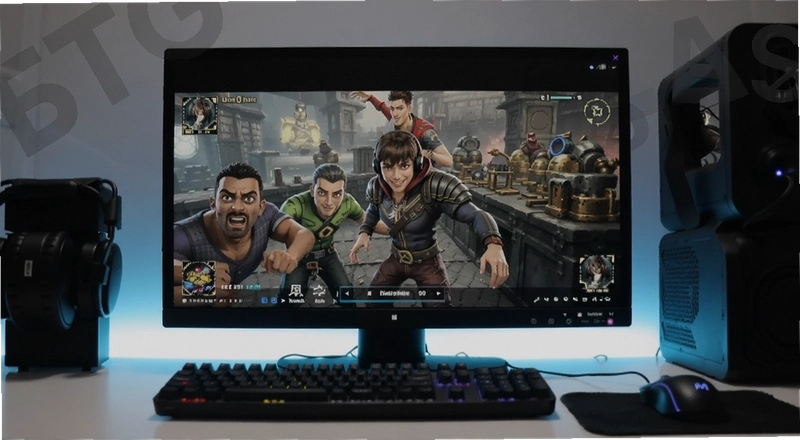
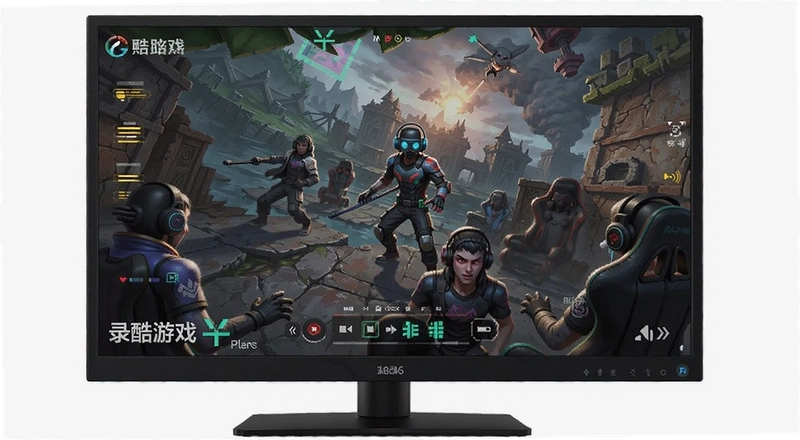
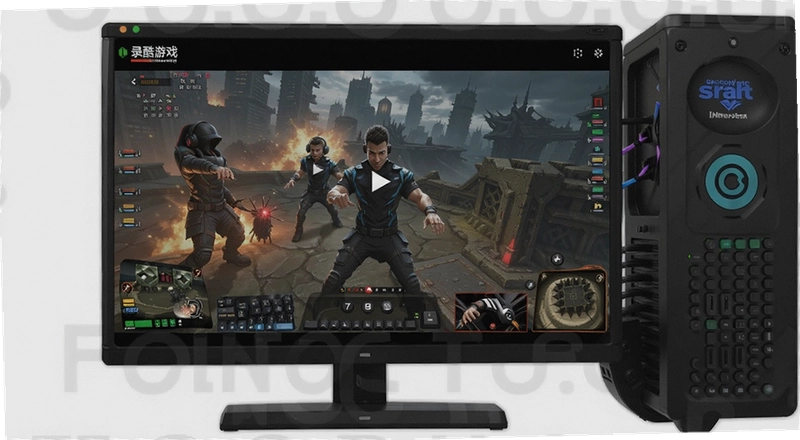
录酷游戏录像器很多人在找能边录游戏边直播的工具,尤其是打Dota2或者英雄联盟的时候,想把自己精彩操作存下来发到B站或者抖音,但又不想开一堆软件来回切换。录酷游戏录像器就是奔着这个需求来的,它能把游戏画面、麦克风声音和系统声音一起抓下来,直接存成AVI格式,同时还能推流到直播平台。
这软件原来叫LiveRecorder,后来改成录酷(LukoolRecorder),界面布局也跟着调整过一轮。老玩家可能更熟悉旧名字,网上搜LiveRecorder还能看到不少历史版本,但现在官方主推的是这个新版本。它的核心用处就俩:一是本地录像,二是网络直播。录像方面支持AVI输出,直播方面走RTMP推流,兼容现在主流的斗鱼、虎牙、B站直播姬这类平台。
实际用起来,它对电脑配置的要求不算离谱,但也不是随便一台老笔记本就能流畅跑。CPU占用控制得还行,我试过在i5-9400F加GTX1660Super的机器上录制英雄联盟,帧数损失大概在5%到10%之间,属于能接受的范围。如果你是那种追求极致帧率的电竞玩家,可能会觉得有点肉,但普通玩家日常记录对局够用了。
游戏兼容性方面,官方宣称支持Dota2、英雄联盟、魔兽世界、DNF这些热门网游,我实测了《穿越火线》和《星际争霸2》,都能正常识别画面,没有出现黑屏或者花屏的问题。对于单机游戏,只要不是窗口化运行,一般也能捕获。下面详细聊聊具体怎么用。
录酷游戏录像器怎么设置才能不卡顿?
很多人装上软件后第一反应就是直接点录制,结果录出来的视频跟幻灯片似的。其实多数情况是没做前置设置。录酷游戏录像器默认的录制参数偏向高质量,码率拉得比较高,如果你的硬盘写入速度跟不上,自然就会卡。
第一步,打开主界面,在“录像设置”里把“视频编码器”从默认的“MPEG”改成“H.264”。H.264的压缩效率更高,同样画质下文件体积小很多,对CPU的占用也友好一些。
第二步,把“分辨率”调成和游戏内一致。比如游戏是1920×1080,这里就选1920×1080,不要选更高的2K或者4K,否则编码压力会成倍增加。如果你的显示器是2K但游戏跑在1080P窗口,那就按1080P来录,别贪心。
第三步,在“音频设置”里勾选“录制麦克风”和“录制系统声音”。很多新手只开了麦克风,结果录完视频发现没有游戏声音,特别尴尬。这个选项有个小坑:如果你用耳机,系统声音可能会被静音,需要到Windows声音设置里检查“立体声混音”是否开启。
第四步,码率建议控制8Mbps以内。录酷游戏录像器默认是12Mbps,画质是好,但机械硬盘基本扛不住。改成8Mbps后,画面细节损失微乎其微,录制流畅度能提升一大截。另外,“帧率”选60FPS还是30FPS,取决于你玩的游戏。FPS类游戏建议60,回合制或RPG游戏30就够。
录酷游戏录像器还内置了一个“性能测试”按钮,在录像设置页的右下角。点一下它会模拟录制10秒画面,然后告诉你平均帧率和丢帧率。如果丢帧率超过1%,那就得继续调低码率或分辨率。这个功能挺实用的,能帮你少走弯路。
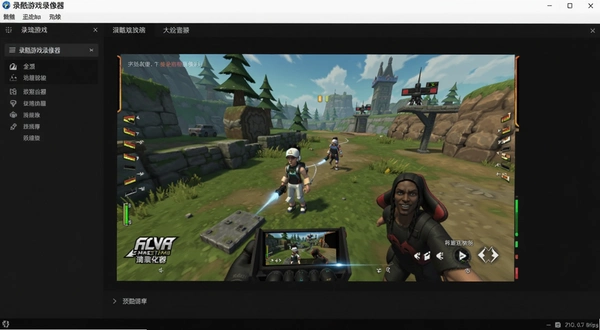
另外,如果你用的是NVIDIA显卡,可以在“编码器”里选择“NVENC硬编码”,这样录制的负载会从CPU转移到GPU,帧数损失会更小。但前提是你的显卡支持NVENC,GTX900系列以上的N卡基本都行。A卡用户就老老实实用H.264软编码,效果也不差。
录酷游戏录像器直播推流怎么操作?
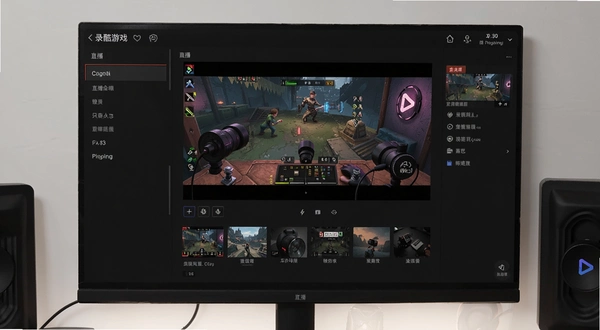
直播功能是录酷游戏录像器的另一个重头戏。以前想开直播得用OBS配一堆插件,设置复杂还容易出问题。录酷游戏录像器把推流做成了傻瓜式操作,适合新手快速上手。
先到直播平台(比如斗鱼)的个人中心,找到“开播设置”,复制你的RTMP推流地址和直播码。注意这串地址是临时有效的,过期了要重新获取。
回到录酷游戏录像器主界面,切到“直播”标签页。把刚才复制的推流地址粘贴到“服务器”一栏,直播码粘贴到“串流密钥”一栏。接着选择“直播画面来源”,默认是“全屏捕获”,它会自动抓取当前正在运行的游戏。
如果你只想直播游戏窗口而不是整个屏幕,可以改成“窗口捕获”,然后选中那个游戏窗口。这个方法有个好处:可以避免不小心把桌面上的其他窗口(比如聊天软件)暴露给观众。
直播的分辨率和码率同样要设置,但比录像要更保守一些。因为直播是实时上传,网络上传带宽决定了直播质量。一般来说,1080P直播需要至少4Mbps的上传带宽。你可以在“直播设置”里开启“自动码率调整”,它会根据你的网络状况动态改变码率,防止画面卡顿。
我试过用录酷游戏录像器推流到B站,延迟大概在3秒左右,画面和声音同步没问题。有个小细节:直播的时候如果同时开录像,会占用双倍资源,容易导致掉帧。建议先决定是录还是播,别同时开。
录酷游戏录像器还支持“直播+录像”同时进行,但仅限于部分高端显卡配置。我的GTX1660Super跑1080P30帧直播+1080P30帧录像,勉强能撑住,但CPU占用会飙到80%以上。如果你不是特别需要,还是别这么干。
录酷游戏录像器录制的视频画质怎么样?
画质是录像软件的核心指标。录酷游戏录像器在H.264编码下,8Mbps码率录制的1080P视频,画面细节保留得相当不错。我在《英雄联盟》里录了一段团战回放,技能特效多的时候也没有明显的马赛克或色块。
但有个短板必须提一下:录酷游戏录像器的“游戏内覆盖”功能偶尔会失效。就是那个在游戏左上角显示录制时间的小工具,有时候会不出现,但不影响实际录制。如果你需要确认是否在录制,可以看任务栏的软件图标,录制中会变红色。
音频录制方面,录酷游戏录像器支持双音轨录制。第一音轨是游戏声音+麦克风混合,第二音轨可以单独录麦克风。但第二音轨默认是关闭的,需要在“音频高级设置”里手动开启“分离麦克风音轨”。这个功能对后期剪辑特别有用,可以单独处理人声和游戏声。
实测下来,录酷游戏录像器录制的AVI文件体积比MP4大很多。我录了10分钟英雄联盟,1080P@8Mbps,文件大小约600MB。如果你硬盘空间紧张,建议录制后用格式工厂转成MP4。录酷游戏录像器本身不提供H.265编码,这点相比OBS有点落后,但H.264的兼容性更好,剪映、Pr都能直接识别。
另外,录酷游戏录像器自带“视频分割”功能,可以按时间或文件大小自动切分视频。比如设置5分钟切一段,录完就是几个小文件,方便清理和剪辑。这个功能在“录像设置”里就能找到。
| 画质测试项 | 表现 | 备注 |
|---|---|---|
| 1080P@8Mbps | 清晰锐利 | 动态场景无马赛克 |
| 2K@12Mbps | 细节丰富 | 需要高速硬盘 |
| 4K@20Mbps | 极高清晰 | 仅限高端显卡 |
录酷游戏录像器对电脑配置有什么要求?
很多人在下载前都会担心配置带不动。录酷游戏录像器官方给出的最低配置比较保守,但实际运行起来,建议还是按推荐配置来。我整理了以下表格,方便你对照自己的电脑。
| 硬件项 | 最低配置 | 推荐配置 |
|---|---|---|
| CPU | Intel i3-6100 | Intel i5-9400F |
| 内存 | 4GB | 8GB或以上 |
| 显卡 | Intel核显 | GTX1060或以上 |
| 硬盘 | 7200转机械硬盘 | 固态硬盘SSD |
如果你的电脑是低配,比如只有4GB内存,那录制大型3D游戏可能会卡。录酷游戏录像器对内存的占用大概在500MB左右,加上游戏本身,8GB内存是起步线。另外,硬盘空间要预留充足,因为AVI文件非常大,录制一小时可能占用20GB以上空间。
录酷游戏录像器的常用快捷键有哪些?
快捷键能提升操作效率,不用每次切窗口去点按钮。录酷游戏录像器默认提供了一套快捷键,你可以在“设置→快捷键”里自定义。
| 快捷键 | 功能 |
|---|---|
| Ctrl+F12 | 开始/停止录制 |
| Ctrl+F11 | 显示/隐藏悬浮窗 |
| Ctrl+F10 | 截取当前画面 |
| Ctrl+F9 | 快速开启直播 |
注意,这些快捷键默认是启用的,如果你在游戏中和其他软件冲突,可以改成别的组合键。例如把开始录制改成F8,这样按的时候更顺手,但得避免F8在其他程序中也有功能。
录酷游戏录像器常见问题答疑
下面汇总一些用户常问的问题,包括我自己使用时遇到的坑,尽量用大白话说明白。
问题:录酷游戏录像器录制的视频没有声音,怎么解决?
答:先检查音频设置里是否同时勾选了“麦克风”和“系统声音”。如果勾选了还是没声音,到Windows声音设置里找“录音设备”,看看“立体声混音”是不是被禁用了。右键启用它,然后设为默认设备。有些声卡驱动需要去控制面板里开启“混合音”功能。
问题:录酷游戏录像器直播时画面清晰,但观众听到的声音有回声,怎么解决?
答:回声通常是因为播放器外放的声音又通过麦克风录进去了。建议直播时戴耳机,别用音箱外放。如果用了耳机还有回声,那就把麦克风音量调低到80%左右,然后在直播设置里开启“回声消除”功能。
问题:录酷游戏录像器会不会导致游戏掉帧严重?
答:会有一点。我实测在英雄联盟中,开启录制后帧率从240FPS降到220FPS,影响不大。但在《赛博朋克2077》这类硬件杀手游戏里,掉帧会明显一些。建议开启NVENC硬编码,或者降低录制分辨率。如果你追求极限帧率,那任何录像软件都救不了,只能换更高配置的电脑。
问题:录酷游戏录像器录制出来的AVI视频太大了,怎么减小体积?
答:AVI格式本身压缩率低,体积大是正常的。你可以把码率调低到6Mbps,或者录制时直接选择H.264编码并输出为MP4格式(如果软件版本支持)。录完后用格式工厂转成MP4,体积能缩小到原来的三分之一。
问题:录酷游戏录像器支持录制桌面和摄像头吗?
答:支持。在“视频来源”里可以选择“全屏捕获”或“区域捕获”,也能添加摄像头画面。不过摄像头画面会以画中画形式叠加在游戏画面右上角,位置和大小都可以手动调整。
最后说个缺点:录酷游戏录像器在录制过程中,如果游戏分辨率或刷新率突然变化,偶尔会导致录制画面卡住。遇到这种情况,只能停止录制再重新开始。另外,软件安装时会捆绑一些推广组件,建议安装时取消勾选“安装XX助手”之类的选项,避免不必要的麻烦。
录酷游戏录像器同类软件对比推荐
如果你觉得录酷游戏录像器不完全符合你的需求,市面上还有其他几款不错的录屏工具。我挑了几款常用的,特点各不相同,你可以根据自己的情况选。
| 软件名称 | 评分 | 特色 |
|---|---|---|
| OBS Studio | ★★★★★ | 开源免费,功能强大 |
| Bandicam | ★★★★☆ | 高压缩率,文件小 |
| Fraps | ★★★☆☆ | 老牌录屏,简单易用 |
| NVIDIA ShadowPlay | ★★★★☆ | N卡专用,性能损耗小 |
| XSplit Game Recorder | ★★★☆☆ | 集直播录屏于一体 |
OBS Studio是免费开源,功能最强,但设置复杂,新手容易懵。Bandicam压缩率高,录出来的视频小,但它有的版本要收费。Fraps是老古董了,只支持AVI格式且文件巨大,不推荐新用户使用。如果你用的是NVIDIA显卡,ShadowPlay是个不错的选择,驱动自带,几乎不掉帧。
录酷游戏录像器的定位介于OBS和Bandicam之间,比OBS简单,比Bandicam更偏向直播。如果你是新手且想快速上手,录酷游戏录像器是个不错的选择。如果你愿意花时间学,OBS能给你更多自由度。
最后强调一下,录酷游戏录像器下载时一定要从官网或可信的软件站获取,避免捆绑恶意插件。安装的时候注意勾选选项,别一路下一步。
应用信息
- 包名:录酷游戏录像器
- 名称:录酷游戏录像器
- 版本:0
- MD5值:db896f5825732be58e3dcaa440f8327a
热门专题
本类最新




网友评论







 Windows 11
热门推荐
本类排行
- 1广播助手自动语音报价播音软件v1.7正式版 自定义背景音乐播音52.0M
- 2主播音效王直播音效助手v3.0.0.0直播音效播放7.0M
- 3金舟音频大师音频格式转换工具v5.2.7.0音频处理全家桶156.1M
- 4PP视频电脑版(聚力视频PC客户端)v6.0.10.1直播观影71.6M
- 5旺影速转音视频格式转换器v1.0.3.19高效转换1.6M
- 6Nero Platinum Suite 2026中文版v28.5.2020官方版156M
- 7ECHO音乐播放器最新版v26.6.1233.6M
- 8Recordly屏幕录制软件官方版v1.3.3207.9M
- 9YT Downloader下载YouTube视频工具便携版v10.6.8174.6M
- 10动漫共和国电脑端下载v1.4.427.1M