PowercmdCMD增强工具
Powercmd下载后终于能开多标签了,Powercmd下载完跑telnet也顺手,推荐给经常敲命令的朋友。 发表评论
- 软件类别:系统工具
- 软件大小:2.2M
- 更新时间:2026-09-14 23:23
- 软件版本:v2.2.515.0命令行增强
- 软件语言:英文
- 软件等级:

- 软件厂商:
- 官方网址:暂无
- 备案号:
- 评分
- 立即下载
手机扫描下载
应用介绍
如果你平时用Windows自带的CMD敲命令,大概率遇到过这种情况:窗口不能分屏、日志滚太快看不过来、telnet连上了却不知道怎么保存会话。这些麻烦事,Powercmd基本都能帮你解决。它不是一个替代CMD的陌生终端,而是在原有命令行基础上做了实用增强,让你用起来更顺手。比如你可以在同一个窗口里开多个标签页,左边跑ping,右边开telnet,互不干扰。又比如日志输出太多时,它能自动暂停滚动,让你慢慢翻看关键报错。这些功能看着不起眼,但真到排查问题的时候,能省下不少来回切换窗口的时间。很多搞运维或者写脚本的朋友,在搜索Powercmd下载的时候,其实就是冲着这些实际场景去的。安装包不大,装完直接接管系统CMD,不需要额外配置环境变量。下面就从几个真实使用角度,聊聊这个工具到底能帮你做什么。
Powercmd是什么?跟系统自带CMD有什么不一样
1.简单说,Powercmd是一个给Windows命令行加了一层壳的增强工具。你打开它,看到的还是那个黑底白字的界面,但操作逻辑变了很多。系统CMD只能开一个窗口,想同时看两个目录就得开两个窗口,任务栏堆得乱七八糟。Powercmd支持多标签,一个窗口里开十个会话都行,切换用Ctrl+Tab,跟浏览器一样顺手。
2.再一个区别是日志查看。系统CMD的缓冲区有限,滚过去的输出就找不回来了。Powercmd可以设置无限回滚,还能在输出里直接搜索关键字。你跑一个长时间的命令,中间去忙别的,回来想找某个报错,直接Ctrl+F搜就行,不用重新跑一遍。
3.还有一点,Powercmd对telnet和串口连接做了优化。系统自带的telnet客户端默认是关闭的,还得去控制面板里勾选。Powercmd内置了telnet支持,填好IP和端口就能连,连接记录还能保存下来,下次直接点一下就连上了。对于经常调试网络设备的人来说,这个细节挺加分的。
Powercmd看不到日志怎么办?几个排查方向
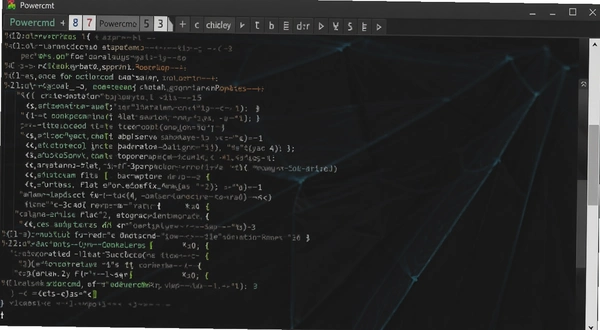
1.先确认你的日志输出是不是被过滤了。Powercmd默认会高亮关键字,但有时候不小心点了过滤按钮,只显示匹配行,其他内容就被藏起来了。看一眼工具栏那个漏斗图标是不是亮着的,点一下取消过滤,日志就全回来了。
2.如果日志窗口一直空白,但命令确实在执行,那可能是缓冲区设置太小。点菜单栏的「选项」→「显示设置」→「回滚行数」,把它调到10000以上。默认值有时候只有几百行,命令输出一多就直接冲掉了。
3.还有一种情况是权限问题。如果你用管理员身份运行Powercmd,但某个命令需要访问网络路径,而当前用户没有映射盘符,日志可能卡住不输出。这时候试试在命令前面加个pushd,先切到目标路径再执行。
Powercmd显示实时日志怎么设置?操作路径拆解
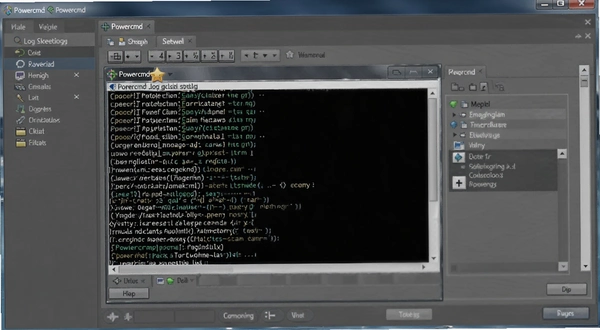
1.打开Powercmd,在标签页上右键→「会话属性」→「日志记录」选项卡。这里有个「实时输出到文件」的勾选框,勾上之后,旁边填一个日志文件路径,比如D:\logs\cmd_%Y%m%d.log。%Y%m%d是日期变量,每天自动换文件,不用手动清理。
2.如果你想让日志同时在窗口里显示,又存一份到文件,那就把「同时输出到屏幕」也勾上。这样你一边看滚动输出,一边有个备份文件,回头查起来方便。
3.实时日志有个小坑:如果你跑的命令输出速度特别快,比如每秒几千行,Powercmd的界面刷新可能会卡。这时候建议把「界面刷新间隔」调到200毫秒以上,减少渲染压力。这个设置在「显示设置」里,默认是50毫秒,改大一点会流畅很多。
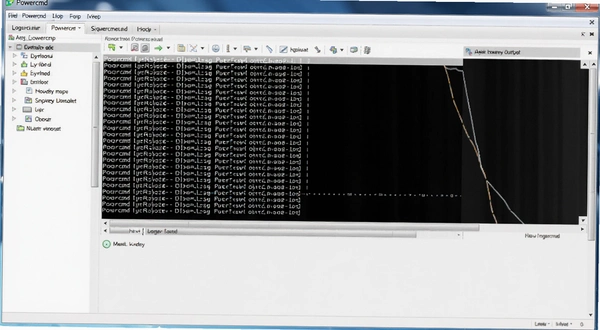
Powercmd telnet设置步骤,连网络设备怎么操作
1.先确认你的Windows功能里启用了telnet客户端。虽然Powercmd自带telnet,但底层还是调用系统组件。去「控制面板」→「程序」→「启用或关闭Windows功能」,找到Telnet客户端,勾上确定。
2.打开Powercmd,点菜单栏「文件」→「新建telnet会话」。在弹出的窗口里填目标IP和端口,比如192.168.1.1端口23。下面有个「保存会话」按钮,点一下起个名字,以后直接在「文件」→「已保存会话」里就能找到。
3.连上之后,如果你发现输入命令没回显,检查一下「本地回显」有没有打开。在telnet会话窗口里右键→「属性」→「终端」→勾选「本地回显」。这个选项对调试交换机特别有用,不然你敲了命令看不到自己输了什么。
4.实测下来,Powercmd的telnet稳定性比系统自带的好一些。系统telnet断线后经常卡死,得关掉重开。Powercmd断线会提示重连,点一下就能恢复,会话记录也还在。不过要注意,如果你连的设备需要SSH而不是telnet,Powercmd本身不支持SSH,得配合其他工具用。
Powercmd实操向专题:批量执行与输出重定向技巧
下面这个表格整理了Powercmd里几个高频操作的路径和实际效果,都是日常能用上的。
| 操作场景 | 菜单路径 | 实际效果 |
|---|---|---|
| 批量ping多个IP | 工具→批处理→新建任务 | 每行写一个IP,并行执行,结果汇总到一个标签页 |
| 把输出存成HTML | 会话属性→日志→输出格式选HTML | 日志文件带颜色高亮,发给同事看很直观 |
| 快速切换工作目录 | 底部目录栏→添加书签 | 常用路径存成书签,点一下直接cd过去 |
| 命令执行完自动发邮件 | 工具→事件触发→命令结束 | 配置SMTP后,跑完脚本自动通知,不用守着 |
重点说下批量执行这个功能。以前你要ping二十个IP,得复制粘贴二十次,或者写个for循环。Powercmd的批处理面板可以直接把IP列表粘进去,设置并发数,点开始就行。结果会按IP分行显示,哪个通哪个不通一目了然。这个功能在排查网络故障的时候特别省事,不用来回改命令。
市面上还有哪些命令行增强工具值得看看
| 软件名称 | 一句话简介 | 评分 |
|---|---|---|
| ConEmu | 老牌标签式终端,支持分屏和主题 | ★★★★☆ |
| cmder | 颜值高,自带git和linux命令 | ★★★★☆ |
| Windows Terminal | 微软官方出品,支持GPU加速 | ★★★★★ |
| MobaXterm | 全能终端,自带X11和SFTP | ★★★★☆ |
| PuTTY | 轻量telnet/ssh客户端,经典稳定 | ★★★☆☆ |
跑Powercmd需要什么电脑配置
| 硬件项目 | 最低配置 | 推荐配置 |
|---|---|---|
| CPU | 1GHz以上 | 双核2GHz以上 |
| 内存 | 512MB | 2GB以上 |
| 显卡 | 无特殊要求 | 支持DirectX9 |
| 硬盘空间 | 20MB可用空间 | 100MB以上 |
| 操作系统 | Windows7 | Windows10/11 |
Powercmd本身很轻量,安装包不到3MB,装完占用的空间也很小。老电脑跑起来没什么压力,主要吃内存的地方在于你开了多少个标签页、日志缓冲区设了多大。如果你习惯开十几个会话同时跑,建议内存给到4GB以上,不然切换标签的时候会有点卡顿。
Powercmd常用快捷键一览
| 快捷键 | 功能说明 |
|---|---|
| Ctrl+T | 新建标签页 |
| Ctrl+W | 关闭当前标签页 |
| Ctrl+Tab | 切换到下一个标签 |
| Ctrl+F | 在当前会话中搜索文本 |
| Ctrl+Shift+C | 复制选中内容 |
| Ctrl+Shift+V | 粘贴内容 |
| F2 | 重命名当前标签 |
用户答疑专区
问:Powercmd能不能替代系统CMD,会不会有兼容问题?
答:它本身就是调用系统CMD来执行命令的,所以命令兼容性没问题。你以前在CMD里能跑的脚本,在Powercmd里一样跑。区别在于Powercmd加了一些自己的快捷键和界面功能,比如Ctrl+Tab切换标签,这个在系统CMD里没有。如果你把Powercmd设为默认终端,双击bat文件也会用Powercmd打开。不喜欢的话,在设置里关掉「关联bat文件」就行。
问:为什么Powercmd内存占用比系统CMD高不少?
答:这是实话。系统CMD开一个窗口大概占2MB内存,Powercmd因为要维护标签页、日志缓冲区、语法高亮这些功能,开一个会话大概占15-20MB。如果你开十个标签,内存占用就上到200MB左右了。对于现在8GB起步的电脑不算什么,但如果你还在用2GB内存的老机器,同时开很多会话可能会觉得卡。建议把日志回滚行数调小一点,能省一些内存。
问:Powercmd的telnet功能连不上交换机怎么办?
答:先确认系统telnet客户端已经启用。然后检查你填的端口对不对,有些设备telnet端口不是23。如果还连不上,试试用系统自带telnet连一下,排除是设备那边的问题。Powercmd的telnet有个小短板:不支持SSH协议,如果你连的设备只开了SSH,那就得换其他工具。另外,telnet传输是明文的,不要在公网上传敏感信息。
问:低配电脑跑Powercmd会不会很吃力?
答:单开一个会话没什么问题,老赛扬加2GB内存也能跑。但如果你习惯开很多标签,或者把日志回滚设成十万行,那低配机器切换标签的时候会有明显延迟。建议低配设备把「界面刷新间隔」调到300毫秒,关闭语法高亮,能流畅不少。另外,Powercmd的安装包虽然小,但它是32位程序,在64位系统上跑也没问题,只是内存占用上限受32位限制。
问:Powercmd下载后需要注册或者付费吗?
答:这个工具是免费软件,下载下来直接装就能用,没有试用期限制。安装过程中会问你要不要装一个赞助商组件,那个可以取消勾选,不影响主程序功能。装完之后也没有弹窗广告,用起来比较安静。不过因为软件比较老,最后一个版本更新是几年前了,在Windows11上有些界面元素看起来会有点复古,但功能都正常。
应用信息
- 包名:Powercmd
- 名称:Powercmd
- 版本:0
- MD5值:fbc16dfa07c28f697bb823d310df822b
热门专题
本类最新


网友评论





热门推荐
本类排行
- 1轻松录屏屏幕录像专家v5.25录屏工具818KB
- 2亮度拼音输入法智能整句输入工具v1.0.0.0智能整句45.7M
- 3VideoCacheView网页视频缓存提取工具v3.0.7.0缓存视频嗅探107KB
- 4置顶王MTK桌面置顶工具v2.3.1窗体置顶工具463KB
- 5小番茄C盘清理番茄清理v1.0.12.26系统垃圾扫描28.5M
- 67zip电脑版免费版v26.02全能解压工具1.6M
- 7幂果天气软件pc版v1.0.3.0 实时天气预报24.4M
- 8OCCT电脑硬件测试软件便携版(烤鸡软件)v17.0.18硬件检测专家206.3M
- 9幂果倒数纪念日倒数日pc版v2.0.0 倒计时工具19.3M
- 10谷歌拼音输入法Google拼音pc版v3.0.1.98智能拼音输入45.3M