GreenShot绿快门
找截图工具的话可以试试GreenShot,截完直接标注不用来回倒腾。GreenShot下载安装包不大,装好就能用,写文档做说明图挺省事的。 发表评论
- 软件类别:图形图像
- 软件大小:1.7M
- 更新时间:2026-09-14 18:21
- 软件版本:v1.2.10.6截图编辑
- 软件语言:简体中文
- 软件等级:

- 软件厂商:
- 官方网址:暂无
- 备案号:
- 评分
- 立即下载
手机扫描下载



应用介绍
GreenShot到底能帮你解决哪些截图麻烦事
平时上班写文档、做PPT,或者给客户发操作说明,总少不了要截几张图。可Windows自带的截图工具用起来实在有点憋屈截完还得自己粘贴到画图里裁剪、加箭头、打码,一套流程走下来黄花菜都凉了。GreenShot这个软件就是冲着这些麻烦来的。它不像那些花里胡哨的截图软件,装完就安安静静待在右下角托盘里,你按一下键盘上的PrintScreen键,屏幕立马变暗进入框选状态,松开鼠标的瞬间就能在预览窗口里直接涂鸦、加文字、画箭头、打马赛克,弄完点一下保存或者复制,整个动作一气呵成。
我平时写操作手册的时候感触特别深。以前用系统自带工具,截一张图→粘贴到画图→选颜色画框→再复制到文档,一张图折腾两三分钟。换了GreenShot之后,截完直接标注,效率至少翻了一倍。而且它支持把图片存成JPG、PNG、GIF甚至PDF格式,还能设置自动保存到指定文件夹,省去了每次都要选路径的重复劳动。
这次拿到的安装包体积不大,属于那种下载完双击安装、一路下一步就能用的类型。安装过程中会自动关联系统截图快捷键,装好就能上手,不需要折腾什么复杂配置。

GreenShot截图快捷键到底怎么设置才顺手
1.软件默认占用键盘上的PrintScreen键来触发区域截图,但很多笔记本的PrintScreen键跟其他功能键挤在一起,按起来别扭。这时候可以右键点击托盘区的GreenShot图标,选择“首选项”→“快捷键”标签页,里面能看到所有可自定义的组合键。
2.我自己的习惯是把区域截图改成Ctrl+Alt+A,这个组合键在大多数软件里不会冲突,而且左手单手就能按到。全屏截图保留默认的PrintScreen,窗口截图设为Ctrl+Alt+W。设置完之后点“应用”,不需要重启软件就能生效。
3.有一点需要留意:GreenShot的快捷键是全局生效的,也就是说不管你当前在浏览器里还是Word里,按下组合键都会触发截图。如果你发现某个组合键跟其他软件打架了,回来这里换一个就行,改起来很方便。

GreenShot电脑滚屏截图功能实测体验
1.滚屏截图是我用得比较多的功能之一。操作路径是:右键托盘图标→选择“捕捉”→“捕捉滚动窗口”,或者直接在首选项里给这个功能分配一个快捷键。按下之后鼠标指针会变成一个带箭头的十字,点击你需要滚动截取的那个窗口内部。
2.软件会自动识别窗口的滚动区域,然后模拟鼠标滚轮向下滚动,同时把每一屏的画面拼接成一张长图。实测在浏览器里截取长网页、在资源管理器里截取长文件列表都没问题。不过要注意,如果页面里有那种固定悬浮的导航栏,拼接出来的长图里导航栏会重复出现,这是滚屏截图类工具的通病,GreenShot也不例外。
3.截取完成后同样会弹出编辑器窗口,你可以对长图做进一步裁剪或者标注。保存的时候建议选PNG格式,JPG在长图拼接处偶尔会出现轻微的色彩断层。

GreenShot截图后不弹窗出来是怎么回事
1.正常情况下,GreenShot截完图会自动弹出编辑器窗口让你标注。如果你发现截完图没反应,先去托盘区看看GreenShot的图标是不是还在。有时候软件被安全软件拦截了,托盘图标会消失,这时候重新启动一下就行。
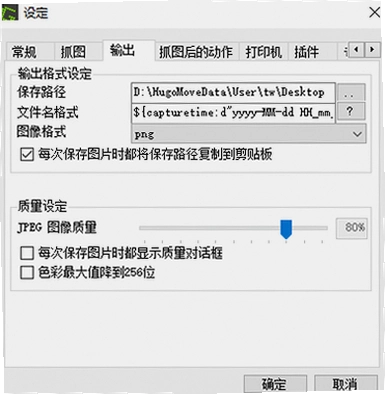
2.另一个常见原因是首选项里的“截图后行为”被改成了“直接保存到文件”或者“复制到剪贴板”。点开首选项→“输出”标签页,把“截图后打开编辑器”这个选项勾上,下次截图就会正常弹窗了。
3.如果你用的是双屏或者外接显示器,偶尔会出现编辑器窗口跑到副屏上去的情况。这时候检查一下窗口是不是被拖到屏幕外面了,在任务栏上右键点击GreenShot的预览窗口,选“移动”,然后用键盘方向键把窗口拉回来。

GreenShot基础操作与功能测评一览
下面这张表整理了GreenShot几个核心功能的实际操作路径和我的使用感受,方便你快速了解这个软件能做什么、好不好用。
| 功能模块 | 操作路径 | 实测感受 |
|---|---|---|
| 区域截图 | 按PrintScreen→拖拽选区 | 响应快,选区边缘有放大镜辅助定位 |
| 窗口截图 | 右键托盘→捕捉→捕捉窗口 | 自动识别窗口边界,适合截对话框 |
| 图片标注 | 截图后编辑器内操作 | 矩形、椭圆、箭头、文字、模糊都有 |
| 滚屏截图 | 托盘菜单→捕捉滚动窗口 | 长网页截取方便,悬浮元素会重复 |
| 自动保存 | 首选项→输出→文件命名规则 | 可设日期变量,批量截图时省事 |
从表格里能看出来,GreenShot的功能覆盖了日常截图的大部分需求。编辑器里那个“模糊”工具特别好用,给截图里的手机号、邮箱打码的时候,直接框选区域一拉就糊掉了,比用马赛克画笔涂半天省事得多。另外它还有个“高亮”工具,可以把重点区域用半透明色块标出来,做教程图的时候很实用。
不过有个小细节需要提醒:GreenShot的编辑器在Win11系统下,如果系统缩放比例设成了125%或150%,工具栏图标偶尔会显得有点模糊,这应该是软件对高DPI适配不够完美导致的,不影响功能使用,就是看着不太锐利。
跟GreenShot差不多的截图软件还有哪些
如果你用了GreenShot之后想再看看其他同类工具,下面这几款都是市面上真实存在、口碑也还可以的PC截图软件,我整理了一个对比表格供你参考。
| 软件名称 | 评分 | 一句话简评 |
|---|---|---|
| 微信截图 | ★★★☆☆ | 聊天时顺手截,功能偏简单 |
| Snipaste | ★★★★★ | 贴图功能独树一帜,标注够用 |
| FastStone Capture | ★★★★☆ | 老牌截图工具,滚动截图稳定 |
| 商店截图 | ★★★☆☆ | Win10/11自带,应急用没问题 |
| ShareX | ★★★★☆ | 功能极多,但上手门槛偏高 |
| PicPick | ★★★★☆ | 带取色器和标尺,设计师友好 |
GreenShot对电脑配置有什么要求
GreenShot属于轻量级工具,对硬件基本没什么挑剔。下面这张表列出了运行它所需的配置参考,数据基于实际安装后的资源占用情况整理。
| 硬件项目 | 最低配置 | 推荐配置 |
|---|---|---|
| CPU | 1GHz及以上 | 双核2GHz及以上 |
| 内存 | 512MB | 2GB及以上 |
| 显卡 | 支持DirectX9 | 支持DirectX11 |
| 硬盘空间 | 50MB可用空间 | 200MB可用空间 |
| 操作系统 | Windows7 | Windows10/11 |
实际运行的时候,GreenShot在后台常驻大概占用15-25MB内存,截图编辑的时候会短暂升高到50MB左右,处理完就降回去了。这个资源占用水平在同类软件里算很克制的,老电脑跑起来也没什么压力。硬盘占用方面,安装完大概占30多MB,如果你设置自动保存截图到本地,那就要根据截图数量另算了。
GreenShot常用电脑快捷键汇总
下面整理了GreenShot默认的快捷键组合,以及我根据自己使用习惯调整后的推荐设置。表格里“默认键位”是软件装好之后的原始设定,“建议调整”那一列是我用下来觉得更顺手的方案。
| 功能 | 默认键位 | 建议调整 |
|---|---|---|
| 区域截图 | PrintScreen | Ctrl+Alt+A |
| 全屏截图 | Ctrl+PrintScreen | 保持默认 |
| 窗口截图 | Alt+PrintScreen | Ctrl+Alt+W |
| 滚动截图 | 无默认 | Ctrl+Alt+S |
| 重复上次截图 | 无默认 | Ctrl+Alt+R |
快捷键的修改入口在首选项的“快捷键”标签页里,点一下对应的输入框,然后直接按你想要的组合键就行。如果按下的组合键已经被系统或其他软件占用了,输入框会变红提示冲突,这时候换一个组合就好。建议不要设置成单个字母或数字键,那样打字的时候容易误触。
GreenShot用户常见疑问解答
GreenShot安装的时候需要管理员权限吗?
安装程序会请求管理员权限,因为要写入注册表关联右键菜单和快捷键。如果你用的是公司电脑没有管理员权限,可以试试下载便携版,解压到任意文件夹直接运行,功能上跟安装版没什么区别,就是不会自动关联系统快捷键,需要手动在首选项里设置。
为什么我截完图之后编辑器里打字是乱码?
这个问题一般出现在中文输入法状态下。GreenShot的文本标注工具对某些第三方输入法的兼容性不太好,尤其是那种带皮肤或者云候选的。解决办法是在编辑器里加文字之前,先把输入法切换到英文模式,打出文字内容之后再切回中文调整字体和大小。或者换用微软自带的拼音输入法,兼容性会好很多。
GreenShot会不会拖慢电脑运行速度?
正常使用不会。它平时就静静待在托盘区,不截图的时候CPU占用几乎是0。但如果你设置了自动保存到网络驱动器或者开启了“截图后自动上传”功能,那每次截图的时候会有短暂的资源占用升高。另外如果你把自动保存路径设在一个快满的硬盘分区上,写入的时候可能会卡一下,建议把保存目录设在空间充足的盘符。
这个软件有没有广告或者捆绑安装?
GreenShot是开源免费软件,安装包里没有任何广告插件或捆绑软件。不过要提醒一句:网上有些下载站会把GreenShot的安装包重新打包,在里面塞推广软件。建议从官方渠道或者靠谱的下载站获取安装包,安装的时候留意一下每一步的选项,如果看到“推荐安装XX浏览器”之类的勾选项,把勾去掉就行。
GreenShot在4K显示器上截图会不会不清楚?
截取出来的图片本身是清晰的,因为它是按屏幕实际像素来抓取的。问题出在编辑器的界面上在4K屏开200%缩放的时候,工具栏图标会有点小,看着费劲。可以在Windows的兼容性设置里,给GreenShot主程序勾上“替代高DPI缩放行为”,缩放执行选“系统”,这样编辑器界面会大一些,但图标会稍微模糊一点。算是有得有失吧。
截图之后想直接粘贴到微信对话框,应该怎么设置?
在首选项的“输出”标签页里,把“复制到剪贴板”勾上。这样每次截图完成之后,图片会自动进入剪贴板,你直接去微信对话框按Ctrl+V就能粘贴发送,不用先保存成文件再拖进去。如果同时勾了“打开编辑器”,那就是截完图先让你标注,点复制之后同样会进剪贴板,流程上更灵活一些。
应用信息
- 包名:GreenShot
- 名称:GreenShot
- 版本:0
- MD5值:c16f86882d5a102ed7a0fbbc0874d102
热门专题
 电脑直播录屏软件
电脑直播录屏软件专题聚合页面,汇集了当前热门的直播与录屏工具,包括OBSStudio直播软件电脑版、EV录屏电脑版官方下载、嗨格式录屏大师、Bandicam班迪录屏、BBFlashBackExpress、傲软录屏ApowerREC、TechSmithCamtasia、哔哩哔哩直播姬、快手直播伴侣手机版等。这些软件覆盖Windows、macOS及安卓设备,适用于游戏直播、在线课程录制、会议记录、视频剪辑等场景。面向需要下载录屏工具的用户,本合集提供免费资源与官方下载指引,帮




本类最新



网友评论







 Windows 10
热门推荐
本类排行
- 1Comicenhancer pro漫画增强器v2.49批量图像调色增强509KB
- 2魔法转换魔法换图v5.1.3.0818批量图像处理工具3.8M
- 3龙飞签名设计软件龙飞签名v2.2签名自动生成10.2M
- 4美图秀秀批处理批量图片处理工具v2.1.3.0批量高效修图136.7M
- 5金格图片拼接及打印输出软件金格拼图打印工具v1.0.0.1图片拼接打印313KB
- 6Maxon ZBrush 2026中文版(附激活教程)v2026.1.2最新版2.61G
- 7Maxon Zbrush 2025中文激活版v2025数字雕刻旗舰2.65G
- 8Imagine图片查看工具官方版v2.6.4轻量极速看图2.0M
- 9Adobe Photoshop2025破解版已激活版v26.11.0.18 中文版5.28G
- 10ps2020(Adobe Photoshop 2020中文版)v21.2.12.215直装版1.93G