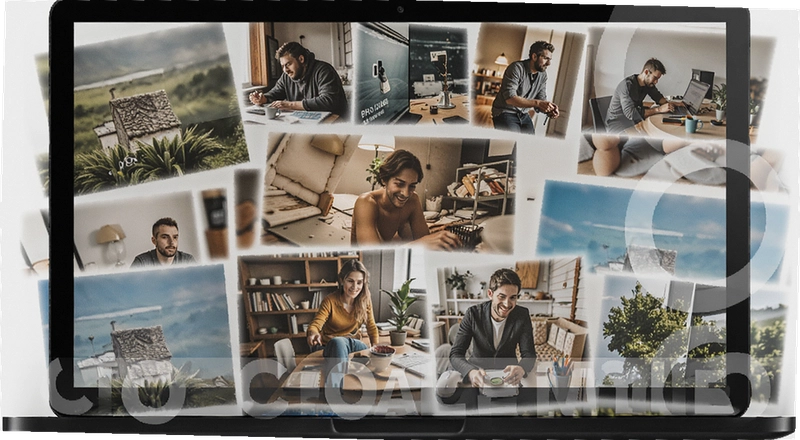
Picture Collage Maker照片拼贴制作器
想快速把一堆照片拼成好看的大图,PictureCollageMaker挺顺手,模板多拖拽方便。PictureCollageMaker做日历相册和幻灯片也省事,不用学设计软件。 发表评论
- 软件类别:图形图像
- 软件大小:53.5M
- 更新时间:2026-09-14 23:20
- 软件版本:v3.3.4.4照片拼贴相册制作
- 软件语言:简体中文
- 软件等级:

- 软件厂商:
- 官方网址:暂无
- 备案号:
- 评分
- 立即下载
手机扫描下载

应用介绍
电脑里攒了几千张照片,想挑几十张拼成一张有主题的图发朋友圈,结果打开修图软件发现图层操作太复杂,拖来拖去排版全乱了。这种场景其实很常见,尤其是整理旅行照片、宝宝成长记录、毕业合影的时候,普通用户要的不是专业设计工具,而是一个能把照片快速摆好、加个边框、导出成一张大图或者做成幻灯片的小工具。Picture Collage Maker就是冲着这个需求来的,它把拼贴、相册、壁纸、幻灯片几个功能揉在一起,操作路径比Photoshop短得多,适合不想学设计软件但又想做出像样拼图的人。
这个软件最早是给家庭用户做照片墙用的,后来慢慢加入了日历模板、拼图模板、剪贴画素材。你打开它之后不需要从空白画布开始,直接选一个模板,把照片拖进去,调整一下位置和大小,加个文字或贴纸,导出就完事了。整个过程如果熟练的话,两三分钟能搞定一张。对于经常要做活动回顾、班级相册、家庭纪念册的人来说,这种效率比在手机上一张张拼要舒服得多,毕竟电脑屏幕大,拖拽精度也高。

它还有一个比较实用的点是可以把做好的拼贴直接设成桌面壁纸,或者导出成幻灯片视频格式。有些人喜欢把自己拍的照片做成轮播壁纸,以前需要额外装壁纸软件,现在用这个工具就能顺手完成。不过要注意的是,它在处理超大尺寸图片或者同时导入上百张照片时,内存占用会明显上升,低配电脑可能会卡顿,这一点后面会细说。
Picture Collage Maker怎么调整照片间距和边框
1.打开软件后先别急着导入照片,在左侧模板栏里找到「布局」分类,选一个格子数量和你照片数量接近的模板。比如你有9张照片,就选3x3的九宫格模板,这样后面调整起来省事。
2.点击「添加照片」按钮,把需要拼贴的图片一次性选进来。软件会自动把照片填进模板的每个格子里,顺序按照文件名排列。如果你对某张照片的位置不满意,直接按住它拖到另一个格子里松开,两张照片就交换位置了。
3.调整间距和边框在右侧属性面板里。找到「间距」滑块,往左拉是减小照片之间的缝隙,往右拉是加大留白。边框宽度和颜色在「边框」选项里设置,可以给每张照片单独加边框,也可以给整个拼贴加外框。实测把间距调到5到8像素、边框颜色选浅灰,出来的效果比较干净。
4.如果想让某张照片突出一点,选中它之后在右侧把「缩放」调大,照片会溢出格子边缘,软件会自动裁剪。这个操作在拼人像的时候好用,能把人脸放大到合适的位置。
有一点需要提醒,调整间距的时候如果拉得太大,照片会被裁掉一部分,尤其是竖版照片放在横版格子里。建议先调间距再微调每张照片的位置,不然顺序反了要重新来一遍。
用Picture Collage Maker做日历相册靠不靠谱
1.日历相册是它区别于普通拼图工具的一个功能。在新建项目的时候选择「日历」分类,软件会给你一个带日期网格的模板,上面留出放照片的位置。你可以把每个月的照片拖到对应的日期格子里,做成一个月历样式的相册。
2.实际操作路径是:点击顶部菜单「文件」→「新建项目」→在模板库里选「日历」→挑一个年份和月份布局。然后从左侧照片库把图片拖到日期格上,软件会自动缩放到格子大小。日期文字的颜色和字体可以在右侧面板改,但可选的字体不多,只有系统自带的那几种。
3.做好的日历可以导出成图片、PDF或者直接打印。导出PDF的时候注意选一下页面尺寸,默认是A4,如果你想要更大尺寸的海报需要手动改。打印之前建议先预览一下,因为有些日期格子里的照片会被裁切,预览能看出来。
说靠谱也靠谱,说不靠谱也有道理。靠谱的地方在于它把日历和照片结合得很直接,不需要你会Excel或者设计软件。不靠谱的地方是模板数量有限,而且部分模板的日期排列是固定的,不能自定义每周从周几开始。另外导出的PDF在有些打印机上会出现边距偏移,需要手动调一下缩放比例。如果你只是想做一份家庭纪念日历自己看,完全够用;如果要印刷厂批量印,可能还得用专业排版工具。
Picture Collage Maker的幻灯片导出功能实测
1.幻灯片功能藏在「创建」菜单下面,叫「幻灯片制作」。点进去之后会新建一个项目,你把照片按顺序拖到时间轴上,每张照片可以单独设置停留时间和转场效果。转场效果有淡入淡出、滑动、缩放几种,不算丰富但够用。
2.设置完照片顺序后,点击「导出」按钮,选择视频格式。支持导出MP4和AVI,分辨率最高到1080P。导出速度取决于照片数量和电脑配置,20张照片大概需要一两分钟。导出过程中软件界面会卡住,这是正常现象,不要强制关闭。
3.导出后的视频可以拿去电视上播放,或者上传到视频平台。不过实测发现,如果照片尺寸不一致,视频里会出现黑边。解决办法是先在拼贴模式里把所有照片裁成统一比例,再导入幻灯片。另外背景音乐只能添加一首,不能多首拼接,这是个短板。
相比专门的视频剪辑软件,它的幻灯片功能比较简单,但对于只需要把照片串起来播放的用户来说,省去了学剪辑软件的时间。如果你对转场和配乐要求高,这个功能可能不够用。
Picture Collage Maker电脑版下载安装要注意什么
1.下载渠道尽量选官网或者正规下载站。安装包大小在50MB左右,安装过程比较简单,一路点下一步就行。但要注意安装界面的捆绑选项,有些下载站的安装包会附带其他软件,取消勾选就行。
2.安装完成后第一次打开,软件会提示选择语言。它支持简体中文,选好之后界面就是中文的,不用额外汉化。如果你下载的是英文版,在设置里也能改语言。
3.运行的时候如果提示缺少dll文件,一般是系统缺少运行库。装一个Visual C++运行库合集就能解决。另外软件对显卡要求不高,集成显卡也能跑,但处理大图的时候显存占用会上去。
还有一点,这个软件在Windows11上运行正常,但在一些精简版系统上可能会报错。如果你用的是修改版系统,建议先装好运行库再试。安装路径不要选中文目录,虽然现在大部分软件都支持中文路径,但老版本软件偶尔会出问题。
Picture Collage Maker和同类拼图工具比哪个顺手
1.和PhotoScape比,Picture Collage Maker的模板更多,尤其是日历和剪贴画素材。PhotoScape的拼图功能更偏向于简单拼接,自定义程度低一些。但PhotoScape的编辑功能更强,比如调色、滤镜这些,Picture Collage Maker在这方面偏弱。
2.和Canva比,Canva是在线工具,模板更新快,但免费版限制多,导出高清图要付费。Picture Collage Maker是本地软件,一次安装永久使用,没有导出限制。缺点是素材库更新慢,界面风格偏老。
3.和Windows自带的「照片」应用比,系统自带的拼图功能太基础,只能选几个固定布局,不能调间距和边框。Picture Collage Maker在自定义方面明显更强,但启动速度比系统应用慢。
| 软件名称 | 特点 | 评分 |
|---|---|---|
| PhotoScape | 拼图+编辑全能,滤镜丰富 | ★★★★☆ |
| CollageIt | 专注拼贴,操作极简 | ★★★★☆ |
| Shape Collage | 按形状拼贴,创意感强 | ★★★☆☆ |
| FotoJet | 在线拼图,模板时尚 | ★★★★☆ |
| Picture Collage Maker | 拼贴+日历+幻灯片一体 | ★★★★☆ |
| Canva | 在线设计,素材海量 | ★★★★★ |
| Adobe Express | 专业模板,品牌感强 | ★★★★☆ |
Picture Collage Maker对电脑配置有什么要求
这个软件对硬件要求不算高,但也不是随便什么老电脑都能流畅跑。下面表格里列的是实测能稳定运行的配置范围,低于最低配置可能会出现卡顿或导出失败。
| 硬件项目 | 最低配置 | 推荐配置 |
|---|---|---|
| CPU | Intel Pentium 4 或同级别 | Intel Core i3 及以上 |
| 内存 | 1GB | 4GB 及以上 |
| 显卡 | 集成显卡 | 独立显卡 512MB 显存以上 |
| 硬盘空间 | 200MB 可用空间 | 1GB 以上可用空间 |
| 操作系统 | Windows 7 | Windows 10/11 |
需要留意的是,如果你经常处理单张超过20MB的高清照片,或者一次性导入50张以上的图片,内存建议至少8GB。软件在预览大图的时候会占用较多内存,低配电脑切换模板时会明显卡顿。
Picture Collage Maker常用快捷键有哪些
软件内置的快捷键不算多,但常用的几个能省不少时间。下面表格里整理的是实测可用的快捷键,部分操作在菜单里也能找到,记不住快捷键直接点菜单就行。
| 快捷键 | 功能说明 |
|---|---|
| Ctrl+N | 新建项目 |
| Ctrl+O | 打开已有项目 |
| Ctrl+S | 保存当前项目 |
| Ctrl+Z | 撤销上一步操作 |
| Ctrl+Y | 重做被撤销的操作 |
| Delete | 删除选中的照片或元素 |
| Ctrl+A | 全选当前页面所有元素 |
有一点要说明,不同版本快捷键可能略有差异,如果按了没反应,去「帮助」菜单里看一下快捷键列表。另外这个软件不支持自定义快捷键,所以只能记默认的。
Picture Collage Maker常见问题答疑
为什么导入照片后软件变得很卡,鼠标拖拽有延迟?
这种情况一般出现在导入的照片分辨率太高或者数量太多的时候。Picture Collage Maker在编辑过程中会实时渲染预览图,如果每张照片都是4000x3000像素,内存占用会迅速上升。解决办法是在导入之前先用系统自带的画图工具或者批量压缩工具把照片长边压到2000像素以内,这样编辑起来会流畅很多。另外可以在「设置」→「性能」里把预览质量调到「中」或「低」,牺牲一点预览清晰度换流畅度。实测在4GB内存的笔记本上,把预览质量调到低之后,拖拽延迟明显改善,但导出质量不受影响。
导出幻灯片视频的时候提示编码失败是什么原因?
这个报错通常和系统解码器有关。Picture Collage Maker导出MP4需要调用系统里的H.264编码器,如果系统缺少相关组件就会失败。可以试着装一个K-Lite解码包或者更新显卡驱动。另外导出路径不要选中文文件夹,虽然软件支持中文路径,但编码器有时候会在这里出问题。如果还是不行,换AVI格式导出,兼容性更好,但文件体积会大很多。
软件安装后桌面没有快捷方式,开始菜单也找不到?
部分下载站的安装包在安装过程中有「创建快捷方式」的勾选项,默认可能没勾上。可以去安装目录手动找主程序,右键发送到桌面快捷方式。安装目录一般在C:Program Files (x86)Picture Collage Maker下面。如果找不到这个文件夹,说明安装的时候改了路径,重新运行安装程序看一下路径再装一次。
做好的拼贴导出成JPG之后颜色和软件里看到的不一样?
这是色彩空间的问题。软件编辑界面用的是RGB色彩空间,导出JPG的时候如果选了CMYK或者灰度模式,颜色就会变。在导出对话框里把色彩模式选成RGB,色彩配置文件选sRGB,这样导出的图片和软件里看到的基本一致。另外显示器本身的色彩校准也会影响观感,如果显示器偏色,导出的图在别的设备上看也会不一样。
Picture Collage Maker有没有手机版或者网页版?
目前没有官方手机版,网页版也没有。这是一个纯PC端软件,只能在Windows电脑上运行。如果你需要在手机上拼图,可以用美图秀秀或者拼图酱这类App。不过Picture Collage Maker的优势在于电脑端操作精度高,适合做尺寸较大的拼贴作品,手机上屏幕小,精细调整不太方便。
软件免费版和付费版有什么区别?
免费版在导出的时候会带水印,而且部分模板和剪贴画素材不能使用。付费之后水印去掉,全部素材解锁。如果你只是偶尔用一次,免费版也能凑合,但水印在图片中间,发朋友圈之前得用其他工具裁掉或者遮盖,比较麻烦。付费价格不算贵,一次性买断,没有订阅制。
应用信息
- 包名:Picture Collage Maker
- 名称:Picture Collage Maker
- 版本:0
- MD5值:5fa6b144b333b0a11d55eccb5381085f
热门专题
本类最新




网友评论







 Motorola_Edge_60_Pro
热门推荐
本类排行
- 1SketchUp Pro 2024中文破解版v24.0.594 最新版1.08G
- 2Sketchup Pro 2022中文版(草图大师2022)v2022windows版455M
- 3浩辰CAD2026永久激活版v2026 全新2D设计平台512M
- 4浩辰CAD2022永久激活版v2022专业版465M
- 5GstarCAD 2021中文激活版v2021稳定高效CAD制图665M
- 6浩辰cad 2020免费版最新版v190128官方版【64位】185M
- 7中望cad2025永久激活版v2025免费版712M
- 8中望cad2023最新破解版(ZWCAD 2023 专业版)v23.00 中文版627M
- 9万兴图示中文激活版(edrawmax)v15.1.4.1481电脑版161.6M
- 10名片编辑专家CardProv3.0.0.0快速设计个性名片710KB