ClickyMouse鼠标手势增强工具
ClickyMouse把鼠标边角、摇晃都变成快捷键,复制粘贴关窗口不用碰键盘。ClickyMouse配置一次就能明显感觉手腕轻松不少,推荐给长时间用电脑的朋友试试。 发表评论
- 软件类别:系统工具
- 软件大小:12.7M
- 更新时间:2026-09-13 17:47
- 软件版本:v7.5.3鼠标动作自定义
- 软件语言:简体中文
- 软件等级:

- 软件厂商:
- 官方网址:暂无
- 备案号:
- 评分
- 立即下载
手机扫描下载
应用介绍
每天坐在电脑前,右手在鼠标和键盘之间来回切换的次数,可能比你想象中多得多。复制粘贴、关闭窗口、切换标签页、下载文件,这些动作看似简单,但一天累积下来,手腕的负担并不小。ClickyMouse就是冲着这个场景来的它让你把鼠标本身变成一个可以编程的输入设备,移动、碰边、画圈、左右摇摆,都能触发你预设好的功能。
说直白一点,你不需要记住一堆快捷键,只要给鼠标动作绑定命令就行。比如把鼠标甩到屏幕左上角设定为“关闭当前文档”,把右键加滚轮设定为“粘贴纯文本”,甚至左右快速晃动鼠标就能调出下载面板。这些操作在刚开始用的时候需要适应一下,但一旦形成肌肉记忆,手就不用频繁离开鼠标了。
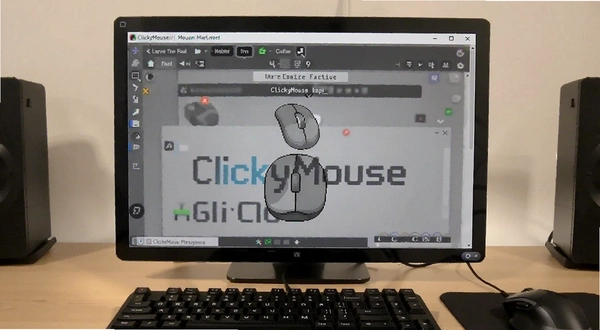
目前这个版本在动作识别精度上比早期版本好了不少,尤其是角落触发和修饰键组合的判定,基本不会误触。下面从几个实际使用中常遇到的问题出发,把功能细节和操作路径拆开讲清楚。
怎么给鼠标的“边角动作”绑定具体功能?
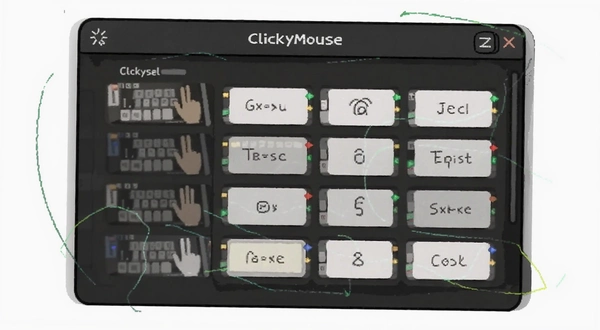
1.打开ClickyMouse主界面后,左侧栏会列出所有可识别的鼠标事件类型,包括“屏幕边缘”“屏幕角落”“鼠标摇晃”“修饰键+点击”这几大类。点击任意一项,右侧就会出现对应的动作列表。
2.以“屏幕角落”为例,点开之后你会看到四个角分别对应四个触发区域。选中左上角,再点下方的“添加动作”按钮,弹出菜单里可以选“模拟按键”“打开文件”“运行程序”“发送文本”等类别。
3.假设你想实现“鼠标碰到左上角就关闭当前文档”,就在“模拟按键”里找到Ctrl+W,确认保存。之后把鼠标快速甩到屏幕左上角,当前窗口就会关闭。注意这里有一个细节:触发需要鼠标在角落停留大约0.2秒,太快划过不会生效,这是为了避免误操作。
4.修饰键组合的设定逻辑类似。比如你经常需要“另存为”,可以设定Alt+左键单击触发Ctrl+Shift+S。设置路径是:事件类型选“修饰键+点击”,勾选Alt,动作选“模拟按键”,输入Ctrl+Shift+S。保存后按住Alt再点左键,保存对话框就直接弹出来了。
和早期版本相比,现在动作列表支持拖拽排序,优先级可以手动调整。如果你同时设了“角落关闭”和“边缘切换标签”,两者区域有重叠时,系统会按列表顺序判断,排在上面的先响应。这个设计在复杂配置下比较实用,避免了一个动作被另一个抢走的情况。
鼠标摇晃和手势识别在实际用起来靠谱吗?
1.摇晃识别是ClickyMouse比较有特色的功能。默认设置下,左右快速摇摆鼠标两次会触发“显示桌面”,上下摇摆则调出任务视图。你可以在“鼠标摇晃”事件里改成其他命令,比如“打开下载文件夹”或者“锁定电脑”。
2.实测下来,摇晃识别的准确率大概在九成左右。如果你平时鼠标移动幅度比较大,偶尔会误触发。建议把摇晃灵敏度调低一档,在设置面板的“高级”选项卡里能找到“摇晃判定阈值”滑块,往左拉是降低灵敏度。
3.手势绘制是另一个玩法。按住右键在屏幕上画一个字母“C”,可以绑定为“复制”;画“V”绑定为“粘贴”。这个功能需要先在“手势”标签页里启用,然后逐个录制手势轨迹。识别速度挺快,画完松开右键大约半秒内就会执行。
不过要提醒一句,手势功能对鼠标采样率有一定要求。如果你用的是老式办公鼠标,回报率比较低,画复杂手势时可能会识别失败。这种情况建议优先用角落和修饰键组合,稳定性更高。
日常办公中哪些场景最能发挥它的价值?
1.浏览器多标签操作。把“鼠标右甩”设为“关闭当前标签”,“左甩”设为“恢复关闭的标签”,配合“滚轮+Alt”切换标签页,基本上不用碰键盘就能完成浏览器导航。
2.文件管理场景。设定“双击侧键”为“复制文件路径”,“角落触发”为“新建文件夹”,在整理资料时可以减少大量右键菜单操作。
3.文本编辑场景。把“按住Ctrl+右键画圈”绑定为“粘贴为纯文本”,从网页复制内容到文档时特别方便,省去了手动清除格式的步骤。这个动作在写报告、整理资料时使用频率很高。
4.下载管理场景。ClickyMouse可以监控剪贴板中的下载链接,当你复制一个URL后,摇晃鼠标就能直接调用下载工具开始下载。这个联动需要在“动作”里选择“发送到下载器”,并指定你常用的下载软件路径。
基础操作与配置要点
下面这张表整理了ClickyMouse的核心配置项和对应的操作路径,方便你快速定位到需要修改的地方。表格里的参数是默认值,实际使用中可以根据自己的习惯微调。
| 配置项 | 默认值 | 修改路径 |
|---|---|---|
| 角落触发停留时间 | 200毫秒 | 设置→高级→触发延时 |
| 摇晃判定阈值 | 中等 | 设置→高级→摇晃灵敏度 |
| 手势识别等待时间 | 500毫秒 | 手势→识别超时 |
| 开机自动启动 | 关闭 | 设置→常规→启动选项 |
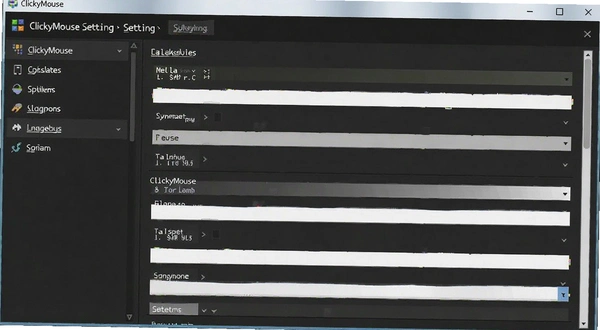
操作路径举例:想改角落触发的响应速度,点顶部菜单“设置”,选“高级”标签,找到“触发延时”输入框,把200改成300或400,点应用即可。建议不要低于150毫秒,否则鼠标快速划过屏幕边缘时容易误触发。
同类鼠标增强工具横向对比
市面上做鼠标功能扩展的软件不算少,但侧重点各有不同。下面这几款是用户群里讨论比较多的,列出来供你参考。表格里的评分是综合功能完整度和上手难度给的,满分五颗星。
| 软件名称 | 核心特点 | 评分 |
|---|---|---|
| X-Mouse Button Control | 按键重映射灵活,轻量 | ★★★★☆ |
| StrokesPlus Plus | 手势脚本扩展强,学习曲线陡 | ★★★★☆ |
| Mouse Speed Pro | 指针加速调节,功能单一 | ★★★☆☆ |
| Glances Mouse | 边缘手势触发,界面简洁 | ★★★☆☆ |
| High Sierra Mouse | 滚轮增强,支持平滑滚动 | ★★★☆☆ |
| Mouse Actions | 动作绑定直观,功能偏基础 | ★★★☆☆ |
从对比能看出来,ClickyMouse在动作类型的丰富程度上确实有优势,尤其是角落触发和摇晃识别的组合,其他几款要么没有要么需要写脚本。但它的配置界面信息量偏大,第一次打开可能会觉得眼花。如果你只需要改几个鼠标按键功能,X-Mouse Button Control可能更直接;但如果你想玩转手势和边角触发,ClickyMouse值得花点时间研究。
跑ClickyMouse需要什么电脑配置
这软件本身不挑硬件,毕竟它只是监听鼠标事件然后执行命令,不涉及图形渲染或大型计算。下面列一下官方给的最低要求和实际用下来比较舒服的配置。
| 硬件项 | 最低配置 | 推荐配置 |
|---|---|---|
| CPU | 1.5GHz双核 | 2.0GHz四核及以上 |
| 内存 | 2GB | 4GB及以上 |
| 显卡 | 集成显卡即可 | 无特殊要求 |
| 硬盘空间 | 50MB可用空间 | 100MB以上 |
| 操作系统 | Windows 7 SP1 | Windows 10/11 |
| 鼠标 | 标准三键鼠标 | 多侧键鼠标更佳 |
实际运行中,ClickyMouse在后台占用的内存大约在30到50MB之间,CPU占用率基本可以忽略。如果你的电脑比较老,比如还在用4GB内存的办公机,同时开着浏览器和Office,它也不会拖慢系统。不过有一点要注意:如果你设置了大量手势和摇晃动作,内存占用会稍微涨到70MB左右,但仍在可接受范围内。
常用快捷键与操作速查
ClickyMouse本身没有太多全局快捷键,它的操作主要靠鼠标动作触发。但软件界面内有一些默认的键盘快捷键,整理如下。如果你在软件里自定义了动作,这些快捷键可能会被覆盖,以实际配置为准。
| 快捷键 | 功能 | 适用场景 |
|---|---|---|
| Ctrl+Alt+M | 打开/隐藏主界面 | 快速调整配置 |
| Ctrl+Alt+P | 暂停/恢复动作监听 | 玩游戏时临时关闭 |
| Ctrl+Alt+R | 重新加载配置文件 | 修改配置后手动刷新 |
| Ctrl+Alt+D | 打开动作日志面板 | 排查触发失败原因 |
其中“暂停监听”这个快捷键挺实用。比如你在用Photoshop画图时,鼠标经常要甩到角落选颜色,如果ClickyMouse把角落设成了关闭文档,就容易误操作。按一下Ctrl+Alt+P暂停监听,用完再按一次恢复,比去托盘图标里点来点去快得多。
用户答疑专区
为什么我设置了角落触发但鼠标碰到角落没反应?
先检查主界面左上角的开关是不是绿色状态,灰色表示监听已暂停。然后看“触发延时”设置,如果设得太短比如100毫秒,鼠标快速划过角落可能来不及触发。建议调到200到300毫秒。另外多显示器环境下,角落触发只识别主显示器的四个角,副屏的角落是不生效的,这个限制在官方说明里写得很清楚,但容易被忽略。
ClickyMouse占内存大吗?我电脑只有4GB内存。
空载状态下内存占用在30MB左右,配置了二十个以上动作后会涨到60到80MB。4GB内存的电脑跑Windows 10本身就已经比较吃紧,再加ClickyMouse可能会让系统偶尔卡顿。实测在4GB内存的旧笔记本上,同时开Chrome五个标签页和Word,切换窗口时会有半秒左右的延迟。如果你的电脑内存确实小,建议只保留最常用的三到五个动作,关掉手势绘制功能,能省下一些资源。
摇晃鼠标触发动作会不会影响正常使用?
默认灵敏度下,正常移动鼠标不会误触发,因为需要左右快速摆动两次才会判定。但如果你习惯用大范围甩鼠标来移动光标,偶尔会碰到判定阈值。把灵敏度调到“低”可以解决这个问题,代价是需要更用力地摇晃才能触发。另外在玩FPS游戏时,建议直接按Ctrl+Alt+P暂停监听,否则转身甩枪的动作可能会触发桌面切换。
这个软件需要管理员权限吗?
安装的时候需要,因为要写入注册表开机启动项和安装鼠标钩子。装完之后日常使用不需要一直开着管理员权限。但如果你绑定的动作涉及“运行程序”且目标程序需要提权,那ClickyMouse本身也得用管理员身份运行才行,否则会弹UAC窗口卡住。这一点在配置系统级命令时要留意。
手势识别支持画中文字符吗?
不支持。手势识别只认简单的几何轨迹,比如直线、圆圈、字母形状。画中文笔画比如“一”“口”这种简单的可能识别,但复杂汉字基本认不出来。官方建议是用英文字母或数字作为手势模板,识别率最高的是C、V、S、Z这几个形状。
整体用下来,ClickyMouse适合愿意花半小时配置、然后长期享受效率提升的人。它不是那种装完就能无脑用的软件,但配置一次之后,鼠标确实能帮你省下不少键盘操作。如果你每天在电脑前工作超过四小时,手腕经常酸,试试把复制粘贴和关闭窗口这两个动作绑到鼠标上,用一周就能感受到差别。
应用信息
- 包名:clickymouse
- 名称:clickymouse
- 版本:0
- MD5值:37fd2e2347d6a357bf6500167b0814f8
热门专题
 鼠标增强工具大全
鼠标增强工具大全是一个专注于鼠标功能扩展与辅助工具的聚合页面,同时收录了与鼠标操作密切相关的热门音乐节奏游戏。本合集覆盖Windows、Android、iOS等主流设备,主要资源类型包括鼠标连点器、热键脚本工具、手势增强软件以及需要精准点击或触控的音游。面向需要批量点击、自动化操作、提升办公效率或游玩节奏游戏的用户,一站式满足下载与查找需求。本页面涉及的软件与游戏包括:SothinkSWFQuicker闪客之锤、WGestures免费版下载



本类最新


网友评论







 Motorola_Edge_60_Pro
热门推荐
本类排行
- 1烁光数据恢复大师烁光恢复工具v1.08.02.1623数据恢复52.4M
- 2探踪关系图谱分析工具v1.1.5.19474图形化关系梳理183.9M
- 3老虎iOS数据恢复软件老虎苹果恢复工具v1.8.6数据恢复专家92.1M
- 4爱思远控爱思远程控制软件v1.2.19.11远程办公版95.9M
- 5MyDockFinderMacOS模拟器v5.9.9.92仿Dock工具65.1M
- 67zip电脑版免费版v26.02全能解压工具1.6M
- 7幂果天气软件pc版v1.0.3.0 实时天气预报24.4M
- 8OCCT电脑硬件测试软件便携版(烤鸡软件)v17.0.18硬件检测专家206.3M
- 9幂果倒数纪念日倒数日pc版v2.0.0 倒计时工具19.3M
- 10谷歌拼音输入法Google拼音pc版v3.0.1.98智能拼音输入45.3M