Realtek High Definition Audio Driver瑞昱声卡驱动
电脑没声音先别急着送修,装个RealtekHighDefinitionAudioDriver多半能解决。RealtekHighDefinitionAudioDriver装完控制面板功能齐全,插孔、麦克风、均衡器都能调。 发表评论
- 软件类别:电脑驱动
- 软件大小:30.5M
- 更新时间:2026-09-20 11:27
- 软件版本:v2.11音频驱动
- 软件语言:简体中文
- 软件等级:

- 软件厂商:瑞昱半导体股份有限公司
- 官方网址:暂无
- 备案号:
- 评分
- 立即下载
手机扫描下载

应用介绍
很多人装完系统之后发现电脑右下角的小喇叭图标上多了个红叉,或者插上耳机之后声音闷得不行、破音不断,打开设备管理器还能看到“未知设备”的黄色感叹号。这种情况十有八九就是声卡驱动没装好或者版本太旧。Realtek High Definition Audio Driver就是专门解决这类问题的。不管你用的是组装台式机还是品牌笔记本,只要主板集成了瑞昱的音频芯片,装上它之后声音输出、麦克风输入、前置面板插孔识别这些功能才能正常跑起来。
其实Windows系统自带的高清音频驱动只能算个“临时工”,能出声但功能不全。比如你想用Realtek的控制面板调一下均衡器、切一下音频插孔模式,或者开启低音增强,系统自带那个驱动根本找不到这些入口。而瑞昱官方驱动包给的是一个完整的音频管理套件,装完之后控制面板里会多出一个Realtek Audio Console或者经典的Realtek高清晰音频管理器,里面能做的事情就多了。
普通用户其实不用太纠结驱动版本号的问题。有时候系统自动更新推的驱动反而会导致爆音、麦克风没电平这种糟心事。手动装一个稳定版的Realtek High Definition Audio Driver,反而比追新更省心。尤其是那些老主板、老笔记本,用新版驱动可能出现兼容性问题,退回经典版本就正常了。这也是为什么很多装机师傅会特意找一个口碑好的版本来装。
下载的时候注意一下安装包的来源,尽量选带数字签名的官方版本或者正规渠道打包的版本。网上有些所谓的“万能声卡驱动”里面塞了别的东西,装完浏览器主页被改了,得不偿失。
Realtek High Definition Audio Driver装完没声音怎么排查
1.先看设备管理器里声卡设备有没有黄色感叹号。如果有,右键点击设备→选择“卸载设备”→勾选“删除此设备的驱动程序软件”→重启电脑→重新运行驱动安装包。
2.检查音频服务是否启动。按下Win+R键→输入services.msc→找到“Windows Audio”和“Windows Audio Endpoint Builder”→确保这两个服务状态是“正在运行”,启动类型是“自动”。
3.确认默认播放设备选对了。右键任务栏小喇叭→打开声音设置→在输出设备下拉菜单里选“扬声器(Realtek High Definition Audio)”那一项。有时候系统会把默认设备切到HDMI显示器上,声音自然从显示器出了。
4.前置面板插孔没声音的情况比较常见。打开Realtek音频控制台→找到插孔设置或者连接器设置→勾选“禁用前面板插孔检测”。这个选项能解决大部分机箱前置耳机孔不出声的问题。
5.如果装完驱动后麦克风有杂音或者对方听不到,在声音设置→输入设备里把麦克风加强关掉,格式改成“2通道,16位,44100Hz”。很多主板集成的音频芯片用太高采样率反而会引入底噪。
实测下来,Realtek驱动在Windows10和Windows11上的表现差异挺明显的。Win11系统对老版本驱动的兼容性不如Win10好,如果装完控制面板打不开,大概率是版本太老了,换一个稍微新一点但又不是最新测试版的驱动通常能解决。
另外说一个容易被忽略的点:有些品牌机预装了杜比音效或者DTS音效组件,这些组件和Realtek驱动会打架。装驱动之前最好把原来的音效增强软件卸干净,不然装完可能出现声音断断续续的情况。
Realtek声卡驱动到底吃不吃系统资源
1.待机状态下Realtek音频服务占用的内存大概在15MB到30MB之间,对于现在动辄8GB起步的内存来说基本可以忽略不计。
2.CPU占用方面,普通听歌看视频的场景下几乎看不到音频服务有CPU占用波动,只有在开启音效增强、均衡器这些功能的时候会略微上升1%到2%。
3.开机启动项里Realtek相关的有两三个进程,其中RtkAudUService是必须保留的,其他的像RtkNGUI这种控制面板辅助进程可以视情况禁用,不影响基本发声。
4.低配设备上如果感觉装完驱动之后系统变卡了,可以进Realtek控制台把“声音特效”和“均衡器”全部关掉,只保留最基本的音频输出功能,流畅度会有肉眼可见的改善。
5.硬盘占用方面,完整安装包展开之后大概占100MB到150MB空间,装完重启后安装包本身可以删掉释放空间。
说实话,Realtek驱动本身的资源消耗在同类音频驱动里算控制得不错的。真正吃资源的是那些第三方音效增强软件,比如某些品牌机自带的音效控制中心,那才是拖慢开机速度的元凶。
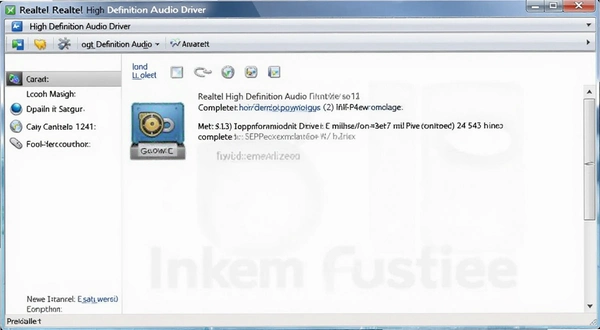
手动安装和系统自动更新哪个更靠谱
1.系统自动更新推送的Realtek驱动版本通常比较保守,稳定性没问题,但功能上会砍掉一些东西。比如微软WHQL认证的版本往往不带完整的Realtek控制面板,只保留基本发声功能。
2.手动安装官方完整版驱动的好处是控制面板功能齐全,插孔重定义、多流模式、音频均衡器这些都能用。缺点是安装包体积大,安装过程稍微慢一些。
3.如果电脑是拿来干活的,比如做直播、录音、视频剪辑,建议手动装完整版驱动。系统自动更新那个精简版驱动在需要切换多个音频输入输出设备的时候会很不方便。
4.普通办公和娱乐用途的话,系统自动更新其实够用了。除非遇到前面说的前置面板没声音、麦克风异常这些问题,否则没必要特意去折腾驱动。
5.一个折中的办法是:先用系统自动更新装好基础驱动,确认声音正常之后,再去下载Realtek的完整控制面板组件单独安装。这样既能保证稳定性,又能用上完整功能。
还有一点要注意,不同主板厂商对Realtek驱动的定制程度不一样。华硕、微星、技嘉这些品牌官网提供的驱动包往往加入了自家的音效调校,和Realtek公版驱动有细微差别。追求原汁原味的话去Realtek官网找对应芯片型号的公版驱动,追求省心的话直接用主板厂商提供的版本。
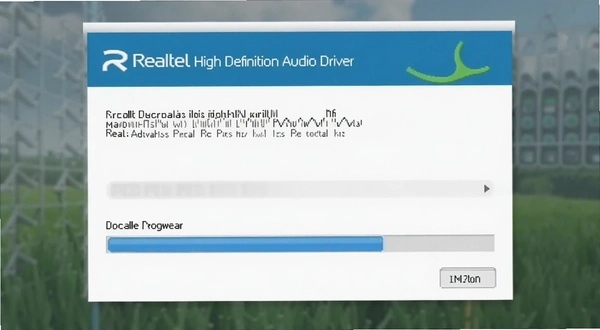
Realtek音频驱动实操配置参考表
下面整理了一份Realtek音频控制台里常用功能的设置路径和推荐值,方便大家对照调整。不同版本的界面布局可能略有差异,但核心选项的位置大同小异。
| 功能模块 | 操作路径 | 推荐设置 |
|---|---|---|
| 扬声器配置 | 控制面板→扬声器→配置 | 立体声,根据实际音箱数量选 |
| 音效均衡器 | 控制面板→音效→均衡器 | 默认关闭,听音乐可开“现场” |
| 麦克风降噪 | 控制面板→麦克风→噪音抑制 | 语音通话时开启,录音时关闭 |
| 插孔检测 | 控制面板→插孔设置 | 前置面板无声时禁用检测 |
| 采样率 | 控制面板→高级→默认格式 | 24位/48000Hz或16位/44100Hz |
表格里这几项是日常调整频率最高的。其中采样率那一项特别说明一下:16位/44100Hz是CD音质标准,兼容性最好;24位/48000Hz是视频制作常用的标准,如果主要用来看电影和打游戏,选24位/48000Hz声音细节会多一些。但有些老音箱只支持到16位/44100Hz,设高了反而会没声音或者爆音,这时候就得降回来。
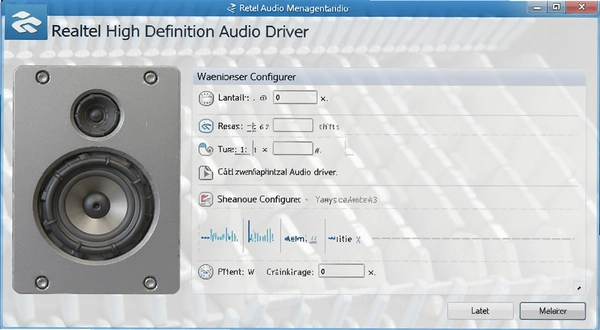
其他音频驱动工具备选方案
如果Realtek驱动装完还是有问题,或者想换个工具管理音频,下面这些软件也可以看看。表格里的评分和简介仅供参考。
| 软件名称 | 评分 | 简介 |
|---|---|---|
| 驱动精灵 | ★★★★ | 自动检测并安装声卡驱动 |
| 驱动人生 | ★★★★ | 驱动备份还原功能好用 |
| 360驱动大师 | ★★★ | 轻量级,无捆绑安装 |
| Driver Booster | ★★★★ | 国外老牌驱动更新工具 |
| Snappy Driver Installer | ★★★ | 离线驱动包,适合无网环境 |
| Voicemeeter | ★★★★ | 虚拟声卡混音工具 |
跑Realtek音频驱动需要什么配置
音频驱动对硬件的要求其实很低,下面列一下基本的配置参考。只要电脑能正常跑Windows系统,装这个驱动基本都没问题。
| 硬件项目 | 最低配置 | 推荐配置 |
|---|---|---|
| CPU | Intel Pentium 4或同级别 | Intel Core i3及以上 |
| 内存 | 1GB | 4GB及以上 |
| 硬盘空间 | 200MB可用空间 | 500MB可用空间 |
| 声卡芯片 | Realtek ALC系列 | Realtek ALC887及以上 |
| 操作系统 | Windows 7 SP1 | Windows 10/11 64位 |
需要提醒的是,这个配置表针对的是驱动软件本身。实际使用中音频处理对CPU的占用还取决于你开了多少音效增强功能。如果只是普通听歌看电影,十年前的电脑装这个驱动也照样跑得动。
Realtek音频控制台快捷键速查
Realtek音频控制台本身没有太多全局快捷键,下面整理的是Windows系统层面配合音频操作的常用组合键,以及控制台内可以用键盘操作的快捷方式。
| 快捷键 | 功能说明 |
|---|---|
| Win+I | 打开系统设置,进入声音选项 |
| Win+R→mmsys.cpl | 快速打开声音控制面板 |
| Tab | 在Realtek控制台内切换选项卡 |
| 方向键 | 调节音量滑块或切换选项 |
| Enter | 确认当前设置项 |
Realtek控制台本身没有设计专属的全局热键,这一点不如某些第三方音频工具方便。不过日常调节音量用键盘上的多媒体键或者任务栏小喇叭就够了,真正需要进控制台调整的场景并不多。
关于Realtek声卡驱动你可能想问的
Realtek High Definition Audio Driver能直接卸载吗?
可以卸载,但不建议随便卸。卸载之后系统会回退到微软自带的高清音频驱动,声音还能出,但Realtek控制面板会消失,插孔重定义、音效均衡器这些功能就用不了了。如果是因为驱动冲突要重装,正确做法是在设备管理器里右键声卡设备→卸载设备→勾选删除驱动软件→重启→再装新驱动。直接去控制面板卸载程序里卸的话,有时候会卸不干净,残留的注册表项可能导致新驱动装不上。
装完驱动后声音变小了是什么原因?
先检查Realtek控制台里有没有开启“响度均衡”或者“夜间模式”这类功能,这些音效处理会压低整体音量。另外Windows声音设置里有个“通信”选项卡,里面如果选了“当Windows检测到通信活动时降低其他声音的音量”,打电话或者开语音的时候其他声音会自动变小。把这个选项改成“不执行任何操作”就能解决。还有一种可能是驱动版本和主板不匹配,换一个旧版驱动试试。
这个驱动在Win11上兼容性怎么样?
实话实说,部分老版本的Realtek驱动在Win11上确实有小毛病。最常见的是控制面板打不开,点了没反应,或者打开后界面显示不全。这是因为Win11换了新的音频架构,老驱动里的UWP控制面板组件不兼容。解决办法是装Win11专用版本的驱动,或者去微软商店下载Realtek Audio Console。另外Win11的音频服务有时候会抽风,重启一下Windows Audio服务能解决大部分玄学问题。
Realtek驱动会不会拖慢开机速度?
正常情况不会。但如果开机启动项里Realtek相关的进程太多,确实会拖慢几秒钟。可以在任务管理器→启动应用里把RtkNGUI64、Rtkaudioservice以外的Realtek启动项禁用掉。实测禁用之后开机时间能快2到3秒,对音频功能没有任何影响。不过RtkAudUService这个服务别禁,禁了可能没声音。
为什么装了驱动前置耳机孔还是没声音?
这是Realtek驱动被问得最多的问题之一。大部分机箱的前置音频面板用的是AC97标准,而Realtek驱动默认按HD Audio标准来检测,两边对不上就导致前置孔不出声。解决办法是打开Realtek控制台→插孔设置→勾选“禁用前面板插孔检测”。如果控制台里找不到这个选项,说明你装的驱动版本不带完整控制面板,需要换一个完整版的驱动包。还有一种情况是机箱前置面板的音频线根本没插到主板上,这个就得打开机箱检查了。
这个驱动占内存大不大?低配电脑能跑吗?
内存占用前面说过了,待机状态下20MB到30MB左右,对低配电脑来说不算负担。真正需要注意的是CPU占用。如果在Realtek控制台里开了太多音效增强,比如同时开均衡器、环境音效、智能音量,老电脑上可能会感觉到轻微卡顿。低配设备建议只保留基本音频输出功能,音效相关的全部关掉,流畅度会好很多。另外安装包本身占100多MB硬盘空间,装完可以把安装包删掉。
应用信息
- 包名:Realtek High Definition Audio Driver
- 名称:Realtek High Definition Audio Driver
- 版本:0
- MD5值:e942ae87c59fa27ab5023f3cff14d626
热门专题
本类最新




网友评论







 Motorola_Edge_60_Pro
热门推荐
本类排行
- 1Realtek高清晰音频管理器Realtek声卡驱动控制面板v2.79音频输出增强100.7M
- 2松下DP-8020P驱动打印复印一体机驱动v1.0驱动安装包2.4M
- 3GCS加密狗驱动插件眼镜店管理软件加密锁驱动v1.03正式版硬件认证插件946KB
- 4优盘万能驱动程序USB万能驱动v1.0正式版驱动修复工具24KB
- 5优盘万能驱动程序USB万能驱动v1.0系统兼容补丁24KB
- 6手机USB万能驱动手机通用驱动安装工具v1.0.0.1驱动连接管家114KB
- 7驱动精灵万能网卡版最新v9.61.3708.3054 网卡驱动一键装182.2M
- 8驱动天使超级兔子驱动天使v5.0.727.1001驱动安装版4.6M
- 9Driver Checker驱动检查工具v2.7.5驱动管理5.5M
- 10野狼外置驱动外置声卡电音驱动v3.0.0.0全能兼容版2.0M