Icaros视频缩略图补全工具
每次找片源都得挨个打开文件夹,累觉不爱。搞个Icaros让缩略图直接显示出来,找东西快多了,强烈建议资源多的朋友试试。 发表评论
- 软件类别:系统工具
- 软件大小:8.4M
- 更新时间:2026-09-12 18:50
- 软件版本:v3.0.2.000视频预览增强
- 软件语言:多国语言
- 软件等级:

- 软件厂商:
- 官方网址:暂无
- 备案号:
- 评分
- 立即下载
手机扫描下载

应用介绍
很多人在Windows电脑上存了大量影片资源,尤其是mkv、rmvb这类格式。文件管理器里却只能看到一个统一的图标,想找某部片子得挨个打开确认,非常耽误事。Icaros就是为解决这个痛点出现的,它不改变文件本身,只是让系统资源管理器能正确渲染出视频首帧画面。装上之后,那种翻文件夹像开盲盒的感觉会消失,找素材、整理收藏都会顺手不少。
这个工具体积不大,运行起来也安静。它接管了系统对视频文件的缩略图生成请求,把原本系统不认的格式也纳入处理范围。初次使用需要做一次简单的配置,之后基本不用再管它。对于经常和视频文件打交道的人来说,省下的时间积少成多。
下面就从实际操作的角度,聊聊怎么设置、有哪些细节值得注意,也顺便解答几个常见疑问。
为什么装了Icaros缩略图还是显示不出来
这算是最常遇到的问题了。多数情况下不是软件失效,而是系统缩略图缓存没刷新。Windows为了加快显示速度,会把之前生成的图标缓存起来,新装的扩展要等缓存失效后才开始接管。
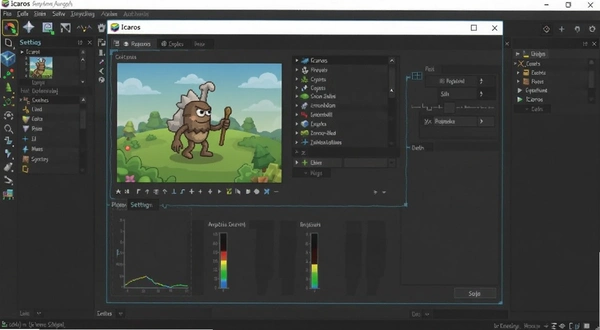
可以试试这样操作:打开文件资源管理器→查看→选项→查看选项卡,勾选“始终显示图标,从不显示缩略图”这个选项后应用,然后再取消勾选并应用一次。这能强制系统重建图标缓存,让Icaros的配置生效。如果还不行,就用它自带的“Settings”里的重建所有缩略图功能。
另外一个容易被忽略的点是文件关联。右键点击一个mkv文件→属性→更改打开方式,确认默认播放器是你常用的那个,而不是某些精简版播放器。部分播放器会注册自己的解码器,干扰系统读取视频流。
最后检查一下是否开启了“针对此驱动器启用缩略图”的选项。在文件夹选项里,如果某个磁盘分区关闭了缩略图显示,那神仙也救不了。确保硬盘属性里的“允许此驱动器上的文件具有缩略图”处于勾选状态。
用Icaros前要做什么准备
先别急着双击安装包,有个前置步骤能避免不少麻烦。Icaros需要调用系统的媒体基础框架,如果你的系统是精简版或者装过什么优化工具,可能导致组件缺失。
最稳妥的方案是安装前先去控制面板→程序和功能→启用或关闭Windows功能,找到“媒体功能”并展开,把“Windows Media Player”勾选上。即便你平时不用它播放,它提供的底层解码支持也是Icaros需要的。
然后就是安装路径的问题。建议安装时选择默认位置,不要改到中文目录或者带空格的文件夹。虽然这软件本身比较皮实,但避免这些环境变量上的小毛病,能少折腾很多。
装完之后打开主界面,会看到一个语言选择栏,选简体中文即可。主窗口列出了所有支持的文件扩展名,默认是全选状态。如果你不想预览某些特定格式,可以在这里取消勾选。

缩略图显示有黑屏或花屏怎么解决
这是另一种典型故障。文件能显示缩略图了,但画面是黑的,或者出现色块条纹。这通常意味着解码器不兼容,尤其是某些使用特殊编码参数的10bit视频。
在Icaros的设置窗口里,找到编解码器选项卡,里面有几个预设方案。默认是“LAV”,兼容性不错。如果遇到花屏,可以尝试换成“FDDShow”或者“系统默认”。切换后记得点击“应用”让配置生效。
还有一种情况是显卡驱动太老,导致硬件解码出问题。Icaros支持使用GPU加速来生成缩略图,老驱动可能会有兼容性瑕疵。去显卡官网更新一下驱动,或者临时在设置里关掉硬件加速,看看能否恢复正常显示。
另外,rmvb这个老格式比较特殊。它的编码方案五花八门,有些压制组用的参数极其冷门。遇到个别文件怎么都解不出来,只能放弃对这个文件的预览,或者用格式工厂之类的工具转换一下容器格式。
Icaros会不会影响系统运行速度
放心,它的资源占用控制得相当克制。Icaros只在系统请求缩略图时工作,平时不驻留后台,也不做任何常驻扫描。当你在文件夹里滚动查看文件时,它才开始实时解码第一帧画面。
和某些同类软件不同,Icaros不会在后台偷偷建立数据库,也无需每次开机都加载服务。关闭设置窗口后,它就是一个纯粹的Shell扩展。这点对配置不高的电脑很友好,不会拖慢开机速度和菜单响应。
要说唯一的性能开销,就是首次进入一个包含大量视频文件的文件夹时,系统需要逐个解码生成缩略图。这个过程会占用一定CPU资源,但只持续几秒钟。之后Windows会自动缓存这些缩略图,再次进入几乎瞬时加载。
内存占用方面,在任务管理器里看它的进程,通常稳定在几MB到二十MB之间。如果你用机械硬盘存储视频,建议把文件夹视图设置成“小图标”或“详细信息”,减少缩略图的生成数量,能明显感觉浏览更流畅。
实操向专题:让Icaros缩略图更清晰的方法
缩略图默认显示的尺寸有限,但细节表现确实有差异。Icaros允许自定义解码输出的分辨率上限,这直接影响大图标模式下画面的锐利程度。
| 设置路径 | 具体操作 | 效果说明 |
| 打开主界面→设置 | 找到“缩略图尺寸限制” | 数值越高,大图标模式越清晰 |
| 选择“由系统决定” | 保持默认选项不修改 | 适合绝大多数显示器分辨率 |
| 手动指定宽高数值 | 例如填入256或512 | 4K屏幕下效果提升显著 |
需要注意的是,盲目拉高这个数值会占用额外内存。如果你电脑内存只有4GB,建议不要手动指定超过512。设置完成需要重启文件资源管理器,可以直接在任务管理器里找到“Windows资源管理器”右键重启,省去注销的麻烦。
对于经常用大图标模式浏览的素材库,这个优化很值得做。配合Windows的“超大图标”视图,视频画面上的文字、人脸表情都能看清,找镜头素材会精准很多。
同类视频增强工具横向对比
市面上类似的视频缩略图补全方案就那么几款,各有侧重。Icarus算是最省心的一个,安装好基本不用理。MediaPreview是另一款常见选择,但它的解码器更新频率略慢,对新格式支持有时慢半拍。
还有K-Lite Codec Pack自带的缩略图功能,不过那是个全家桶,为了一个缩略图装一堆解码器有点重。如果你有视频剪辑需求,可能更看重FFmpeg相关的工具,但那个是命令行操作,不适合普通用户日常使用。
综合来看,Icaros在体积、易用性和格式支持广度上达到了不错的平衡。下面推荐几款值得留存的同类工具,按需选用。
| 软件名称 | 核心特点 | 推荐指数 |
| MediaPreview | 老牌方案,轻量无广告 | ★★★☆ |
| K-Lite Codec Pack | 解码全,附带缩略图组件 | ★★★★ |
| FFmpeg | 命令行工具,适合脚本批处理 | ★★☆☆ |
| Thumbview | 资源占用低,支持格式较多 | ★★★☆ |
| MediaInfo | 查看编码信息,辅助排查问题 | ★★★ |
| DXVA Checker | 检测硬解能力,便于调试Icaros | ★★☆☆ |
运行Icaros需要什么电脑配置
这个软件的硬件门槛相当低,基本是个电脑就能跑。它不像渲染软件那么吃资源,主要消耗的是解码时的CPU计算能力。核心处理逻辑是单线程的,所以单核性能强的CPU更有优势。
| 硬件项目 | 最低配置要求 | 推荐配置要求 |
| CPU | 双核2.0GHz | 四核3.0GHz及以上 |
| 内存 | 2GB | 8GB及以上 |
| 显卡 | 支持DX9即可 | 支持DX11硬解 |
| 硬盘存储 | 50MB安装空间 | SSD预留100MB |
如果你要预览的4K高码率视频较多,建议关闭GPU硬解功能,因为部分老显卡的硬解模块存在bug,可能导致资源管理器崩溃。改成软件解码虽然稍微费点CPU,但稳定性高很多。
系统方面,从Windows7到Windows11都能正常运行。在Windows11上需要留意SmartScreen筛选提示,选择“仍要运行”即可。Server版系统也能用,但需要手动开启桌面体验功能。
Icaros常用快捷键
Icaros本身没有全局快捷键,它的操作主要集成在资源管理器右键菜单里。但配合Windows自带快捷键,能高效管理缩略图显示。下面整理一些实用的键位组合。
| 快捷键 | 功能说明 |
| Ctrl+Shift+1 | 切换超大图标视图 |
| Ctrl+Shift+6 | 切换详细信息列表 |
| Alt+P | 打开/关闭预览窗格 |
| F5 | 刷新文件夹视图 |
右键点击视频文件,Icaros会添加一个“显示缩略图信息”的菜单项。点击后能查看当前文件解码是否成功、用时多少毫秒。这个信息对排查特殊编码文件很有帮助。
关于Icaros的几个典型疑问
问题:它能预览手机拍摄的HDR视频吗?
可以,但颜色会有些偏差。因为Windows资源管理器默认使用SDR色彩空间渲染缩略图,HDR视频的亮度信息会被压缩,看起来发灰发暗。这属于系统层面限制,不是Icaros的缺陷。想要准确预览HDR效果,还是需要专业播放器。
问题:用了一段时间发现缩略图重新变回通用图标了?
这通常是你卸载了某个视频播放器或者解码包导致的。那些软件在卸载时会清理注册表,误删了Icaros的文件关联。解决办法很简单:重新运行一次Icaros安装程序,选择“修复”模式,几秒钟就能恢复功能。
问题:安装在系统盘有风险吗?
Icaros作为Shell扩展组件,必须安装在系统能稳定读取的位置。放在C盘默认目录是最安全的。如果你使用还原卡或者影子系统,记得把安装目录加入排除列表,否则每次重启后都要重装。
问题:实测有没有发现什么短板?
有。在预览某些10bit编码的动画视频时,Icaros的解码速度会明显变慢,导致文件夹滚动时有卡顿感。另外,它不支持网络驱动器上的文件预览,映射的网络盘符需要先复制到本地才能看到效果。还有一点,它会请求对视频文件的写入权限用于记录状态,在只读介质(如光盘)上无法工作。
问题:如何彻底卸载干净?
控制面板卸载后,建议打开注册表编辑器,定位到HKEY_CLASSES_ROOT\*\shellex\ContextMenuHandlers,找到Icaros相关键值并删除。然后重启资源管理器,这样能确保右键菜单里不再残留入口。
应用信息
- 包名:Icaros
- 名称:Icaros
- 版本:0
- MD5值:941ac06c34f72239354b1a5f0e0a4ddb
热门专题
本类最新



网友评论







 Samsung_Galaxy_S25_Ultra
热门推荐
本类排行
- 1hao123桌面版好123主页v1.0.0.1108主页防护工具1.0M
- 2华文中宋中易华文中宋字体v1.0.0.0标准版7.0M
- 3Natural Wind自然风远程管理器v2.0.1.0手机控电脑5.0M
- 4FireBurnerCD刻录工具v2.2.1.0烧录软件621KB
- 5SkyDrive微软云盘v17.0.2015.0811正式版云存储同步工具5.8M
- 6我的电脑定时关机电脑定时关机助手v1.0.0.6多任务计划版2.2M
- 7QTTabBar多标签资源管理器增强工具v1.0多标签文件管理561KB
- 8StrokeIt鼠标手势工具v0.9.7.0鼠标手势增强192KB
- 97-Zip电脑PC版官方下载v26.2.0.0高压缩比解压工具1.6M
- 10掌智手机助手电脑版下载v1.2008.11.1手机管理工具1.8M