Dism++系统优化清理工具
系统盘不够用或者想给电脑做个纯净镜像,这个Dism++值得试试。不装全家桶,功能也硬核,直接去官网下载就行。Dism++清理临时文件的效果立竿见影,处理系统镜像也稳。 发表评论
- 软件类别:系统工具
- 软件大小:3.5M
- 更新时间:2026-09-12 18:45
- 软件版本:v10.1.1001.10系统维护
- 软件语言:中文
- 软件等级:

- 软件厂商:
- 官方网址:暂无
- 备案号:
- 评分
- 立即下载
手机扫描下载
应用介绍
电脑用久了,C盘空间告急、系统响应变慢,很多人第一反应是找各种所谓的“优化大师”。但装完才发现,弹窗广告比系统垃圾还多。Dism++(系统优化清理工具)是个例外,它把微软官方的Dism功能搬到了图形界面上,不依赖那个容易报错的命令行工具,直接通过API层操作。也就是说,这玩意儿能干的活,比你想象中更底层,也更干净。
咱们普通用户最关心的就两件事:一是怎么把C盘那个红条降下来,二是怎么让开机别那么磨叽。Dism++里的“空间回收”功能,扫描出来的临时文件、旧驱动备份、Windows更新缓存,比系统自带的磁盘清理要彻底得多。而且它不会乱删东西,勾选项目前会提示预估释放空间,心里有底。
玩系统镜像的朋友,以前处理ESD或者WIM格式,得敲一堆命令行参数,还得记各种玄学语法。Dism++把这个过程变成了勾选框,比如把ESD转成WIM,或者反过来,选好源文件和目标位置,点确定就完事。甚至还能直接捕获当前系统做成镜像,给老电脑换固态硬盘的时候,这功能能省下重装系统的一大堆麻烦。
工具箱里还有启动项管理、Appx管理、驱动备份还原这些小模块。比如你发现某个预装软件偷偷在后台跑,直接在Appx管理里把它卸了,比去设置里翻半天找卸载入口快得多。这软件本身是绿色属性,解压就能用,不会往系统里塞后台服务,也不会捆绑任何全家桶。
怎么用Dism++清理C盘空间才安全?
很多人不敢用这类工具,怕把系统文件误删了导致蓝屏。其实Dism++的空间回收模块设计得比较保守,默认勾选的项目都是安全的。
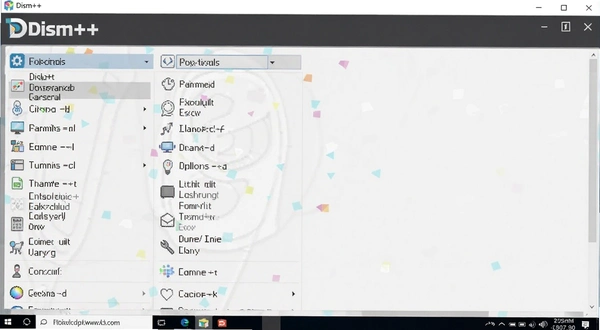
1.打开软件后,点击左侧菜单栏的“空间回收”。
2.右侧会列出可清理的项目列表,比如“Windows更新清理”、“临时文件”、“缩略图缓存”。
3.每一项后面都有详细的描述和预估大小,新手建议只勾选“临时文件”和“更新清理”这两类。
4.点击“扫描”按钮,软件会计算实际能释放多少空间。
5.扫描完成后,点击“清理”即可。
这套流程走下来,通常能释放出几个GB的空间,具体看系统使用时长。如果是重度办公电脑,经常安装卸载软件,清理效果会更明显。
比起那些一键加速的野鸡软件,Dism++至少让你清楚知道删了什么,这是它最大的价值。
Dism++处理系统镜像的实操体验
系统镜像处理是Dism++的看家本领,懂行的人拿它当主力工具。
| 功能模块 | 操作路径 | 适用场景 |
|---|---|---|
| ESD转WIM | 文件→格式转换 | 微软官方镜像ESD转成WIM方便二次封装 |
| WIM转ESD | 文件→格式转换 | 压缩率更高,适合制作恢复分区镜像 |
| 系统备份 | 工具箱→备份还原 | 给当前系统做完整镜像备份 |
| 驱动备份 | 工具箱→驱动管理 | 重装系统前导出网卡驱动备用 |
整个转换过程是进度条式的,不像命令行那样干瞪眼。处理大镜像时CPU占用会走高,但不会卡死界面,可以最小化去干别的。
有一点要注意,ESD格式的镜像通常是加密或者压缩过的,转换过程中需要足够的临时空间,建议C盘预留20GB以上空闲。
同类系统工具软件对比参考
市面上可替代的系统维护工具还有不少,各有侧重点,下面整理了几款主流的供对比参考。
| 软件名称 | 核心功能 | 评分 |
|---|---|---|
| CCleaner | 垃圾清理与注册表修复 | ★★★★☆ |
| WiseCare365 | 系统体检与隐私清理 | ★★★★ |
| GlaryUtilities | 多合一系统维护工具箱 | ★★★★ |
| IObitUnlocker | 文件解锁与顽固删除 | ★★★☆☆ |
| Autoruns | 深度启动项管理 | ★★★★☆ |
运行Dism++对电脑硬件的要求高吗?
这软件体积不大,对硬件的要求可以说非常友好。
| 配置项 | 最低要求 | 推荐配置 |
|---|---|---|
| CPU | 1GHz单核 | 2GHz双核及以上 |
| 内存 | 1GB | 4GB及以上 |
| 显卡 | 无特殊要求 | 无特殊要求 |
| 硬盘空间 | 50MB可用空间 | 处理镜像需20GB临时空间 |
老电脑跑Windows7或者Windows10精简版,用Dism++做日常维护完全跑得动。只有在进行镜像转换或系统备份时,才会明显感觉到CPU和硬盘在满负荷工作。
如果你还在用机械硬盘,建议处理大镜像时耐心等待,这活确实吃硬盘性能。换成固态硬盘后,效率会翻倍提升。
快捷键操作一览表
Dism++虽然是个图形工具,但常用功能也支持键盘快捷操作。
| 快捷键 | 功能说明 |
|---|---|
| Ctrl+S | 打开/关闭会话 |
| Ctrl+R | 刷新当前页面信息 |
| Ctrl+F | 展开功能搜索框 |
鼠标操作依然是主流,快捷键只是辅助提升效率。比如想快速扫描系统更新情况,直接Ctrl+R刷新比重新切换菜单要快。
Dism++使用过程中常见疑问解答
问:用Dism++清理系统会不会导致Windows更新失效?
答:正常使用“空间回收”里的“Windows更新清理”不会破坏更新机制。它只是删除旧的更新备份文件,这些文件在更新成功后本来就没什么用了。实测清理后,后续新补丁依然能正常安装。
问:Dism++备份的系统镜像,在别的电脑上能还原吗?
答:跨硬件平台还原系统镜像存在驱动兼容风险。如果是同型号的电脑批量部署,用Dism++封装镜像配合Sysprep通用化处理,是可以实现的。但个人用户换新电脑,建议还是老老实实重装系统,别指望一个镜像走天下。
问:下载的Dism++解压后打不开,提示缺少DLL文件怎么办?
答:先确认下载的是64位版本还是32位版本,和当前系统位数是否匹配。另外,Dism++需要依赖系统的DismAPI组件,Win7系统需要确保安装了KB3020369这个补丁包。从实际反馈看,Win10/11系统下运行最稳定,Win7下偶尔会出现权限不足的报错。
问:这软件在低配电脑上运行卡不卡?
答:平时打开主界面、查看系统信息这些操作,内存占用很低。但如果在2GB内存的旧电脑上同时进行镜像转换和杀毒软件扫描,那肯定有卡顿感。建议这种场景下关闭其他大型软件,或者分时段操作。
问:Dism++的“春哥附体”模式是干嘛的?实测有效果吗?
答:这个模式是帮助获取系统最高权限,用于处理一些被占用的系统文件。实测在删除顽固的预装应用或者替换系统文件时,开启后成功率确实更高。但日常使用不建议开启,权限太高容易误操作。
从实际使用来看,Dism++并非没有短板。它不提供类似“一键优化”的傻瓜式按钮,所有操作都需要用户自己判断。对小白来说,面对那么多功能模块,可能有点无从下手。而且软件的UI设计偏技术风格,谈不上精致。好在功能模块划分清晰,只要花点时间看看每个页面的说明文字,基本能上手。
应用信息
- 包名:Dism++
- 名称:Dism++
- 版本:0
- MD5值:86d3f8a73a01fbb6bb985dc9a939fe15
热门专题
本类最新




网友评论







 IQOO_Neo_10_Pro_5G
热门推荐
本类排行
- 1PowerISO映像文件处理工具v8.4.0.0光盘映像编辑版4.5M
- 2天盾Windows数据恢复软件天盾数据恢复中心v1.0.0.1数据恢复工具2.6M
- 3川师IT之家系统优化大师Win7优化工具v1.0.0.2系统清理版21.1M
- 4刷机大师安卓刷机助手优米定制版v1.0.0.14017一键刷机9.5M
- 5完美数据恢复完美数据恢复图片版v2.0图片恢复工具1.8M
- 6Undelete360数据恢复软件360数据恢复大师电脑版v3.3.29.50319全方位恢复5.8M
- 7VMware Workstation ProVMware虚拟机v16.2.4.28481虚拟机工具615.6M
- 8oneDNS一键设置DNS优选工具v3.1一键换DNS18.2M
- 9C盘AI清理大师最新版V1.0.0正式版166M
- 10小番茄定时关机电脑版下载v1.0.2.6 定时关机工具27.0M