UninstallView卸载视图工具
UninstallView小巧实用,查看详细卸载信息很方便,绿色版免安装,推荐给喜欢折腾软件的朋友,下载试试吧。 发表评论
- 软件类别:系统工具
- 软件大小:108KB
- 更新时间:2026-09-12 18:43
- 软件版本:v1.33卸载管理工具
- 软件语言:英文
- 软件等级:

- 软件厂商:
- 官方网址:暂无
- 备案号:
- 评分
- 立即下载
手机扫描下载
应用介绍
UninstallView是一个能让Windows卸载列表变得透明的工具。很多人在控制面板里看已装程序时,只能看到名称、大小和版本,想查个安装日期或者卸载命令都得翻注册表。UninstallView把注册表里散落的卸载项全捞出来,整理成一张明细表,点一下就能看到这个程序到底怎么被卸载的,甚至能直接跳到对应的注册表位置。对经常折腾软件、清理电脑或者做软件打包测试的人来说,这比系统自带的卸载列表好用太多。
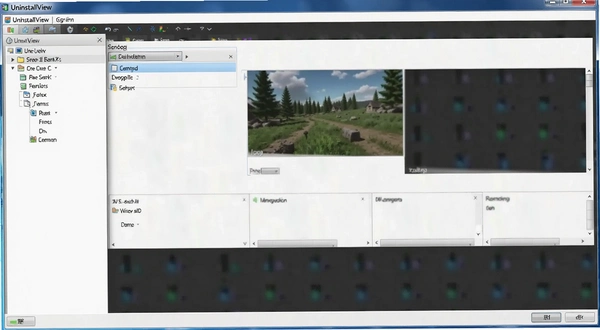
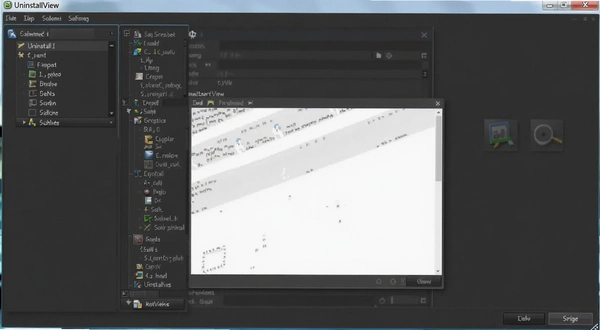
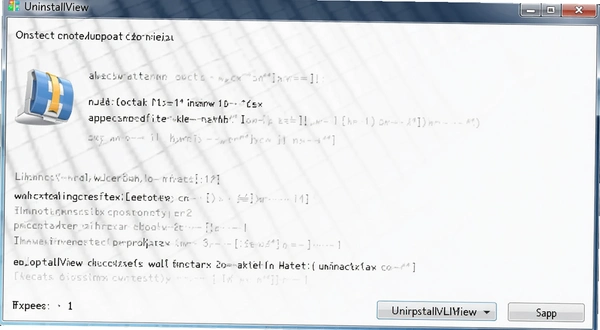
它来自NirSoft,一个做了几十年小工具的老牌开发商,出品过很多绿色软件。UninstallView不需要安装,解压就能运行,单文件体积很小。扫描速度很快,几十个卸载项几乎是秒出结果。界面是经典的两栏式,上方是程序列表,下方是详细信息,看起来有点朴素,但信息密度高,用起来顺手。
实际使用中,UninstallView能帮你干不少事:查看某个软件的安装日期和版本号,找到卸载程序的具体路径,复制卸载命令行,或者直接静默卸载。如果你发现某个程序在控制面板里消失了但文件还在,也能用它找到残留的卸载入口。接下来我把具体用法和细节拆开讲。
UninstallView怎么用?操作路径复杂吗?
不复杂,打开软件点一下刷新就行。双击exe运行后,UninstallView会自动扫描当前用户的卸载项和全系统的卸载项,几秒钟后列表就出来了。列表字段很多,包括程序名称、发布者、版本、安装日期、卸载字符串、注册表位置等,默认按名称排序。
要卸载某个程序,选中它,然后点击菜单栏的"操作"→"卸载程序",或者直接右键选择"卸载程序"。这时UninstallView会调用该程序自带的卸载程序,和你在控制面板里点卸载的效果一样。如果只是想看看卸载命令是什么,选中程序后看下方详细信息里的"UninstallString"字段就行。
想直接跳到注册表编辑器查看对应键值,右键选择"打开注册表项"即可。这个功能很实用,比如你怀疑某个程序的卸载信息被改坏了,可以快速定位到注册表位置手动修复。
另外,UninstallView还支持命令行操作,可以用参数静默卸载程序,适合批量处理或者写脚本用。具体参数格式可以在帮助文档里查到,不过普通用户基本用不上。
UninstallView能替代系统自带卸载功能吗?
可以替代一部分,但要看场景。系统自带的"程序和功能"面板,能做的只是点卸载按钮,然后跟着向导走。而UninstallView能看到更多底层信息,比如卸载程序的实际路径、是否使用了QuietUninstallString支持静默卸载、安装日期具体到时分秒等。
如果你经常安装又卸载各种软件,用UninstallView管理会更高效。它支持按发布者排序,能一次性看清某个公司装了多少程序。也支持导出列表为文本或HTML文件,方便做软件清单存档。
不过UninstallView本身不负责清理卸载后的残留文件和注册表项,它只是调用软件自带的卸载程序。想彻底清理残留,还需要搭配其他清理工具。这一点官方说明里也提到了,大家不要把它当成全能的卸载工具。
UninstallView的静默卸载功能怎么触发?
静默卸载是UninstallView一个比较受关注的功能。它利用软件自带的QuietUninstallString参数,可以在没有界面弹窗的情况下完成卸载。操作方法是:选中目标程序,点击"操作"→"静默卸载",如果没有弹窗提示,说明该程序支持静默卸载。
但要注意,不是所有软件都带QuietUninstallString。很多普通软件只有UninstallString,这种只能启动交互式卸载向导,没法完全静默。UninstallView会识别这一点,如果程序不支持静默卸载,它会提示你使用普通卸载方式。
命令行模式下,可以用类似"UninstallView.exe /Uninstall "程序名称" /Silent"的格式来触发静默卸载,具体参数用"UninstallView.exe /?"查看。我试过用命令行卸载几个常见软件,只要它们支持静默参数,都能顺利执行。
这个功能对IT管理员比较有吸引力,可以在登录脚本或部署工具里调用。普通用户如果只是偶尔装个软件,用不到静默卸载,但知道有这功能总没坏处。
| 功能 | 操作方式 | 适用场景 |
|---|---|---|
| 普通卸载 | 右键→卸载程序 | 日常卸载软件 |
| 静默卸载 | 操作→静默卸载 | 批量或无人值守 |
| 打开注册表项 | 右键→打开注册表项 | 检查卸载残留 |
同类软件对比:UninstallView和GeekUninstaller哪个好用?
选卸载工具时,很多人会在UninstallView和GeekUninstaller之间纠结。GeekUninstaller名气更大,界面更简洁,主打绿色单文件+强制卸载。UninstallView则更偏向技术流,提供的信息更丰富。
GeekUninstaller的卸载流程是先运行自带卸载程序,然后扫描残留文件和注册表项,让你勾选删除。UninstallView本身不做残留清理,它更专注于把卸载信息展示清楚。如果你想卸载完自动清理残留,GeekUninstaller更省事;如果你想研究卸载过程或者需要批量操作,UninstallView更强。
另外还有HiBitUninstaller,功能介于两者之间,有残留扫描也有强制卸载。这三款工具我都用过,UninstallView的启动速度和扫描速度是最快的,列表加载几乎无延迟。GeekUninstaller的界面更现代,HiBitUninstaller功能最全但有点臃肿。
如果你电脑上软件不多,只是偶尔卸载个小程序,用哪个都行。但如果你需要经常查看软件安装详细情况,或者管理多台电脑,UninstallView的详细字段和导出功能会带来很大方便。
还有哪些不错的卸载工具?
| 软件名称 | 评分 | 特点 |
|---|---|---|
| GeekUninstaller | ★★★★★ | 界面清爽,卸载后扫描残留 |
| HiBitUninstaller | ★★★★☆ | 功能全面,支持强制卸载 |
| RevoUninstaller | ★★★★☆ | 深度扫描,卸载干净 |
| IObitUninstaller | ★★★★☆ | 捆绑软件检测,卸载工具 |
| TotalUninstall | ★★★★☆ | 监控安装,可完全移除 |
| AshampooUninstaller | ★★★☆☆ | 功能多,有安装记录 |
UninstallView对硬件配置要求高吗?
UninstallView是NirSoft出品的轻量级工具,对硬件要求可以忽略不计。它只是一个不到1MB的可执行文件,运行时内存占用大概在10MB左右,CPU占用几乎为0。无论是老旧的单核电脑还是最新的多核机器,都能流畅运行。
它支持WindowsXP到Windows11,32位和64位系统都能用。在Windows10/11上,如果遇到权限问题,右键以管理员身份运行即可。软件本身不需要安装.NET框架或VisualC++运行库,纯原生程序。
| 配置项 | 最低要求 | 推荐配置 |
|---|---|---|
| 操作系统 | WindowsXP SP3 | Windows10/11 |
| CPU | 任意x86处理器 | 1GHz或更快 |
| 内存 | 512MB | 2GB及以上 |
| 硬盘空间 | 1MB可用空间 | 10MB可用空间 |
UninstallView有快捷键吗?
UninstallView没有提供太多全局快捷键,但有几个常用的操作键。在程序列表界面,按Ctrl+F可以快速搜索程序名称,按F5刷新列表。选中某个程序后,按Delete键会触发卸载操作,相当于点击"卸载程序"按钮。按Enter键可以查看选中程序的属性信息。
说实话,这个软件的快捷键不算丰富,毕竟主要操作都靠鼠标点菜单就能完成。如果你习惯键盘操作,可以自己用AutoHotkey等工具映射更多快捷键。不过对于大多数用户来说,这些默认按键已经够用了。
| 快捷键 | 功能 |
|---|---|
| Ctrl+F | 查找程序 |
| F5 | 刷新列表 |
| Delete | 卸载所选程序 |
| Enter | 查看属性 |
UninstallView使用中常见疑问解答
问:UninstallView能卸载Windows自带的应用程序吗?
可以,但有一些限制。像MicrosoftStore应用、系统组件等,在UninstallView中会显示为带有特殊标识的条目。选中后点击卸载,可能会调用系统的"设置"页面而不是直接卸载。对于普通桌面软件,操作方式和控制面板一致。
问:UninstallView显示的程序列表和系统自带的不一致,正常吗?
正常。UninstallView会读取注册表中所有的卸载项,包括当前用户和所有用户的。系统自带的"程序和功能"只显示当前用户的部分程序,而且会过滤掉一些系统组件。所以UninstallView列表更全,偶尔会看到一些你自己都不知道的条目,那是某些软件安装时留下的。
问:用UninstallView卸载软件会不会留下残留?
UninstallView本身不清理残留,它只是调用软件自带的卸载程序。如果软件自带的卸载程序写得好,基本上能清干净。但很多软件卸载后会留下用户配置文件夹或注册表键,需要手动清理或使用专门的卸载工具。
问:UninstallView在64位系统上能正常使用吗?
能。UninstallView有专门的64位版本,文件名带x64后缀。如果运行32位版本,也能正常工作,但可能看不到部分64位程序的卸载信息。建议根据系统版本选择对应的exe。
问:UninstallView占用资源大吗?会影响电脑性能吗?
不影响。UninstallView运行时内存占用很小,扫描完成后几乎不耗CPU。它不像某些安全软件那样常驻后台,你关闭它后不会留下任何进程。我用它扫描几百个卸载项,内存占用也没超过20MB。
说点实际的,UninstallView在权限方面有几点要注意。如果你以普通用户运行,它可能无法读取所有用户的卸载项,导致列表不完整。建议右键以管理员身份运行,这样能看到全部内容。另外,在Windows10/11上,UAC可能会拦截它的某些操作,比如打开注册表编辑器,这时候需要确认弹窗。
内存占用方面,我实际操作过,扫描500个卸载项时内存占用约15MB,这个数值会随着列表长度变化,但总体不大。对老电脑很友好,我试过在一台2GB内存的旧笔记本上运行,完全流畅。
操作门槛这块,UninstallView的界面是纯英文的,没有中文版。虽然字段不多,但英文不好的用户可能看不太懂。好在主要按钮图标比较直观,多试几次也能上手。如果完全看不懂英文,建议搭配翻译工具使用。
低配设备兼容性方面,UninstallView支持旧系统,我甚至在一台Windows2000虚拟机里跑过,也能正常扫描。不过在WindowsXP上,有些新版程序可能显示不了完整信息,这属于正常现象。
应用信息
- 包名:UninstallView
- 名称:UninstallView
- 版本:0
- MD5值:027234a8b0fa485cbbff47e06d1f0c7a
热门专题
本类最新




网友评论







 Windows 11
热门推荐
本类排行
- 1vivo手机助手安卓资源管理工具v2.2.4.10资源管理版45.0M
- 2VMware Workstation虚拟机软件PC多系统运行工具v10.0.4.53926虚拟机多开491.1M
- 3金舟图片压缩软件金舟压缩宝v3.5.5.0批量压缩工具80.4M
- 4逗逗游戏伙伴二次元AI桌宠PC版v0.5.8.2桌面互动伴侣109.0M
- 5全能王C盘清理全能王c盘清理大师v2.0.0.9系统盘瘦身工具3.9M
- 6Startup Delayer启动延迟工具v3.0.0.365启动项管理5.6M
- 7iCare Data Recovery数据恢复工具v4.0.0.0文件找回工具3.3M
- 8VMware Workstation PlayerVMware Playerv16.1.2.8432虚拟机运行215.3M
- 9Molili Claw当贝龙虾部署平台v1.1.1.0电脑版28.6M
- 10谷歌拼音输入法Google拼音v2.7.25.128 智能联想输入15.7M