迅捷CAD编辑器DWG看图工具
图纸打不开?迅捷CAD编辑器帮你轻松搞定,看图改图都方便,轻巧不卡顿,办公好帮手。 发表评论
- 软件类别:图形图像
- 软件大小:2.8M
- 更新时间:2026-09-12 13:38
- 软件版本:v2.1.2.0图纸编辑
- 软件语言:简体中文
- 软件等级:

- 软件厂商:
- 官方网址:暂无
- 备案号:
- 评分
- 立即下载
手机扫描下载

应用介绍
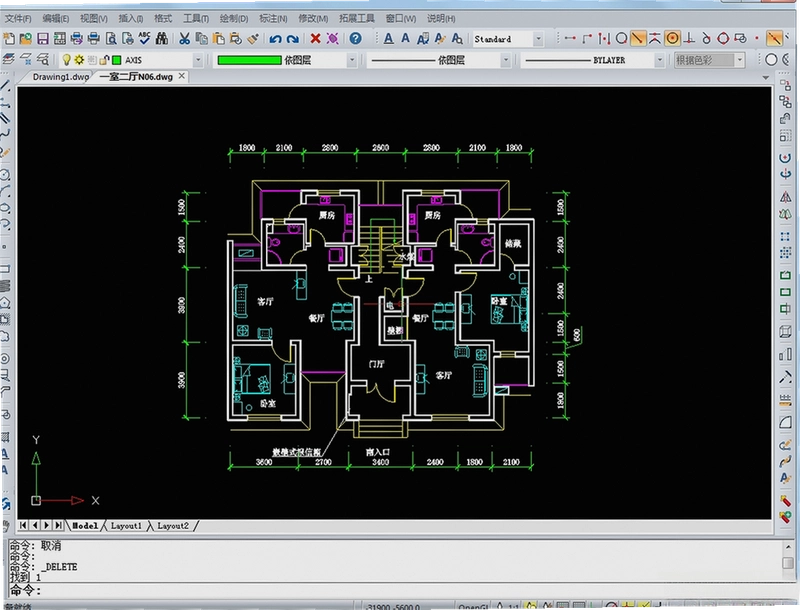
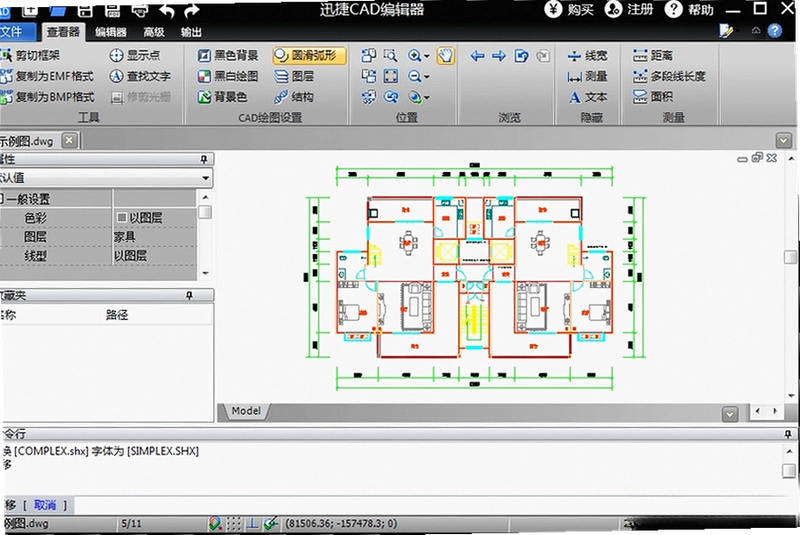
迅捷CAD编辑器,一个不用安装CAD就能直接打开DWG图纸的实用工具,解决了很多非设计岗同事的燃眉之急。做工程的朋友都知道,甲方发来一份图纸,电脑上没装专业软件,双击文件却提示找不到打开方式,那种感觉确实着急。这款软件最大的价值就是把图纸浏览和基础修改从专业软件里剥离出来,让普通办公电脑也能轻松应对。它支持的DWG、DXF格式覆盖面广,从AutoCAD 2.5到2018版本的文件都能兼容,日常看图、量尺寸、改文字这些高频操作,基本点几下鼠标就能完成。
在接触它之前,我处理图纸问题通常得求助于设计部同事,或者被迫装一个占用好几个G的专业工具。这台旧笔记本电脑配置不高,带不动那些重型软件。同事推荐了这款轻量级编辑器,安装包只有几十兆,打开图纸的速度比我想象中快不少。缩放、平移操作流畅,没有明显的卡顿感。更关键的是,它提供了很多针对性的绘图辅助功能,比如捕捉端点、正交模式,这让简单修改图形边界变得可行。对于一个需要偶尔处理图纸的普通办公人员而言,它的功能深度恰好够用,不会让人面对一堆用不上的按钮发怵。
接下来这篇内容,我不会去谈那些晦涩的参数,而是从实际使用出发,聊聊怎么用它画图、改图、导出图片,以及它在不同工作场景下的真实表现。无论你是需要测量距离,还是想快速把图纸转成图片放进报告里,这篇内容都能给你一些参考。
迅捷CAD编辑器画图功能实测:能替代专业CAD吗
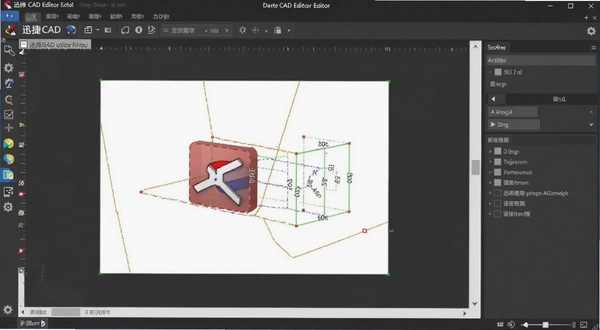
很多人关心这个软件画图功能到底怎么样,毕竟名字里有“编辑器”,打开后界面也像那么回事。用了一段时间,我可以负责任地说,它没法完全替代AutoCAD这类专业软件,但在轻量级修改和简单图形绘制上,确实能帮上忙。
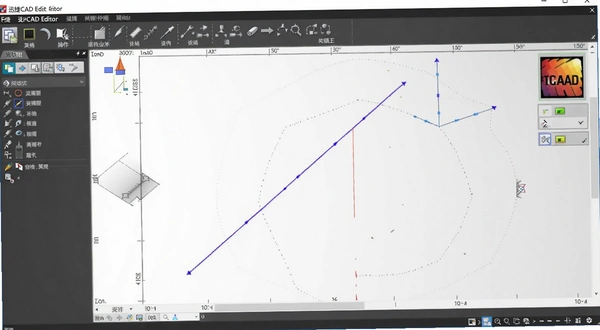
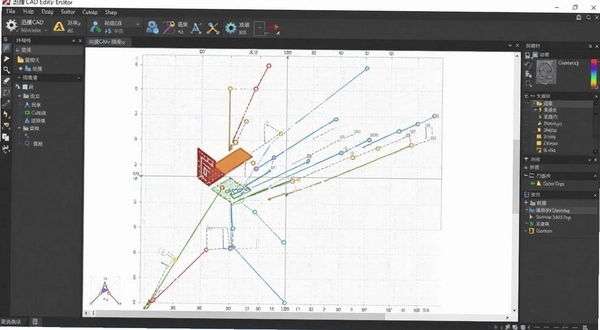
我试着用它画过一张简单的办公室工位布置图。左侧的工具栏布局清晰,绘制直线、多段线、圆、矩形这些基本图形的图标都挺直观。点击绘图工具后,下方命令行会提示输入坐标或者用鼠标点击指定点,配合状态栏的捕捉和正交开关,画出来的图形比较规整。对于非专业用户,掌握几个常用命令就足够了。
和AutoCAD对比,它的优势在于启动快、占用资源少,而且界面完全汉化,没有复杂的命令行记忆负担。劣势在于没有完整的三维建模能力,参数化设计功能也很弱,如果进行复杂的机械零件设计或者大型建筑方案深化,它肯定力不从心。我的看法是,它适合做轻量级编辑,比如修改文字标注、调整墙体位置,或者从零开始画一些不太复杂的示意图。
操作路径分享:想画一条指定长度的直线,点击“编辑器”菜单下的“直线”工具,在绘图区单击确定起点,然后输入长度数值,按回车键即可。正交模式打开后,画水平或垂直线会很方便,这个开关在界面底部的状态栏上。
如果你只是画流程图、示意图、简单的平面布局,用它完全能搞定。导出成DWG格式发给别人,对方用专业软件打开也不会出现乱码或者图形丢失的情况。
迅捷CAD编辑器怎么把图片变成CAD图纸:常用两种方法
工作中常遇到这样的场景:客户发来一张JPG格式的厂房平面图,想让你在里面添加几个设备标记。直接编辑图片不方便,把它转成CAD图纸就能随意修改了。迅捷CAD编辑器提供了两种可行的思路。
方法一:插入图片后手动描图。点击“编辑器”菜单中的“插入图片”,选择图片并调整好比例和位置。然后使用直线、圆弧等工具,在图片上对照着轮廓描绘。这种方法虽然费点时间,但转换出来的图形精准度高,适合对精度有要求的局部修改。操作时把图片图层锁定,防止误操作移动图片。
方法二:利用软件的位图转换功能。在“编辑器”菜单里找到“位图转换”,可以将光栅图像转换为矢量图形。选中图片后,软件会尝试自动识别图像中的线条和边界。不过实际效果取决于图片的清晰度和复杂程度,简单的黑白线条图效果最好,复杂的彩色图容易产生杂乱线条,还需要手动清理。
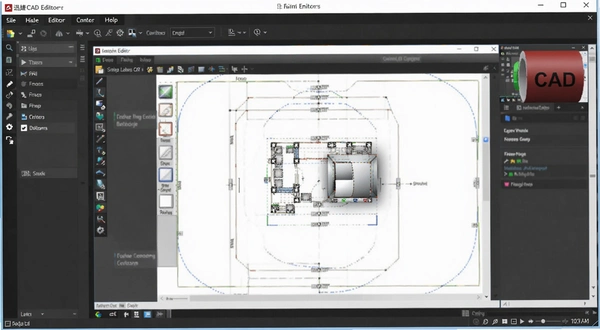
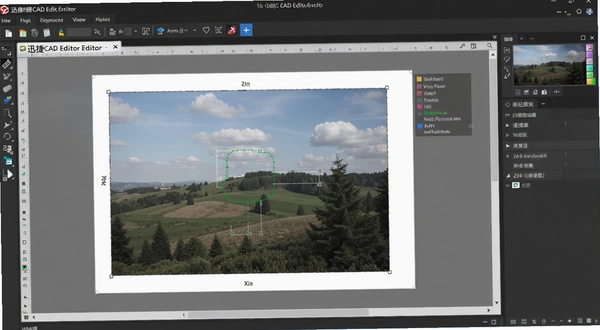
以我的实操经验来看,如果你只是想把一张简单的Logo或者手绘草图变成CAD线稿,用位图转换功能配合手动修正,效率很高。但处理复杂的工程扫描图,还是老老实实用第一种方法,或者直接用专业软件配合矢量化插件处理。
迅捷CAD编辑器怎么导出图片:操作步骤与格式选择
把DWG图纸导出成图片,用于汇报、存档或者发微信预览,这个功能使用频率很高。迅捷CAD编辑器导出图片的流程很简单,但里面有一些细节值得注意。
常规操作:打开图纸后,点击左上角的“文件”菜单,找到“导出”选项,子菜单里有“图片”一项。点击后会弹出设置窗口,可以选择导出格式,包括JPG、PNG、BMP等。格式选择上,如果图片用于屏幕查看,PNG格式清晰度好且支持透明背景;如果用于打印或者排版,JPG格式文件小,通用性强。
设置导出参数时,可以指定导出图片的分辨率。分辨率越高,图片越清晰,但文件体积也越大。A4幅面的图纸,建议导出150dpi就足够清晰了。导出前还能选择导出范围,是全部图纸内容还是当前窗口显示区域。如果只需要局部细节,选择窗口范围比较方便。
实测发现,这个软件导出图片时,线条粗细和颜色都能保持原样,没有出现明显的失真。对文字标注的处理也比较到位,不会出现中文字体乱码或者变成空心字的情况。
导出图片的快捷键是Ctrl+E,不过需要先在菜单里设置好导出选项。
迅捷CAD编辑器怎么添加文字标注与测量尺寸
图纸上添加文字说明、标注尺寸是常见的编辑需求。迅捷CAD编辑器在这方面的设计考虑得挺周到。
添加文字标注:点击“编辑器”菜单下的“文字”工具,或者使用快捷键T。在绘图区点击需要插入文字的位置,弹出文字编辑框。可以设置字体、字号、颜色等属性,支持输入多行文字。实测输入中文时没有出现乱码,字体选择也比较丰富,能满足基本的标注需求。
尺寸标注:在“编辑器”菜单里找到“标注”子菜单,里面有线性标注、对齐标注、半径标注、角度标注等多种类型。选择线性标注,点击需要测量的两个端点,尺寸线就会自动生成,并显示测量数值。标注样式可以调节箭头大小、文字高度和精度位数。
测量距离:不用标注,只是想快速知道某段线段的长度,可以用“测量”工具。点击“编辑器”菜单下的“测量”,选择“距离”,依次点击线段两端点,下方命令行就会显示实际长度。这个功能不需要添加标注元素,不会污染图纸。
实际操作中,我用这些功能修改过一张设备布置图的房间名称和尺寸,整个过程很顺畅。之前用其他简易工具改图纸,文字常常是乱码,这个软件没出现这样的问题。
迅捷CAD编辑器基础操作速查:表格形式呈现
这里整理了一些日常用得上的基础操作,用表格形式展示,方便查阅。这些操作都经过实际验证,照着做就能完成。
| 操作目的 | 操作路径 | 备注 |
|---|---|---|
| 打开DWG图纸 | 文件→打开→选择文件 | 支持拖拽打开 |
| 绘制直线 | 编辑器→直线→点击起点→输入长度 | 回车确认 |
| 添加文字 | 编辑器→文字→点击放置位置→输入内容 | 快捷键T |
| 测量距离 | 编辑器→测量→距离→点击两个点 | 结果在命令行显示 |
| 导出图片 | 文件→导出→图片→选择格式和范围 | 快捷键Ctrl+E |
| 保存文件 | 文件→保存或另存为 | 支持另存为不同版本DWG |
这些操作覆盖了日常修改的大部分需求,遇到不熟悉的命令,多点点菜单栏,功能其实都排列得比较直观。
迅捷CAD编辑器同类软件对比:哪款更适合你
市面上和迅捷CAD编辑器功能相似的软件不少,这里挑选几款常见的做一个对比。选择软件主要看使用场景和熟悉程度。
| 软件名称 | 功能特点 | 适用人群 | 推荐指数 |
|---|---|---|---|
| 迅捷CAD编辑器 | 轻量级,功能全面,看图编辑一体 | 办公人员、工程师 | ★★★★☆ |
| CAD图形绘制 | 专业级工具,功能强大,学习曲线陡 | 专业设计师 | ★★★★★ |
| 秒图CAD | 在线看图工具,无需安装 | 需要快速看图人群 | ★★★☆☆ |
| 轻量CAD浏览器 | 专注于浏览,编辑功能弱 | 纯看图需求 | ★★★☆☆ |
| DWG快速查看 | 极简界面,打开速度快 | 追求效率用户 | ★★☆☆☆ |
| CAD在线编辑 | 网页端操作,方便共享协作 | 团队协作场景 | ★★★☆☆ |
从这份对比可以看出,迅捷CAD编辑器在轻量级和功能全面性之间取得了不错的平衡。如果你需要用电脑处理图纸,但不想安装庞大的专业软件,它是个不错的选择。
迅捷CAD编辑器运行硬件要求:低配电脑也能流畅运行
作为一款轻量级工具,迅捷CAD编辑器对硬件的要求不高,一般的办公电脑都能流畅运行。我在这台老笔记本(几年前的i5处理器,8GB内存)上测试过,打开20MB左右的图纸没有明显延迟。
| 配置项 | 最低配置 | 推荐配置 |
|---|---|---|
| 操作系统 | Windows 7/8/10 | Windows 10/11 64位 |
| CPU | 1GHz处理器 | Intel i3或AMD同等级 |
| 内存 | 2GB RAM | 8GB RAM |
| 显卡 | 集成显卡 | 独立显卡,显存1GB以上 |
| 硬盘存储 | 需要100MB可用空间 | SSD固态硬盘,预留500MB |
需要留意的是,如果你的图纸文件非常大,比如超过100MB,或者包含大量3D对象,那么内存和显卡的影响就会变得明显。这时建议关闭其他大型程序,释放内存资源。
迅捷CAD编辑器快捷键大全:提升操作效率
熟练使用快捷键能明显加快绘图和编辑速度。下面整理了迅捷CAD编辑器中比较常用的快捷键,在键盘上敲击就能快速调用相应功能。
| 快捷键 | 功能 |
|---|---|
| L | 绘制直线 |
| C | 绘制圆 |
| REC | 绘制矩形 |
| T | 添加文字 |
| H | 填充图案 |
| M | 移动对象 |
| CO | 复制对象 |
| E | 删除对象 |
| Ctrl+S | 保存文件 |
| Ctrl+Z | 撤销上一步 |
快捷键的使用并不复杂,记住几个高频操作的命令,操作效率就能提升不少。
迅捷CAD编辑器常见问题解答
问题一:迅捷CAD编辑器收费吗?不付费能正常用吗?
迅捷CAD编辑器提供免费试用版本,基础功能如打开图纸、测量、简单绘制都能用。但有些高级功能,比如批量转换格式、导出高清无水印图片,可能提示需要升级会员。免费版会有一个试用期限制,过了试用期某些功能会被锁定。个人偶尔用一下还行,如果每天都要编辑图纸,可能需要考虑授权。我的建议是,先下载试用,看看是否符合自己的工作频率。
问题二:迅捷CAD编辑器打不开图纸或者闪退怎么办?
大部分打不开图纸的情况是因为文件版本过高,软件无法识别。这个软件支持到AutoCAD 2018版本,如果对方用更高版本保存,建议让发图方另存为低版本DWG格式。另外,文件路径中不要包含中文特殊字符,个别情况下会引发读取异常。如果闪退,检查一下是否同时打开了多个大型图纸,内存不足容易导致程序崩溃。
问题三:迅捷CAD编辑器能用来画三维图吗?
实测发现,这个软件主要专注于二维图纸的编辑,没有找到三维建模的入口。如果你想画三维立体图,还是需要用AutoCAD或者SolidWorks这类专业软件。迅捷CAD编辑器更适合二维平面图的查看和修改。
问题四:迅捷CAD编辑器导出的图片清晰度不够怎么办?
导出图片时,在设置窗口可以调整分辨率。如果选的是默认分辨率,可能比较低。手动调高到300dpi以上,图片放大后细节会更清楚。另外导出为PNG格式通常比JPG格式更清晰。
问题五:这个软件会不会占用很大内存?
软件本身占用内存不大,在后台运行时大概几十MB。但打开大图纸时,内存占用会显著提高。如果图纸文件超过20MB,建议关闭其他程序。实测打开一个约15MB的图纸,内存占用约300MB,还算可以接受。
应用信息
- 包名:迅捷CAD编辑器
- 名称:迅捷CAD编辑器
- 版本:0
- MD5值:15c1619f91d4e59335313c545587227c
热门专题
本类最新


网友评论







 IQOO_Neo_10_Pro_5G
热门推荐
本类排行
- 1Pano2VR官方版下载v5.2.3最新版140.0M
- 2Adobe Photoshop 2020绿色便携版v21.1.0.106中文免激活版643.5M
- 3Adobe Photoshop Elements2021中文破解版v19.3.0完整版一键安装3.75G
- 4ABViewer 12中文版本v12多格式CAD查看编辑58.7M
- 5ABViewer 11正式版v11多格式CAD浏览80M
- 6ABViewer 10中文最新版v10轻量CAD图纸浏览工具92M
- 7Marvelous Designer 10中文免费版v10最新版1.12G
- 8Marvelous Designer 2025中文激活版v20251.80G
- 9Adobe Photoshop 2026中文免激活版v27.4.0.15 直装版5.69G
- 10Adobe Photoshop 2023精简版v24.7.1.741简体中文版1.46G