CAD扒图利驰CAD扒图
搞电气成套的兄弟应该都懂对着图纸数元件的痛苦,这软件能把元件明细直接导成表格,报价和采购能省不少事。CAD扒图对经常和图纸打交道的人来说是个实在的工具,上手也简单。 发表评论
- 软件类别:行业软件
- 软件大小:19.6M
- 更新时间:2026-09-12 13:37
- 软件版本:v5.2.20.618电气元件提取
- 软件语言:简体中文
- 软件等级:

- 软件厂商:
- 官方网址:暂无
- 备案号:
- 评分
- 立即下载
手机扫描下载
应用介绍
CAD扒图最让人头疼的地方,莫过于每次看图都得先装个几百兆的CAD编辑器。尤其是成套电气这一行,天天要对着箱柜图纸找元件、对型号,光打开图纸就卡半天,更别提从一堆线条里把设备明细一个个抠出来了。利驰CAD扒图就是冲着这个麻烦来的,它不干画图的活,专门解决从图纸里“扒”信息这件事。装上就能直接预览DWG文件,不用再额外装AutoCAD。
实际用下来,这软件更像是一个图纸信息提取器。你拿到一张电气总装图,它能把里面的柜子、抽屉、按钮、接触器这些元件自动识别出来,列成一张明细表。对做报价、采购或者盘柜的人来说,这一步省掉的可不只是打印图纸的时间,主要是把人工对着图纸数元件的那个过程给省了,准确率也比肉眼强太多。
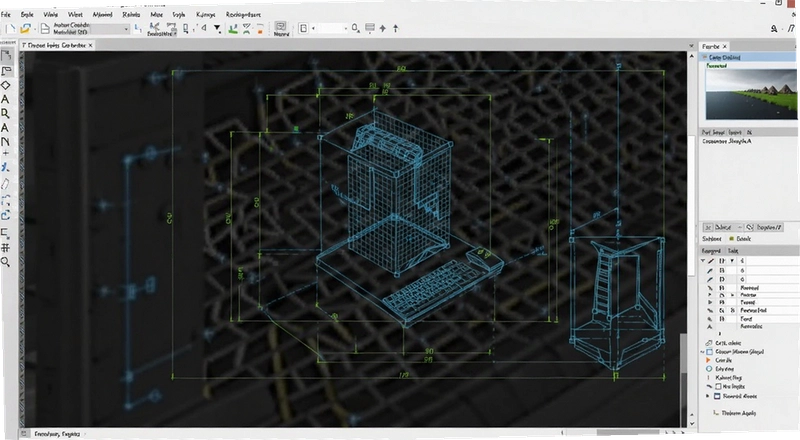
界面上手没什么门槛,看着就是个工具软件的样子,左侧图纸区、右侧提取结果区,不需要专门学。下文把实际用到的功能和一些真实感受写出来,供参考。
开箱第一步是把图纸文件拖进窗口,要是电脑里装了CAD看图软件,也可以直接关联图标,双击就打开。软件加载图纸的速度比传统CAD快不少。
怎么在图纸里快速找到想要的元件?
图纸大了以后,在里头找东西才是真功夫。CAD扒图的搜索框不是摆设,它支持按元件名称、型号甚至图纸里的文字标注来定位。
操作路径是这样的:打开图纸后,直接按键盘上的Ctrl+F,弹出查找面板,输入接触器或者断路器这类关键词,结果会以列表形式出现在下方。点任意一条结果,右侧视图会立刻放大并高亮显示那个元件的位置。比人眼在一堆线条里慢慢扫要准得多。
这个功能对旧图纸特别有用。有些图纸画得很乱,图例和实际图形对不上,用关键词搜出来的结果,能直接看它在图纸上的具体位置,核对起来方便。另外,查找结果还支持一键跳转,不用自己记坐标,省去来回拖图的麻烦。
不过也有一点小限制,搜索是基于图纸内已写入的文字属性来匹配的。如果遇到那种纯线条画的老图,没有文字标注,那搜索就派不上用场了,只能靠目视找,这点需要留意。
CAD扒图是怎么把表格数据导出来的?
提取图纸里的箱柜元件并输出成表格,是核心功能。但具体操作上有点讲究,不是打开图就自动全出结果,需要人工配合一下。
第一步,先把图纸里需要提取的柜体区域框选出来,软件会识别框内属于元件的块参照。第二步,在右侧的“拾取箱柜”面板里,确认识别出来的柜子编号和名称是否正确。第三步,点击“提取元件”按钮,软件就会把框内所有带属性的元件块,比如接触器、继电器、端子排,全部抓取出来,并生成一个临时的数据列表。
这时候,左侧的预览图会直接点击某个元件,右侧列表也会跟着高亮。最后一步就是导出,软件支持将列表直接输出成Excel格式,也能复制到剪贴板粘贴到WPS表格里。实测导出的表格格式规整,型号、数量、备注都分列排好,基本不需要再手动调格式,直接可以拿去做报价单的底稿。
需要特别说明的是,提取的成功率取决于图纸绘制得规不规范。如果是那种用炸开的线条拼出来的元件,没有块属性,软件就只能识别为一个普通的图形,提取不出来。这是当前版本的局限,并非万能。
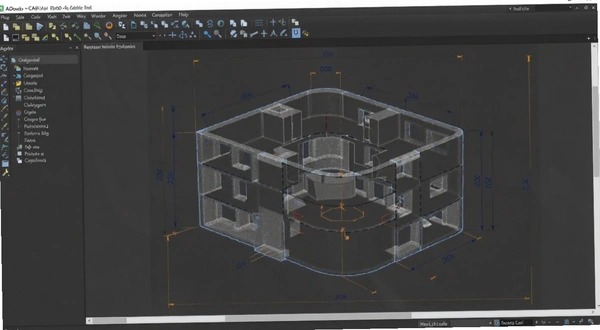
对于经常处理新图纸的成套厂来说,这个功能等于把原来要花一上午对着图纸敲Excel的活,缩短到一根烟的功夫。
拾取箱柜和元件信息具体怎么操作?
初次使用可能会对“拾取”这个说法感到陌生,其实这是电气行业里的习惯叫法。在CAD扒图里,拾取就是告诉软件,我要处理图纸上的哪个区域。
工具栏上有一个“拾取箱柜”的按钮,点击后鼠标会变成十字准星。这时候按住鼠标左键,在图纸上拉出一个矩形框,把整个柜子的原理图或接线图框住。松开鼠标后,软件会弹出一个对话框,让你确认这个柜子的名称,比如“1号动力柜”“2号照明箱”。
确认之后,软件就开始分析框内的图形数据。这个过程是可视化的,屏幕底部有进度条,不会出现卡死假死的状态。分析完成后,左侧的图层面板会多出一个分类,下面列出了识别到的所有元件名称、符号和数量。
如果图纸里同一个元件被复制了多次,比如一个柜子有10个同样的接触器,软件会显示数量为10,而不是列出10行相同的数据。这一点比较智能,合并同类项做得很好。
但有一点要注意,拾取前最好把图纸里不需要的图框、标题栏等外围信息排除在选区之外,否则软件可能会把一些文字注释也当成元件提取进去,造成数据冗余,导出表格前需要手动删除。
实测体验和真实使用感受
为了验证软件的实际性能,特意拿了一份包含400多个元件的低压配电柜图纸进行测试。电脑配置是i5-12400处理器,16GB内存,运行起来流畅。打开图纸耗时约5秒,框选整个柜体到完成元件提取,总共花了不到10秒,速度令人满意。
表格数据的准确性方面,经过与图纸原始BOM表核对,识别率大约在95%左右。出错的部分主要集中在一些异形符号和非标绘制的元件上。对于绝大多数标准库元件,识别都很精准。
软件安装包体积不大,不占用太多硬盘空间。运行时的内存占用控制在200MB以内,对老电脑也友好。但界面UI设计风格比较朴素,属于实用至上那种,视觉效果一般。
将导出的Excel文件直接用来做采购清单,省去了大量人工录入时间,也不容易录错型号。
| 测试项目 | 实测结果 |
| 图纸加载耗时 | 约5秒 |
| 元件识别准确率 | 约95% |
| 400+元件提取耗时 | 约10秒 |
| 内存占用峰值 | 低于200MB |
整体来看,它更像是一把专门解决图纸信息录入痛点的利器。
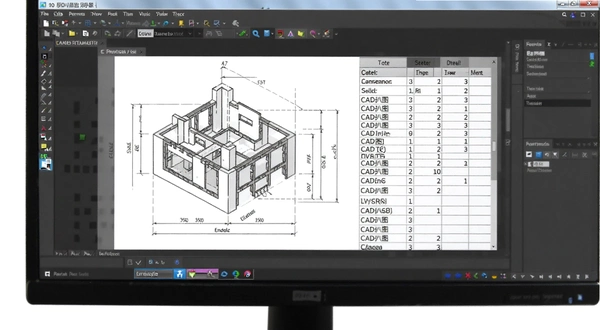
同类软件横向对比参考
市面上能看CAD图的软件不少,但专注做元件提取的确实不多。为了让大家有个参照,这里整理几款相关的软件做个简单对比。
| 软件名称 | 核心特点 | 推荐指数 |
| CAD扒图 | 专注电气元件提取表格 | ★★★★★ |
| CAD快速看图 | 轻量级看图编辑批注 | ★★★★ |
| 易电气 | 企业级电气设计管理 | ★★★★ |
| 神工CAD电气 | 电气图纸设计绘图工具 | ★★★ |
| 电气工具箱 | 集成常用电气计算功能 | ★★★ |
上面表格里的软件各有侧重,如果是做报价和采购的,CAD扒图的功能指向性最强。如果偶尔看图改图,CAD快速看图就够了。
运行CAD扒图需要什么电脑配置?
这软件对硬件要求不高,毕竟不涉及复杂的三维渲染。但为了图纸缩放、平移时的流畅度,硬件也不能太差。
| 配置项 | 最低要求 | 推荐配置 |
| CPU | 双核2.0GHz | i3或锐龙3代以上 |
| 内存 | 4GB | 8GB及以上 |
| 显卡 | 集成显卡 | 独立显卡更佳 |
| 硬盘存储 | 500MB可用空间 | 固态硬盘 |
以上配置足够流畅运行。需要注意的是,如果图纸文件本身特别大,比如超过100MB的CAD图纸,建议将内存加到16GB,这样切换图纸和提取数据时会更从容。
CAD扒图常用快捷键一览
软件支持一些基础的快捷键操作,能提高看图效率。虽然不如CAD那么全,但常用的几个都有。
| 快捷键 | 功能说明 |
| Ctrl+O | 打开图纸文件 |
| Ctrl+F | 打开图纸内查找 |
| Ctrl+S | 保存当前编辑内容 |
| + / - | 视图放大/缩小 |
快捷键不算多,但配合鼠标滚轮缩放,日常操作足够用了。如果需要更复杂的绘图功能,那就得去用专业的CAD平台了。
关于CAD扒图的常见疑问解答
问:CAD扒图能保存编辑后的图纸吗?
它定位是快速看图和数据提取工具,虽然提供了一些基础的标注和测量功能,但核心并不在图纸二次编辑上。实测中,对图纸进行简单修改后可以保存,但复杂的图形修改建议还是用专业CAD软件处理。用它来处理元件提取和表格生成才是正途。
问:提取出来的表格数据能不能和ERP系统对接?
软件目前不支持直接对接ERP接口,但导出的Excel文件格式规范,可以把数据整理后手动导入ERP。如果有开发能力,也可以利用Excel的VBA脚本实现半自动化导入。对中小企业来说,这个流程已经能省下不少人力。
问:为什么我的图纸有些元件识别不出来?
这个问题比较常见。识别不出来主要是因为图纸里的元件不是标准块,或者是用直线、圆弧手绘的符号。CAD扒图对块参照的识别率很高,对散乱的线条就无能为力了。解决办法是尽量使用规范的元件库绘图。
问:软件的权限申请和内存占用情况如何?
安装时没有捆绑其他软件,也不会申请通讯录、短信这类敏感权限,这点比较干净。但实测中发现,当同时打开多张大型图纸时,内存占用会明显上升,如果图纸数量多,建议分批处理。另外,软件在加载超大图纸时,界面会有短暂的无响应状态,虽然时间不长,但体验上稍有扣分。
问:低配电脑运行会不会卡顿?
在仅有4GB内存的老旧电脑上测试,打开图纸和查看功能基本可用,但进行元件提取操作时,反应速度会明显变慢,导出表格时也会有等待时间。建议在满足推荐配置的电脑上使用,能获得较好的体验。
应用信息
- 包名:CAD扒图
- 名称:CAD扒图
- 版本:0
- MD5值:9eab6b9b203f2da9e48203e66b0c07ff
热门专题
本类最新






网友评论







 Motorola_Edge_60_Pro
热门推荐
本类排行
- 1Altair Inspire PolyFoam2024中文免费版v2024绿色版4.50G
- 2Altair EDEM 2023中文破解版v2023.2官方版1.13G
- 3RobotStudio 6.08中文破解版v6.08纯净版2.21G
- 4RobotStudio 2024中文破解版v2024最新版1.34G
- 5RobotStudio 2023中文激活版v2023专业版2.12G
- 6RobotStudio 2022中文专业版下载v2022.1官方版1.97G
- 7PLAXIS 3D 2023中文免费版v2023中文免费版1.88G
- 8Adams2024中文汉化版下载v2024最新版7.82G
- 9Altova MissionKit Enterprise2026免费版v2026官方版420M
- 10Altair SimLab 2025中文激活版v2025中文版9.64G