益全开机启动助手开机启动项管理工具
受够了开机慢?益全开机启动助手帮你把自启程序管得明明白白,开机提速效果看得见,试试就知道。 发表评论
- 软件类别:系统工具
- 软件大小:2.0M
- 更新时间:2026-09-22 17:06
- 软件版本:v1.0.2.40开机加速
- 软件语言:简体中文
- 软件等级:

- 软件厂商:
- 官方网址:暂无
- 备案号:
- 评分
- 立即下载
手机扫描下载
应用介绍
很多人的电脑用久了,开机速度就慢得让人抓狂。尤其是那些不懂注册表、不知道服务项怎么关的朋友,看着开机时间一分一分往上涨,心里别提多堵了。益全开机启动助手就是拿来解决这个问题的,它不搞那些花里胡哨的功能,就专注帮你管好开机启动项。你可以把它理解成一个“开机管家”,哪些软件需要跟着系统一起启动,哪些可以往后放放,全由你说了算。
这软件最实在的地方在于,它把那些藏在系统深处的启动项都给你揪出来了。以前你可能只知道从任务管理器里关几个明显的程序,但还有很多藏在服务里、计划任务里的开机自启,根本看不见。益全开机启动助手能把这些都摊开放在你面前,每个启动项是什么、来自哪里、占不占资源,都标得清清楚楚。这样一来,你就能精准地“处决”那些拖慢开机速度的元凶,而不是瞎猜一通。
我自己用下来的感觉是,它的界面不像一些国际大厂软件那样复杂得让人头晕。整个面板分区很直观,新手也能快速上手。你不需要懂什么技术名词,只要看着列表,把那些不需要开机启动的软件禁用掉就行。而且它还有延迟启动的功能,这招挺聪明的,不是一味地禁止,而是把一些不是特别急用的软件往后排,让系统先跑起来,感觉上开机就是快了不少。
如果你也受够了每次开机都要等半天,看着那转圈圈的小菊花心里冒火,那益全开机启动助手应该能帮上忙。下面咱就详细聊聊它到底怎么用,以及有哪些值得注意的细节。
益全开机启动助手怎么用?一步步教你优化开机速度
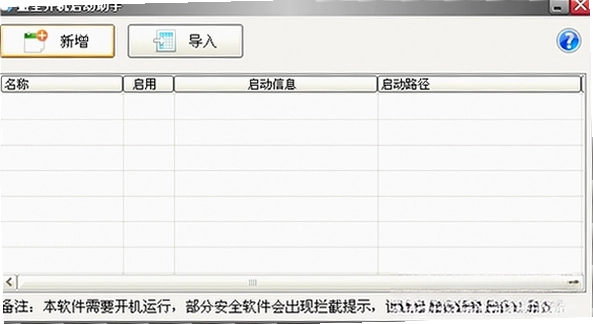
拿到软件第一件事,自然是打开主界面。益全开机启动助手会把当前所有开机启动项分成几个大类,比如“启动项”、“服务项”、“计划任务”之类的。你不需要每个都看,重点关注那些标记为“已启用”的项目就行。
具体操作路径是这样的:
1.点击左侧的“启动项管理”菜单,右侧就会列出所有随系统启动的程序。每一项后面都有“启用/禁用”的开关按钮,还有该项的详细信息,比如软件名、公司名、所在路径。
2.看到不认识的软件,先别急着禁。右键点击该项,选择“定位文件位置”,能打开它所在的文件夹,看看是不是什么恶意软件或者残留文件。
3.对于确定不需要开机启动的,比如某些下载工具、播放器的后台进程,直接点击开关把它关掉就行。如果你想让它晚点再启动,可以点击“延迟启动”按钮,给它设置一个延迟时间,比如30秒或60秒。
4.在“服务项”和“计划任务”里,操作逻辑一样。但这里要提醒一句:带Microsoft、Windows、Intel、NVIDIA这些关键词的系统关键服务,千万别乱动,不然可能导致系统出问题。你主要关注那些第三方软件附带的服务就行。
5.改完所有设置后,点击右上角的“保存设置”按钮,然后重启电脑,对比一下开机秒数的变化。
整个过程不需要你手动去敲什么命令,全程都是可视化操作。我第一次用的时候,大概花了五分钟就把能禁的都禁了一遍,重启后开机时间从原来的1分40多秒直接干到了35秒,效果还是挺明显的。
不过有一点要说明,这软件没有“一键优化”那种懒人按钮。它把决定权完全交给你,让你自己判断哪些启动项该留。这既是好事也是坏事,好的是不会被乱优化导致系统不稳定,坏的是对电脑一窍不通的小白可能会拿不准主意。好在它的列表里会标注每个启动项的风险等级,只要你不是手贱去禁用那些带“系统关键项”红色标记的,基本不会出什么大问题。
益全开机启动助手和系统自带的任务管理器有什么区别?
可能有人会问,Windows系统自带的任务管理器里不就有“启动”选项卡吗?为什么还要装一个益全开机启动助手?这事儿得分情况说。
任务管理器里的启动管理,确实能看一些开机启动的程序,但它管得太粗了。首先,它只显示那些有窗口或者有图标的程序,很多躲在后台的服务项、计划任务它根本不显示。其次,它只能让你“禁用”或“启用”,没有延迟启动这种精细化的控制选项。
益全开机启动助手相当于一个加强版的启动项管理器。它把系统里所有能开机自启的地方都整合到了一个界面里。除了常规的启动项,它还管着服务项和计划任务。这意味着,你不需要分别打开“服务”窗口和“任务计划程序”去一个一个排查,在一个软件里就能全搞定。
再就是信息展示的直观程度。任务管理器里只显示启动项目的名称和发布者,但益全开机启动助手能告诉你这个启动项属于哪个软件、它的安装路径在哪、CPU占用预估是多少、是不是存在风险。这些信息对于判断一个启动项到底该不该禁用,帮助很大。
从使用体验上讲,如果你只是偶尔想关掉一两个明显的流氓软件,那任务管理器确实够用,没必要多装一个软件。但如果你想让开机速度有一个质的提升,并且愿意花点时间去研究一下自己电脑里到底装了些什么玩意儿,那益全开机启动助手无疑是更趁手的工具。
益全开机启动助手实测:它真的能让开机变快吗?
光说不练假把式,我特意在一台开机需要1分50秒的老笔记本上装了益全开机启动助手做了个简单测试。这台电脑是几年前的低配机型,机械硬盘,开机确实肉得不行。装好软件后,我打开启动项管理一看,好家伙,里面密密麻麻列了三十多个启动项。很多都是装软件的时候偷偷塞进来的,比如某个PDF阅读器的后台更新程序、某输入法的新闻推送组件,还有一些根本不知道是什么玩意儿的残留进程。
我根据软件提示的风险等级,把那些明显没用的第三方启动项全部禁用,大概禁了十几个。同时,我把杀毒软件和网盘客户端的启动方式改成了“延迟启动”。一切设置好后重启电脑,实测开机时间缩短到了48秒。虽然没有那些固态硬盘电脑十几秒开机那么夸张,但对于一台老机械硬盘电脑来说,这个提升已经非常大了。
| 测试项目 | 优化前 | 优化后 | 提升幅度 |
| 开机时间(秒) | 110秒 | 48秒 | 56.4% |
| 启动项数量 | 34个 | 11个 | 禁用23个 |
| 系统响应流畅度 | 卡顿明显 | 基本顺滑 | 感知明显 |
当然,这只是一个参考数据,实际效果会因电脑配置、系统环境不同而有差异。但至少能说明一点:益全开机启动助手对于清理开机启动项、提升开机速度,确实是有实际作用的。它不像某些优化软件那样只是给你一个虚假的“开机战胜了99%的用户”的分数,而是实打实地减少了开机时要加载的程序数量。
不过我也发现了一个问题。在禁用了一些启动项后,有次我手动打开某个软件时,发现它需要重新初始化配置,启动速度比平时慢了一点。这是因为它的后台服务被我禁用了,导致软件在需要时才重新加载。这不算什么大毛病,但对于那些需要常驻后台才能即时接收消息的软件,比如聊天工具,建议还是保留开机启动,免得错过重要消息。
同类软件怎么选?几款实用的开机启动管理工具推荐
开机启动管理这块,其实有不少选择。除了益全开机启动助手,还有一些老牌工具和系统自带功能也值得一试。下面这几款是我用过的或者身边朋友反馈不错的,各有各的特点,你可以根据自己的习惯来挑一个用。
| 软件名称 | 星级评分 | 软件简介 |
| Autoruns | ★★★★★ | 微软官方工具,查看所有启动项 |
| 火绒剑 | ★★★★☆ | 安全工具附带启动项管理功能 |
| CCleaner | ★★★★☆ | 清理垃圾同时可管理开机启动项 |
| 360安全卫士 | ★★★☆☆ | 集成优化加速功能,全家桶慎选 |
| 腾讯电脑管家 | ★★★☆☆ | 自带开机加速,但捆绑功能多 |
| 系统自带任务管理器 | ★★☆☆☆ | 功能简单,只能禁用常规启动项 |
如果你追求极致的控制力,Autoruns是神器,但它界面全英文且信息量巨大,不适合普通用户。火绒剑是安全软件里的功能,需要搭配火绒安全软件使用,功能也很强大,但上手略有门槛。CCleaner和国内的安全卫士们虽然也管启动项,但它们本身比较臃肿,可能会占用不少系统资源,有点“请神容易送神难”的意思。益全开机启动助手在功能和易用性之间找了个不错的平衡点,既不像任务管理器那么简陋,也不像专业工具那么难啃,适合大多数普通电脑用户。
益全开机启动助手对电脑配置要求高吗?
这软件本身是个轻量级工具,对电脑硬件的要求可以说是非常低了。我用那台十年前的老笔记本跑起来都毫无压力,更不用说现在的主流配置了。下面是我整理的配置参考,你可以对照看看。
| 硬件项 | 最低配置 | 推荐配置 |
| CPU | 英特尔赛扬双核或同等性能 | 英特尔酷睿i3及以上 |
| 内存 | 2GB | 4GB及以上 |
| 显卡 | 无特殊要求 | 无特殊要求 |
| 硬盘存储 | 可用空间10MB以上 | 可用空间50MB以上 |
| 操作系统 | Windows7及以上版本 | |
从表格就能看出,这软件的胃口非常小。它不像一些大型软件那样需要好几个GB的安装空间,也不会在后台偷偷吃内存。安装包本身只有几MB,装完之后占用的内存也几乎可以忽略不计。所以,只要你电脑能正常开机,跑这软件就没任何问题。
益全开机启动助手快捷键一览
说实话,这软件主要靠鼠标点击操作,官方也没特别宣传有什么高级快捷键。但我在使用过程中,发现了一些基本的操作习惯,可能对提高效率有帮助。不过,这些并不算是软件内置的快捷键,更像是Windows系统下的通用操作。
| 快捷键 | 功能说明 |
| Ctrl + F | 在软件列表内快速搜索定位启动项 |
| Ctrl + A | 全选当前列表中的所有项目 |
| Delete键 | 直接删除选中的启动项(需谨慎) |
需要说明的是,这些快捷键都是Windows文本框和列表控件的标准操作,很多软件都通用。益全开机启动助手并没有像专业软件那样提供一套自定义快捷键体系。如果你习惯用键盘操作,可以用Tab键在界面元素间切换,配合空格键或回车键来触发按钮,也能完成大部分操作。
益全开机启动助手常见问题解答
问:益全开机启动助手会不会禁用掉我的杀毒软件?
有这个可能。如果你在列表里看到杀毒软件相关的启动项,并且它没有被标记为“系统关键项”,你可能会手滑禁用它。我在测试时就故意禁用了一下Windows Defender的启动项,结果系统安全中心立刻弹窗提示“实时保护已关闭”。幸好我及时恢复了。所以,你在操作时一定要看清软件名称,凡是带有Security、Defender、杀毒、安全卫士这类字眼的,最好都别动。万一禁用了导致系统不安全,赶紧回到软件里把它重新设为“启用”就行。
问:用益全开机启动助手禁用启动项后,想恢复怎么办?
恢复操作非常简单。重新打开益全开机启动助手,在“启动项管理”列表里,找到你之前禁用的那个软件,它的开关现在是“关闭”状态,你只需要点击开关把它重新打开,然后点击“保存设置”就可以了。软件不会删除任何启动项,只是修改了它们的启动状态,所以恢复起来毫无压力。
问:为什么我用益全开机启动助手禁用了一些启动项,电脑开机还是慢?
这可能是两个原因造成的。第一,你可能没有禁用对启动项。很多软件的重度服务可能不在启动项列表里,而是在计划任务里,你需要切换到“计划任务”选项卡再看看。第二,你的电脑可能本身硬件老旧,比如用的还是机械硬盘,那开机速度的瓶颈在硬盘读取速度上,光靠禁用启动项,提升空间有限。这种情况下,换个固态硬盘可能比优化启动项效果更直接。
问:益全开机启动助手需要常驻后台吗?
不需要。这软件属于“用完即走”的工具。你设置好启动项之后,就可以直接关掉它,它不会在后台偷偷运行,也不会有任何进程驻留内存。下次想再调整,再打开就行。这一点我很喜欢,不像某些优化软件,装了就甩不掉,时刻在后台待着,反而拖慢系统。
问:益全开机启动助手会不会误伤系统文件?
理论上存在误操作的可能。如果你不小心禁用了某个系统核心服务的启动项,可能会导致某些功能失效。但是,软件在列表中会用醒目的文字标注出哪些是“系统关键项”,并且在你试图禁用它们时,会弹窗警告“禁用此项目可能导致系统异常,是否继续?”。只要你看到这个提示时没点“确定”,基本不会出事。我建议你在操作前,先看看每一栏的提示信息,别一上来就全选禁用。
另外,坦白说,这软件在禁用启动项之后,如果你反悔了,有时需要重启电脑才能完全生效。如果你只是想临时关掉某个程序,直接用任务管理器结束进程就行,没必要通过禁用启动项来实现。总体来说,益全开机启动助手是个简单实用的工具,但前提是使用者得稍微长点心,别乱点一气。
应用信息
- 包名:益全开机启动助手
- 名称:益全开机启动助手
- 版本:0
- MD5值:84f16da9af0da366603281f0d1ff1045
热门专题
本类最新




网友评论







 OnePlus_15
热门推荐
本类排行
- 1AllDup重复文件清理工具v3.4.8重复文件查找清除3.3M
- 2AppPlus应用捷径管理v4.1.0.0快捷启动工具594KB
- 3AltMove窗口管理工具窗口移动助手v2.1.6.5窗口移动调整171KB
- 4AlwaysUp后台服务运行器v7.9.3.85程序保活工具3.9M
- 5Alwact Clock桌面透明时钟v1.3.0.0换肤缩放154KB
- 6Ant Renamer蚂蚁更名器批量改名工具v2.1.2.0批量文件重命名1.1M
- 7Actual Window Manager窗口管理大师v8.12.0.0窗口规则自动化10.6M
- 8Active partition managerActive分区管理器v1.0.3.12磁盘分区管理工具4.3M
- 9Active SMART硬盘哨兵v2.9.4.790硬盘健康预警6.0M
- 10SRWare Iron浏览器电脑版v74.0.3850.0 纯净浏览67.3M