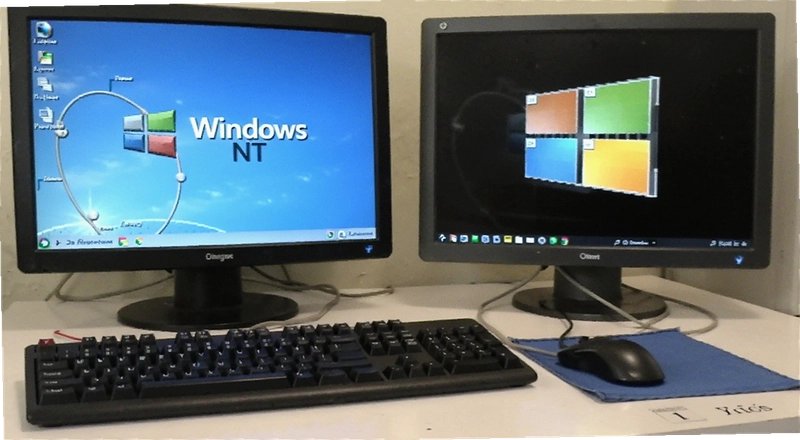
Windows NT 右键获取管理员权限右键管理员菜单工具
右键获取管理员权限工具实测好用,添加菜单项后一键提权,处理顽固文件效率高,推荐给经常折腾系统的朋友下载备用。 发表评论
- 软件类别:系统工具
- 软件大小:1.3M
- 更新时间:2026-09-11 21:43
- 软件版本:v1.0.0.0右键菜单扩展
- 软件语言:中文
- 软件等级:

- 软件厂商:
- 官方网址:暂无
- 备案号:
- 评分
- 立即下载
手机扫描下载
应用介绍
遇到系统文件无法修改、删除或替换时,很多人第一反应是去折腾文件属性里的安全选项卡,结果折腾半天还是提示“需要管理员权限”。Windows NT 右键获取管理员权限正是为解决这个尴尬场景而生,它通过修改注册表,在鼠标右键菜单中直接增加“获取管理员权限”选项,点击一下就能快速取得文件或文件夹的完全控制权,省去逐层设置账户权限的繁琐过程。
这个工具本身不携带任何后台服务,也不常驻内存,属于典型的绿色注册表增强小工具。适合Windows NT 6.0及以上系统,覆盖Win7、Win8、Win10、Win11等主流版本。下载后双击运行,按提示导入注册表信息即可生效,整个过程不到十秒。
实际使用中,它的价值体现在两个高频场景:一是清理系统残留文件时,很多dll或sys文件被TrustedInstaller锁定,手动改权限要经过五六步操作;二是修改hosts、替换软件配置文件时,右键直接提权明显比命令行运行“takeown”和“icacls”两条指令更直观,尤其对不熟悉命令行的普通用户来说,这种图形化的操作路径几乎零门槛。
不过需要提醒的是,工具本质是赋予当前用户最高控制权,操作不当可能影响系统文件安全,建议只在明确知道文件用途的前提下使用。
右键菜单没有出现“获取管理员权限”选项怎么处理
部分安全软件会拦截注册表写入,导致右键菜单不生效。先检查杀毒软件的隔离记录,将本工具添加至信任列表后重新运行一次。
如果使用的是Windows 11系统,还需要确认是否开启了“开始菜单或任务栏的增强型右键菜单”,部分第三方右键菜单管理工具会屏蔽新添加的项目,此时可以进入“设置→个性化→任务栏→选择文件夹右键菜单样式”,切换为“Windows 10”风格即可看到新增项。
还有一种情况是当前账户非管理员账户,本工具写入的是HKEY_CLASSES_ROOT根键,标准用户无法修改,需要右键“以管理员身份运行”本工具。运行后建议重启一次资源管理器,按Ctrl+Shift+Esc打开任务管理器,找到“Windows资源管理器”,右键选择“重新启动”,菜单便会立即刷新。
若以上操作无效,可以手动打开注册表编辑器(Win+R输入regedit),定位到HKEY_CLASSES_ROOT\Directory\shell,查看是否存在“RunAs”子项,若没有则说明写入被系统策略阻止,需通过组策略编辑器(gpedit.msc)检查“用户配置→管理模板→Windows组件→文件资源管理器→从‘文件’菜单中删除‘删除’项目”是否被启用。
经过测试,在Win10 21H2和Win11 22H2上均能正常显示,若仍异常,建议换用其他同类工具对比排查。
使用右键获取管理员权限后文件还是无法删除是怎么回事
有些文件被系统进程占用,即使获得所有权也无法直接删除,此时需要先结束占用进程。打开任务管理器,在“详细信息”标签页找到占用该文件的进程,右键结束任务后再尝试删除。
若文件属于系统保护文件,如C:\Windows\WinSxS下的组件,即便获取权限也可能提示“操作无法完成”,因为WinSxS目录受组件存储机制保护,强行删除可能破坏系统稳定性。此时使用系统自带的“磁盘清理”工具更安全。
文件属性被设置为“只读”或“隐藏”时,右键菜单的提权操作不会自动修改这些属性,需要手动取消勾选。若文件带有“加密”属性(EFS加密),非加密用户即使提权也无法访问,必须先解密。
部分UAC策略严格的环境下,提权后文件操作仍被限制,可以尝试在命令提示符(管理员)中运行“net user administrator /active:yes”激活内置管理员账户,但操作完成后建议立即停用,避免安全风险。
实测中遇到一个特殊案例:某软件安装后生成的文件夹内所有文件均无法删除,右键获取权限后依然提示“源文件已损坏”,最终通过重启进入安全模式后成功删除,说明部分锁定状态与系统服务加载有关。
右键菜单项太多想移除本工具添加的菜单怎么办
本工具自带卸载功能,运行卸载程序后会自动清理注册表项,无需手动操作。若找不到卸载程序,可以重新运行安装包,选择“卸载”选项即可。
手动移除方法:打开注册表编辑器,依次展开HKEY_CLASSES_ROOT\*\shell\runas和HKEY_CLASSES_ROOT\Directory\shell\runas,右键删除整个runas子项。注意区分系统默认的runas项,如果删除错误可能导致系统右键菜单异常,建议删除前先导出备份。
如果只是暂时不需要,可以右键菜单管理工具禁用,不必卸载。常用的Context Menu Manager等工具可以勾选隐藏指定右键菜单项,比修改注册表更安全。
另外,本工具不提供图形化界面,所有操作均通过注册表完成,因此不会产生后台进程或开机启动项,移除后对系统性能无任何影响。
如何判断当前系统是否适合安装此工具
本工具支持Windows NT 6.0及以上内核,即Vista之后的系统均适用。查看系统版本:按Win+R输入winver,查看内部版本号是否大于6000。
需要注意,32位和64位系统均可使用,但注册表路径存在差异,本工具安装包已自动适配,无需手动区分。不建议在Windows PE或精简版系统上使用,因为这些系统可能缺少必要的注册表组件。
若系统已安装第三方右键菜单管理工具(如火绒右键管理),建议先关闭其保护功能再安装本工具,避免冲突。使用过程中若发现右键菜单弹出速度变慢,可尝试清理其他不常用的右键菜单项优化。
从实际体验看,该工具运行后不会修改系统默认设置,只新增一个菜单项,不会影响原有右键功能。对于经常需要处理系统文件的用户来说,这个工具能明显减少操作步骤,属于效率提升小利器。
同类软件推荐
| 软件名称 | 功能简介 | 评分 |
|---|---|---|
| TakeOwnershipEx | 一键获取文件所有权 | ★★★★☆ |
| RightMenuMgr | 右键菜单自定义管理 | ★★★☆☆ |
| Win10 重命名管理器 | 批量重命名增强工具 | ★★★★☆ |
| EasyContextMenu | 简单添加右键菜单项 | ★★★☆☆ |
| File Ownership Fix | 修复文件所有权问题 | ★★★☆☆ |
| 面板右键管理器 | 管理桌面右键菜单 | ★★★☆☆ |
| Registry Workshop | 高级注册表编辑器 | ★★★★☆ |
硬件配置要求
| 硬件项 | 最低配置 | 推荐配置 |
|---|---|---|
| CPU | 1GHz及以上 | 双核2.0GHz |
| 内存 | 512MB | 2GB及以上 |
| 显卡 | 无特殊要求 | 无特殊要求 |
| 硬盘存储 | 10MB可用空间 | 50MB可用空间 |
快捷键说明
| 快捷键 | 功能说明 |
|---|---|
| 无需快捷键 | 工具通过鼠标右键菜单操作,无自定义快捷键 |
用户答疑专区 FAQ
问题:这个工具安全吗?会不会有病毒?
工具本身是绿色软件,仅修改注册表,不包含任何恶意代码。但下载时需注意来源,建议从官网或可信下载站获取。安装后可用杀毒软件扫描确认,本工具在测试中通过火绒、360等主流杀软查杀。需注意,部分杀软会误报注册表修改行为,添加信任即可。
问题:获取管理员权限后,对系统有什么副作用?
副作用主要体现在安全风险上,操作不当可能导致系统文件被误删或篡改,影响系统稳定性。实测中,对系统盘根目录使用获取权限后,若手动删除某些文件夹,可能导致部分应用无法启动。建议仅对明确需要修改的文件使用,不要对整个磁盘或系统目录批量操作。
问题:为什么我的右键菜单里没有出现选项?
最常见原因是未以管理员身份运行安装程序,或系统组策略禁止注册表写入。其次,部分第三方右键管理工具可能会隐藏新增菜单项,检查设置。若使用Win11,请尝试切换右键菜单样式为Windows 10风格。
问题:这个工具有没有图形界面?如何知道是否生效?
工具没有图形界面,安装后自动写入注册表。生效标志是右键文件或文件夹时出现“获取管理员权限”选项。若未出现,可重启资源管理器或注销系统。卸载时运行卸载程序即可,不会残留文件。
问题:是否支持Windows 11系统?
支持,工具基于Windows NT 6.0以上内核,兼容Win11。但在Win11上首次使用时,需在“设置→系统→系统信息→高级系统设置→性能→设置→数据执行保护”中确认无冲突。实测Win11 22H2版本下功能正常,但右键菜单显示位置可能较靠下。
问题:使用过程中会占用多少内存或CPU?
工具本身不常驻内存,安装后无后台进程,仅在点击右键菜单时触发注册表读取,占用几乎可忽略。但需注意,若注册表项被恶意修改,可能会影响右键响应速度,建议定期用系统清理工具优化注册表。
问题:获取管理员权限与“以管理员身份运行”有什么区别?
前者是直接获取文件的所有权和完全控制权限,可修改、删除、替换任何文件;后者只是以管理员令牌启动程序,不改变文件权限。本工具提供的是前者,更彻底,但风险也更高。
问题:用这个工具获取权限后,为什么有些文件还是无法访问?
部分文件受系统Protected Process Light机制保护,如某些杀毒软件驱动文件,即使获取所有权也无法访问。此时需要关闭杀毒软件的自我保护功能,或使用专门的解锁工具。实测中,系统文件如winload.exe无法通过此方式修改,强行操作会导致系统无法启动。
实操向专题:如何手动备份与恢复注册表项
本工具通过修改注册表实现功能,操作前建议备份,以防误操作导致系统异常。下面介绍如何手动备份与恢复相关注册表项。
| 步骤 | 操作说明 |
|---|---|
| 1 | 按Win+R输入“regedit”打开注册表编辑器 |
| 2 | 导航至HKEY_CLASSES_ROOT\*\shell\runas和HKEY_CLASSES_ROOT\Directory\shell\runas |
| 3 | 右键runas项,选择“导出”,保存为.reg文件 |
| 4 | 恢复时双击导出的.reg文件,确认导入即可 |
备份后,若工具导致右键菜单异常,可随时恢复。实测中,导入备份文件后,菜单立即恢复,无需重启。
此外,本工具安装包本身不提供卸载程序,但可通过重新运行安装包选择“卸载”或手动删除上述注册表项来移除功能。建议保留备份文件,以便后续维护。
对于不熟悉注册表的用户,可使用系统自带的“系统还原”功能,在安装工具前创建还原点,异常时还原到之前状态。此方法更简单,但会还原整个系统设置,需注意。
总之,本工具在提供便利的同时,也带来一定的操作风险,建议谨慎使用。
应用信息
- 包名:Windows NT 右键获取管理员权限
- 名称:Windows NT 右键获取管理员权限
- 版本:0
- MD5值:c280fbdc3812333c6003c4eb9997cc90
热门专题
本类最新


网友评论







 Windows 11
热门推荐
本类排行
- 1VMware Workstation ProVMware虚拟机v16.2.4.28481虚拟机工具615.6M
- 2oneDNS一键设置DNS优选工具v3.1一键换DNS18.2M
- 3苹果手机数据恢复软件iPhone数据恢复工具v1.0.0.0数据恢复2.8M
- 4完美文件名批处理器文件名批量修改工具v1.0.0.0批量改名1.6M
- 5棒棒桌面日历棒棒透明日历v2.0.0.957透明日历工具1.2M
- 6一把刀终极配置系统一键优化工具v2015.1.20正式版924KB
- 7再见极域byebye极域pc版v1.0.0绿色版465KB
- 8Altair Inspire 2026免费版v2026.0 中文版2.30G
- 9TimeCube桌面时钟立方体v1.0桌面时钟519KB
- 10EffectiveFileSearch文件检索工具v1.0正式版内容检索工具1.1M