Altair Inspire 2026免费版
搞结构设计的兄弟别错过,AltairInspire做轻量化分析确实顺手,求解速度快,操作也不复杂。实测优化结果能直接导出STL打印,省事不少。想试试的可以戳这里下载,官方原版纯净无捆绑。 发表评论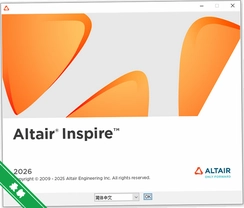
- 软件类别:系统工具
- 软件大小:2.30G
- 更新时间:2026-09-03 03:12
- 软件版本:v2026.0 中文版
- 软件语言:中文
- 软件等级:

- 软件厂商:
- 官方网址:暂无
- 备案号:
- 评分
- 立即下载
手机扫描下载
应用介绍
在工程仿真与优化设计领域,Altair Inspire 一直是许多结构工程师和产品设计师常用的工具。它不要求使用者具备非常深厚的有限元理论背景,上手逻辑更贴近设计流程本身。2026版本在拓扑优化、运动仿真和制造工艺验证方面做了不少调整,尤其是界面响应速度和求解器的稳定性,比早先的2019、2021版本有明显改善。这里整理的是官方原版资源,安装包内不包含任何第三方推广程序,可以放心在Windows系统上部署。如果你正在寻找一款能快速验证结构强度、做轻量化设计的软件,这篇文章会从实际使用角度,聊聊它的功能布局、求解设置以及一些容易被忽略的操作细节。

拓扑优化功能具体怎么操作?
1. 打开软件后,先导入模型。支持STL、STEP、IGES等常见格式,在“文件”菜单下选择“导入几何体”即可。导入的模型建议先运行“几何修复”工具,检查是否有破面或微小特征,这一步能避免后续网格划分报错。
2. 定义设计空间。选中需要优化的实体,右键点击“指派设计空间”,被选中的区域会高亮显示。需要注意的是,非设计空间(比如安装孔位、螺纹连接处)要单独保留,不要一并选入,否则优化结果会失去装配基准。
3. 施加载荷与约束。在“载荷”选项卡中,可以添加力、压力、扭矩等。约束类型支持固定约束、销接约束和滑动约束。实际操作时,建议把载荷大小按实际工况的1.2倍输入,给后续安全系数留出余量。
4. 设置优化目标。选择“最小化质量”或“最大化刚度”,同时设定质量目标百分比,比如希望减重30%,直接输入30即可。点击“运行优化”后,软件会迭代计算。2026版的多核并行效率不错,一个20万单元的模型,在8核CPU上大约十几分钟能收敛。
运动仿真和结果解读有哪些实用技巧?
1. 运动仿真模块可以模拟机构运动,比如四连杆、齿轮齿条机构。操作路径:点击“运动”选项卡→“创建关节”,选择两个零件的配合面,软件会自动识别旋转或平移自由度。如果机构卡死,检查一下关节方向是否与运动方向一致,这是初学者最常遇到的问题。
2. 求解完成后,查看结果时不要只看应力云图。切换到“位移”选项卡,观察最大位移是否出现在非预期位置。小编实测中,曾遇到一个支架模型,应力值远低于材料屈服强度,但位移达到了3mm,这在实际装配中会导致密封失效。位移和应力要结合着看。
3. 动画导出功能在“结果”菜单下,可以生成AVI或GIF格式。导出前建议把帧数设置为30帧以上,画面更流畅。用于汇报展示时,还可以在“注释”工具里标注最大应力值和位置坐标,方便同事直接定位问题区域。
Altair Inspire对电脑配置要求高吗?
不少用户担心这类仿真软件对硬件要求苛刻。实际体验下来,Inspire的配置门槛在同级别软件中属于中等偏下水平。最低配置只需要4核CPU、8GB内存和2GB显存即可运行基础优化算例。但如果你经常处理复杂装配体或者高精度网格,建议配置高一些。
小编实测使用的是一台i7-12700H处理器、16GB内存和RTX 3060显卡的笔记本。在默认网格尺寸下,一个约15万单元的支架模型进行拓扑优化,内存占用约6GB,CPU满载运行,风扇声音较大但未出现闪退或卡死。求解器对CPU核心数比较敏感,核心数越多,计算速度越快。
需要注意的是,Inspire的GPU加速主要针对渲染和部分可视化操作,对求解速度提升有限。如果预算有限,优先升级CPU和内存比换显卡更实际。另外,软件安装后默认会占用约4.5GB磁盘空间,建议安装在固态硬盘上,模型加载速度会有明显提升。
关于Altair Inspire的常见使用疑问
问:优化结果中的不规则形状能直接用于3D打印吗?
可以。Inspire支持将优化后的几何体导出为STL格式,直接导入切片软件。但需要注意,优化结果表面通常比较粗糙,建议在导出前使用“平滑”工具处理两到三次,减少打印时的支撑结构用量。
问:软件运行时提示许可证错误怎么办?
先检查系统时间是否正确,再确认网络连接是否正常。Inspire的许可证验证需要访问服务器,如果处于离线环境,需要提前激活离线模式。在“帮助”菜单→“许可证管理”中,可以看到当前许可证状态。
问:能否导入其他CAD软件绘制的装配体?
支持导入SolidWorks、Creo、NX等软件的装配体文件,但建议在导出时选择STEP格式,保留装配关系。导入后需要手动检查零件之间的接触关系,Inspire不会自动识别过盈配合。
问:材料库中找不到我需要的材料牌号?
用户可以在“材料”管理器中自定义材料属性,输入弹性模量、泊松比、屈服强度等参数。保存后,自定义材料会出现在用户库中,下次新建项目可直接调用。
热门同款软件推荐
| 软件名称 | 功能特点 | 推荐指数 |
|---|---|---|
| ANSYS Discovery | 实时仿真,快速迭代 | ★★★★☆ |
| SolidWorks Simulation | 与CAD无缝集成 | ★★★★☆ |
| Abaqus | 非线性分析能力强 | ★★★★★ |
| HyperMesh | 网格划分功能专业 | ★★★★☆ |
| COMSOL Multiphysics | 多物理场耦合仿真 | ★★★★☆ |
运行环境与配置需求参考
| 配置项 | 最低配置 | 推荐配置 |
|---|---|---|
| 操作系统 | Windows 10 64位 | Windows 11 64位 |
| CPU | Intel i5 四核 | Intel i7 八核以上 |
| 内存 | 8 GB | 16 GB 或更高 |
| 显卡 | 2 GB 显存 | 4 GB 显存及以上 |
| 存储空间 | 5 GB 可用空间 | 10 GB 固态硬盘空间 |
应用信息
- 包名:Altair Inspire 2026免费版
- 名称:Altair Inspire 2026免费版
- 版本:0
- MD5值:ac7fae7790bd420b4df77266a02e5f88
热门专题
本类最新





网友评论







 Samsung_Galaxy_S25_Ultra
热门推荐
本类排行
- 1WorkHelper桌面便签pc版v1.0.0.7日历提醒工具4.7M
- 2知了浏览器知了极速浏览器pc版v3.0.16.22流畅稳定版75.2M
- 3zip解压缩压缩文件管理器pc版v11.8.99.0全能解压工具24.2M
- 4TeamViewer远程控制软件v15.80.6.0远程控制75.1M
- 5好哈文件数据恢复官方版v3.0.8.1750一键扫描恢复16.8M
- 6酷呆桌面免安装包(Coodesker)v1.1.0.9官方版4.1M
- 7Altair HWDesktop 2026最新版本v1.6官方版2.56G
- 8Ghost Downloader(多线程下载器)电脑端下载v3.10.139.4M
- 9微信输入法pc版下载v2.1.3.16201.5M
- 10Github Store电脑版下载官方版v1.9.0153.2M