小萌宝桌面宠物
无聊时桌面太死板?小萌宝来陪聊陪玩,讲笑话看图片样样行,还能提醒你休息,养一只解闷吧。 发表评论
- 软件类别:系统工具
- 软件大小:11.4M
- 更新时间:2026-09-11 20:10
- 软件版本:v2.5.0.1趣味陪伴
- 软件语言:简体中文
- 软件等级:

- 软件厂商:
- 官方网址:暂无
- 备案号:
- 评分
- 立即下载
手机扫描下载
应用介绍
小萌宝把一只会撒娇、能讲笑话、还能帮你关机的活宝塞进电脑屏幕。它不占地方,也不吵人,却能在你加班到眼皮打架时突然扭屁股跳舞,在你对着空白文档发呆时递上一张养眼壁纸。如果你也受够了死气沉沉的桌面,想找个能随时互动的小家伙解闷,这篇内容会告诉你它到底能干什么、怎么把它调教得最顺手。
很多人以为桌面宠物就是摆个花架子,其实用顺手了才知道,它更像一个藏在任务栏旁边的搭子。午休时双击它,它会给你讲段子;写方案卡壳了,右键菜单里藏着图片库;甚至睡前忘了关机,小萌宝也能替你操心。下面从实际使用的角度拆开聊,不吹功能多强大,只看它在你日常操作里能不能派上用场。
小萌宝是怎么陪你打发时间的?
1.讲笑话不是随机播放,而是有分类的。右键点击宠物身体,弹出功能菜单后选择“娱乐互动→笑话大全”,里面按冷笑话、生活段子、谐音梗分了类,长短也能调。坐地铁摸鱼时听短的,躺床上犯困时听长的,比刷短视频省心。
2.图片查看功能藏在“趣味工具→美图欣赏”里,双击图片能全屏看,左键拖拽能换下一张。图片库每周更新,风景、萌宠、插画都有,但没法自己导入本地图片,这点稍微局限。
3.小游戏是内置的,不需要额外下载。点击宠物选择“游戏模式”,有猜拳和记忆翻牌两种,猜拳支持连续十轮计分,翻牌则考验你的短期记忆力。游戏过程中宠物表情会跟着变化,输了它会做鬼脸,赢了它鼓掌转圈,代入感挺强。
4.提醒功能比较实用。在“设置→提醒事项”里填入时间,到点后宠物会从屏幕底部弹出,头顶顶着气泡显示提醒文字,比系统弹窗温和不少,不容易被误关。
5.它还会在你长时段不动鼠标时偷偷打瞌睡,头一点一点的,偶尔冒出一句“主人还在吗”,这些细节做得挺活,不像生硬的程序脚本。
整体看下来,小萌宝并非那种玩十分钟就腻的小玩具。它的功能点都贴在真实休闲场景上,讲笑话、看图片、玩小游戏,每样都不深,但搭配在一起足以填满碎片时间。
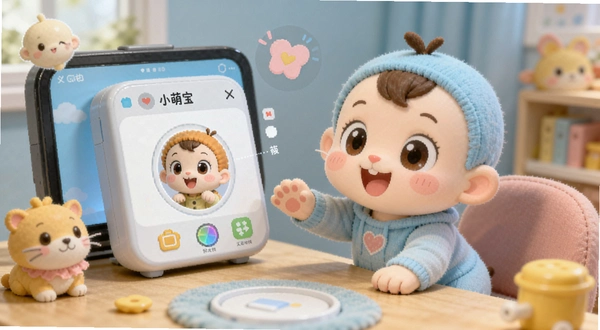
讲到互动,就得提它那套动作反馈系统。你单击它身体,它会蹭蹭屏幕表示亲昵;双击则是抱起它转圈;长按可以拖动它到屏幕任意位置。要是好一阵子不理它,它会自己换姿势,趴着、躺着、倒立,偶尔还会叹气。这种拟人化设计让等待过程不无聊,很多人就是冲着这些可爱小动作留下来的。
不过也别指望它能像智能助手那样听懂复杂指令。它的一切反馈都基于预设动作库,你对着它说话是没反应的,所有交互还得靠鼠标点按完成。但换个角度看,这种轻量交互反而降低了使用门槛,不用学命令,不用记手势,点哪里都有回应。
小萌宝的趣味功能怎么设置最顺手?
刚装好的小萌宝是默认状态,想把它调成你的专属搭子,得花几分钟改设置。打开主界面,左下角“菜单”图标点进去,能看到“个性化设置”入口。这里面门道不少,我挑几个实用的说。
| 设置项目 | 推荐值 | 使用效果 |
|---|---|---|
| 宠物大小 | 中等 | 不挡视线,表情清晰 |
| 笑话更新频率 | 每日 | 每天都有新段子,不会腻 |
| 自动隐藏 | 开启 | 全屏应用时宠物自动让位 |
| 定时提醒 | 按需 | 喝水、休息,到点弹出 |
操作路径也不必担心,跟着界面文字点就行,没有藏起来的二级菜单。初次打开设置向导,会一步步带你选宠物肤色、初始动作和开机启动选项,整个过程不到两分钟。
有个细节值得夸:小萌宝支持多宠物同时运行。你可以养一只猫一只狗,它们会在屏幕上互相追逐,偶尔还打架,场面特别热闹。不过同时开两只会占用更多内存,低配电脑可能要掂量一下。
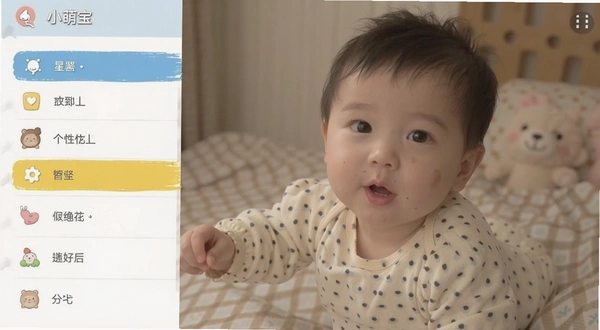
要是你嫌它碍事,可以开启“智能避让”模式。拖拽窗口时宠物会主动跳开,不会挡住操作区域。这个功能默认关闭,需要在“行为设置”里手动打开。另外,宠物透明度也能调,从半透明到实心任选,工作时把它调到半透明,既能看到它活动又不影响看文档。
小萌宝的同类软件替换方案有哪些?
桌面宠物不算新鲜品类,市面上有不少替代品。挑软件时重点看互动形式、资源占用、更新频率。下面几款是Windows上比较常见的,按需选择即可。
| 软件名称 | 星级 | 一句话简介 |
|---|---|---|
| 梦游娃娃 | ★★★★☆ | 会眨眼会翻身,萌度不输小萌宝 |
| 桌宠酱 | ★★★☆☆ | 专注互动游戏,内置超多小玩法 |
| 虚拟女友 | ★★★☆☆ | 偏养成系,适合喜欢陪伴感的人 |
| 猫猫镇 | ★★★★☆ | 猫咪控首选,动作还原真实 |
| 小动物乐园 | ★★☆☆☆ | 多宠物共屏,但画风较老 |
对比下来,小萌宝的优势在于笑话库更新及时,而且图片分类做得好,适合既想养宠物又想看美图的人。上面几款替代品各有特色,但综合趣味性和易用性,小萌宝还是更均衡一些。
小萌宝流畅跑起来需要什么电脑配置?
桌面宠物虽小,但动画渲染也吃一点资源。如果你电脑比较老,最好先对照配置要求再决定装不装。下面数据来自实际运行情况,非官方最低标准。
| 项目 | 最低配置 | 推荐配置 |
|---|---|---|
| 操作系统 | Windows7及以上 | Windows10/11 |
| CPU | 双核1.6GHz | 四核2.0GHz及以上 |
| 内存 | 2GB | 4GB及以上 |
| 显卡 | 集成显卡 | 独立显卡,显存1GB |
| 硬盘空间 | 200MB可用 | 500MB可用 |
测试中,8GB内存的笔记本同时开浏览器、Word和小萌宝,内存占用约增加180MB,CPU占用在宠物待机时几乎为0%,互动时短暂跳到15%左右。整体来说,只要不是十年前的古董机,都能顺畅带起来。
值得一提的是,小萌宝对高DPI屏幕支持得不错。在2K分辨率下宠物不会发虚,缩放比例调整后依然清晰。这点对使用笔记本高分屏的用户很重要,有些老牌桌宠在高分屏下会糊成一团,小萌宝没这个问题。
小萌宝有哪些快捷键能提升操作效率?
虽然小萌宝主打鼠标交互,但也给了几组键盘快捷键。用熟了能少点几次鼠标,对懒人来说挺友好。
| 快捷键 | 功能说明 |
|---|---|
| Ctrl+Shift+X | 快速隐藏/显示宠物 |
| Ctrl+Shift+C | 随机切换宠物皮肤 |
| Ctrl+Shift+J | 打开笑话面板 |
| Ctrl+Shift+P | 暂停所有动画 |
快捷键在宠物处于激活状态时才能用,但Ctrl+Shift+X全局有效,哪怕宠物被其他窗口盖住也能呼出。暂停动画那招比较实用,开会时不想让宠物乱动,按一下它就静止了。
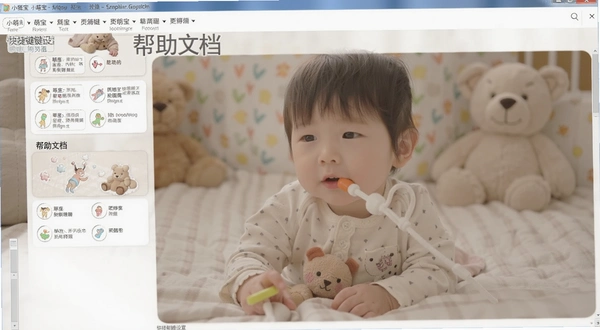
小萌宝使用中遇到问题怎么排查?
问题:小萌宝开机不自启动,每次都要手动打开,怎么让它自动运行?
打开小萌宝主界面,点击“菜单→设置→常规设置”,勾选“开机自动启动”即可。如果勾选后重启电脑仍然没反应,检查一下电脑上的安全软件是不是拦截了小萌宝的开机启动项。部分管家类软件会默认禁止新增启动项,需要手动允许。
问题:宠物动画突然卡顿,甚至一闪一闪的,是哪里出问题了?
多半是内存占用过高导致的。小萌宝动画需要持续的GPU渲染,当你同时开着多个大型软件时,它可能会因为资源不足而掉帧。解决办法是关闭一些后台程序,或者在“设置→性能”里把动画质量调为“流畅优先”。另外,更新显卡驱动也能改善。
问题:小萌宝会不会偷偷收集个人信息?权限申请方面有什么需要注意的?
实测中,小萌宝安装后只申请了基本的存储权限,用于缓存图片和笑话数据,没有出现麦克风或摄像头调用请求。但它的联网功能是默认开启的,用于更新内容,如果你介意,可以在“设置→网络”里关掉自动更新。不过关闭后笑话库和图片库就停在旧版本,自己权衡吧。
问题:在低配电脑上运行小萌宝会不会明显拖慢系统?
会有一点影响,但不大。在2GB内存的老笔记本上,小萌宝待机时占用约120MB内存,如果同时开浏览器和聊天软件,内存可能吃紧导致切换窗口变慢。建议这类设备开启“自动隐藏”和“降低动画帧率”选项,能明显缓解卡顿。
问题:小萌宝的图片库能自己添加本地图片吗?
目前不支持自定义导入,只能用内置图库。不过你可以把喜欢的图片放到一个文件夹里,然后用小萌宝的“打开图片文件夹”功能快速跳转,变相实现浏览本地图片。这个功能在主菜单的“趣味工具”下面,还算方便。
实测中也发现一些小毛病,比如长时间挂机后笑话加载偶尔会转圈,需要重启软件才好。还有,宠物在双屏扩展模式下偶尔会跑到副屏边缘卡住,得用快捷键拉回来。这些不影响核心使用,但厂商后续更新时最好能优化一下。
如果你打算长期养这只宠物,建议定期清理缓存。在主菜单“帮助→清理缓存”里点一下就行,能释放几十MB空间,也有助于减少闪退概率。整体来说,小萌宝是一款很容易上手的小软件,设置项不多,但每个都能派上用场。
应用信息
- 包名:小萌宝
- 名称:小萌宝
- 版本:0
- MD5值:cf9f220762ce2980138de9b5315a37d1
热门专题
本类最新



网友评论







 Oppo_Find_X7_Pro
热门推荐
本类排行
- 17-Zip免费解压电脑端64位下载v26.2.0.0高压缩比解压1.3M
- 2百度输入法电脑版下载v6.1.13.13智能输入134.0M
- 3GPU-Z显卡检测工具电脑版下载v2.70.0.0显卡检测11.1M
- 4Shutdown Timer电脑版下载v3.0电脑定时关机工具4.1M
- 5NovaBench显卡性能跑分工具电脑版下载v4.0.8.0 电脑跑分评测102.7M
- 6WinRAR解压软件电脑版下载v7.23.0压缩管理工具3.8M
- 7IOTA埃欧塔币价格行情走势APP官方版v6.163.0最新版392.8M
- 8EmEditor文本编辑器电脑版下载v20.6.0.0轻快编辑20.6M
- 9Intel处理器检测工具Processor Identification Utility电脑版下载v4.22官方版1.2M
- 10DeskDriveU电脑版下载v1.8.2桌面快捷方式管理688KB