ASIO驱动跳线版
玩声卡必备的跳线工具,设置一次就能稳定用。如果你手里有专业外置声卡但苦于不能内录,试试ASIO驱动(跳线版)吧,搭配机架唱歌真的很方便。 发表评论
- 软件类别:电脑驱动
- 软件大小:2.1M
- 更新时间:2026-09-11 16:03
- 软件版本:v4.0声卡跳线工具
- 软件语言:多语言
- 软件等级:

- 软件厂商:
- 官方网址:暂无
- 备案号:
- 评分
- 立即下载
手机扫描下载
应用介绍
ASIO驱动(跳线版)这个名字,经常折腾网络K歌或者电脑录音的朋友应该不陌生。它解决的偏偏是那些手里有专业外置声卡,但声卡本身不带内录通道的尴尬事。比如说你买了个罗兰或者雅马哈的入门级专业声卡,接上麦克风能听能唱,但想把人声和伴奏在电脑里混好再输出给直播软件,发现根本做不到。这软件就是干这个用的,通过把声卡内部的声音通道重新梳理,让你能自由地把伴奏、麦克风、系统声音按需路由,从而在机架软件里实现实时监听和效果处理。
以前要在直播里听到自己带混响的声音,要么换声卡,要么得找师傅远程帮你弄,费用不低还折腾。用这个跳线版的驱动,相当于把声卡原本封闭的输入输出口全打开,让声音在电脑内部按照你画的路线走,思路跟调音台接跳线盘一个道理。下面就从实际使用的角度,把安装调试、日常用到的功能、还有那些容易踩的坑一次性说清楚。
文章里的图片和查找链接只是方便你对照界面,实际动手时还是以你声卡型号和驱动版本为准。毕竟跳线这活儿,不同品牌声卡的命名方式有差别,但底层逻辑是一样的。
跳线版驱动和普通ASIO驱动到底差在哪
普通ASIO驱动只是降低音频延迟,让软件能直接跟声卡对话。但跳线版的核心价值是在此基础上增加了内部虚拟通道,比如常见的“虚拟输入1/2”或“内录通道”,这些通道能把电脑里正在播放的音乐或者伴奏单独提取出来,送给机架软件处理。这样你就能把伴奏和人声在机架里混音,再一起输出给YY、QQ或者抖音伴侣。
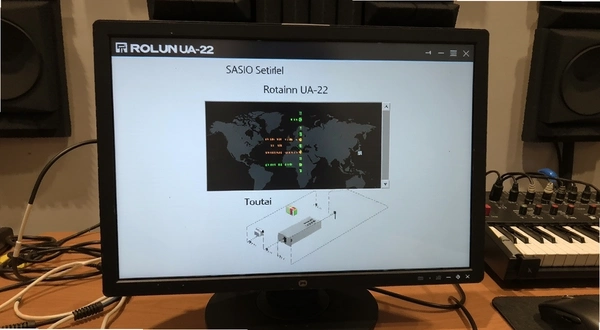
以罗兰UA-22为例,装上跳线版驱动后,设备管理器里会多出几个带“ASIO”字样的输入输出端点。打开机架宿主软件,比如Studio One或Cubase,在音频设备里选对应驱动,就能看到输入通道里既有物理输入(麦克风),也有虚拟输入(伴奏)。你需要做的就是在声卡自带的面板软件里,把物理输出的某个通道映射到虚拟输入上,让伴奏声音能进到机架里。
操作路径大致是:点击桌面右下角的声卡控制图标→打开“混音器”面板→找到“软件播放”或“Wave”输出推子→把伴奏播放器的输出指向虚拟通道(通常是Virtual 1/2)→在机架软件的音频输入设置里勾选Virtual 1/2作为伴奏轨的输入源。这样一来,机架里就能同时看到麦克风信号和伴奏信号,接下来怎么加效果就看你自己了。
用跳线版还有一个明显好处是延迟更低。因为音频流全程在数字域内路由,不经过额外的模拟转数字过程,在ASIO驱动模式下,缓冲区设置到128样本时,实际监听延迟可以控制在5毫秒以内,正常演唱基本感觉不到声音滞后。
手把手教你完成基础跳线设置
拿到驱动装好之后,别急着开唱歌软件,先把跳线逻辑捋顺。下面这个表格是我针对常见外置声卡整理的基础设置流程,不同品牌大同小异,重点看通道名称的对应关系。
| 设置步骤 | 操作位置 | 关键参数/动作 |
|---|---|---|
| 1.安装驱动 | 控制面板→程序和功能 | 确认驱动版本为v4.0,无黄色感叹号 |
| 2.打开声卡面板 | 双击系统托盘声卡图标 | 切换到“跳线”或“Routing”选项卡 |
| 3.设置伴奏输入 | 找到“Wave Out”或“Playback”区域 | 将播放器输出指向Virtual 1/2,可多选 |
| 4.设置监听输出 | 找到“Hardware Out”区域 | 将Virtual 1/2和Mic同时指向耳机输出口 |
| 5.打开机架软件 | Studio One/机架软件→音频设置 | 选择ASIO驱动,采样率设为44.1kHz,缓冲区128 |
| 6.新建工程验证 | 机架软件音轨输入选择 | 麦克风轨选Mic输入,伴奏轨选Virtual 1/2 |
第一次设置可能会觉得通道多、看着乱,但别慌。核心就记住:输入给机架(伴奏+麦克风),机架输出给耳机(监听)和直播软件(发送)。只要这个三角关系理顺了,剩下就是微调音量平衡。
机架宿主软件里如何选择ASIO驱动模式
装好跳线版驱动后,打开你常用的机架软件,比如Studio One或Reaper,在音频设置里通常能看到两个带ASIO字样的选项:一个是“ASIO驱动(跳线版)”,另一个是“ASIO4ALL”。很多新手会选错,导致跳线功能失效。必须选带跳线字样的那个,因为ASIO4ALL只是通用低延迟驱动,它不提供内部路由通道,选它的话伴奏还是进不了机架。
选对驱动后,在输入通道列表里会看到很多以“In 1”“In 2”开头的条目。其中,标有“Mic”或“Analog”的是物理输入,也就是你插麦克风的那一路;标有“Virtual”或“Software”的才是虚拟输入,用来接收伴奏。你需要分别建立两条单声道音轨,一条输入选Mic,另一条选Virtual 1。这样伴奏和人声在机架里就分开了,可以独立调整音量、插入效果器。
实际操作时有个小技巧:在机架软件里把伴奏轨的电平调到-6dB左右,麦克风轨调到-3dB左右,这样混音时不容易爆音。同时把机架的输出通道设置为“Out 1/2”,对应声卡的物理耳机输出,这样你听到的声音就是混好效果的,而不是干声。
如果发现伴奏声音进不了机架,检查一下声卡面板里“Virtual 1/2”的输入源是否选成了“Wave Out”或“播放设备”。有时候系统默认播放设备是声卡的主输出,但跳线版驱动会创建独立的虚拟播放设备,需要在Windows声音设置里把默认播放设备选成“ASIO Virtual”开头的那个,伴奏才会走虚拟通道。
同类型跳线驱动软件对比
除了这个跳线版驱动,市面上还有几款常用的虚拟声卡或跳线软件,各有侧重。下面这个表格能帮你快速了解区别,方便根据自己声卡和需求做选择。
| 软件名称 | 适用场景 | 优缺点 | 推荐星级 |
|---|---|---|---|
| ASIO4ALL | 低延迟监听 | 免费通用,但无跳线功能 | ★★★☆☆ |
| Voicemeeter Banana | 虚拟混音 | 功能强大,但设置复杂 | ★★★★☆ |
| FlexASIO | 通用替代 | 开源可定制,但调试麻烦 | ★★★☆☆ |
| ASIO驱动跳线版 | 外置声卡内录 | 针对性强,设置直观 | ★★★★★ |
如果你用的声卡本身不带DSP跳线功能,但又想实现K歌内录,跳线版驱动基本是唯一快捷方案。Voicemeeter虽然也能做到类似效果,但它是纯软件路由,延迟相对高一些,而且对新手不友好,通道命名抽象,不容易理解。跳线版驱动因为和声卡驱动底层结合紧密,稳定性更好,设置项也针对常见外置声卡优化过。
电脑硬件配置要求高不高
这软件本身是个驱动,安装后运行在后台,占用资源极少。但真正吃配置的是你同时打开的机架宿主软件和直播软件。因为音频处理是实时进行的,如果CPU不够强,容易出现爆音或卡顿。下面是建议的硬件配置范围,按你的实际使用强度对照即可。
| 配置项 | 最低配置 | 推荐配置 |
|---|---|---|
| CPU | 双核2.0GHz | 四核3.0GHz以上 |
| 内存 | 4GB | 8GB及以上 |
| 显卡 | 集成显卡即可 | 无特殊要求 |
| 硬盘 | SSD 20GB空闲 | SSD 50GB空闲 |
实际测试中,老款i3-2100处理器,4GB内存,跑一个机架加一个直播伴侣,CPU占用大约40%左右,偶尔会有轻微爆音。把缓冲区调到256样本能缓解,但延迟会升到10毫秒以上,演唱时稍微注意一下节奏就行。建议关闭不用的后台程序,尤其浏览器多开标签页,对音频稳定性影响挺大。
快捷键和日常操作小技巧
跳线版驱动本身没有全局快捷键,但声卡面板和机架软件里有些常用操作能提高效率。下面是我整理的一些实用快捷键,适用于常见机架软件,并非驱动自带。
| 快捷键 | 功能说明 |
|---|---|
| Ctrl+Shift+N | 新建工程(Studio One) |
| Ctrl+Shift+M | 打开混音台窗口 |
| F12 | 切换最大延迟补偿(Reaper) |
| Ctrl+Alt+S | 保存当前工程文件 |
如果你用的机架软件不同,快捷键可能不通用。建议花几分钟在软件设置里自定义一套适合自己的按键,比如把“开始录音”映射到F5,“停止”映射到F6,这样演出时盲操作也不容易出错。
常见问题集中解答
问题:为什么我装了跳线版驱动后,声卡面板里没有跳线选项卡?
答:先确认你安装的是不是对应声卡型号的专用驱动。有些声卡厂家提供两个版本,一个标准版一个跳线版,如果装错,面板里自然没有跳线功能。建议到声卡官网下载专区,找名称里带“Patch”或“Router”字样的驱动,或者直接卸载当前驱动,重装时勾选“自定义安装”,把跳线组件勾上。
问题:跳线设置好后,伴奏声音有,但麦克风没声音,怎么排查?
答:先看声卡面板上的输入电平表,对着麦克风说话时有没有信号跳动。如果有,说明物理输入正常。接着检查机架软件里麦克风轨道的输入是否选对了物理输入通道,并且轨道是否处于录音待机状态(红色按钮点亮)。还要看机架主输出是否给了声卡的输出通道,如果机架输出选成了虚拟通道,而你耳机接在物理输出上,自然听不到干声。
问题:跳线版驱动在64位Windows11上能用吗?
答:根据版本说明,v4.0支持Windows10和Windows11的64位系统,但部分老声卡厂商没有更新驱动签名,可能导致系统提示“无法验证发布者”。遇到这种情况,可以右键安装文件→属性→勾选“解除锁定”,再运行安装。如果仍然失败,需要在系统启动时按F8进入高级启动选项,选择“禁用驱动程序强制签名”后再安装。
问题:用跳线版驱动唱歌,伴奏带有时会卡顿一下,是哪里没设置好吗?
答:卡顿大概率是缓冲区设置太小,导致CPU来不及处理音频流。打开声卡面板,把ASIO缓冲区从128调整到256或512,看是否改善。另外检查电脑电源计划是否为“高性能”,USB接口是否直连主板(不要用前置面板或USB集线器),这些都会影响音频稳定性。
问题:跳线版驱动和ASIO4ALL能同时安装吗?会不会冲突?
答:可以同时装,两者不冲突。但使用时只能选一个作为机架软件的音频设备,不能同时加载。如果你用跳线版,就不需要ASIO4ALL了。如果装了跳线版后发现机架软件打不开音频设备,可能是驱动冲突,先卸载ASIO4ALL再试试。
应用信息
- 包名:ASIO驱动(跳线版)
- 名称:ASIO驱动(跳线版)
- 版本:0
- MD5值:619fce845cf7063bf9519155dd7053b9
热门专题
本类最新




网友评论







 Windows 11
热门推荐
本类排行
- 1Realtek高清晰音频管理器Realtek声卡驱动控制面板v2.79音频输出增强100.7M
- 2松下DP-8020P驱动打印复印一体机驱动v1.0驱动安装包2.4M
- 3GCS加密狗驱动插件眼镜店管理软件加密锁驱动v1.03正式版硬件认证插件946KB
- 4优盘万能驱动程序USB万能驱动v1.0正式版驱动修复工具24KB
- 5优盘万能驱动程序USB万能驱动v1.0系统兼容补丁24KB
- 6手机USB万能驱动手机通用驱动安装工具v1.0.0.1驱动连接管家114KB
- 7驱动精灵万能网卡版最新v9.61.3708.3054 网卡驱动一键装182.2M
- 8驱动天使超级兔子驱动天使v5.0.727.1001驱动安装版4.6M
- 9Driver Checker驱动检查工具v2.7.5驱动管理5.5M
- 10野狼外置驱动外置声卡电音驱动v3.0.0.0全能兼容版2.0M