亮鱼剪辑专业版亮鱼视频剪辑器
亮鱼剪辑专业版处理音频很顺手,平衡响度功能太实用了。想剪出有质感片子,亮鱼剪辑专业版值得一试,下载后开始创作吧。 发表评论
- 软件类别:媒体影音
- 软件大小:331.1M
- 更新时间:2026-09-11 14:43
- 软件版本:v7.1.3.2522专业剪辑
- 软件语言:
- 软件等级:

- 软件厂商:
- 官方网址:暂无
- 备案号:
- 评分
- 立即下载
手机扫描下载
应用介绍
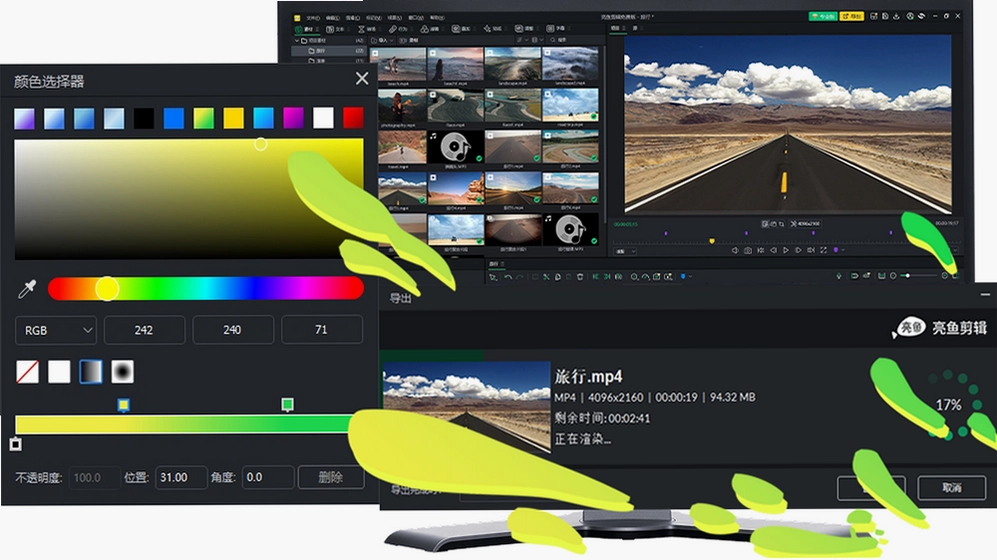
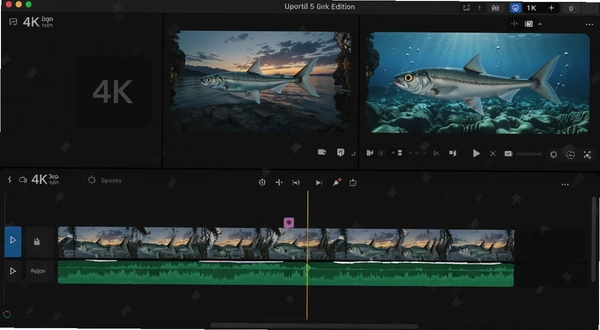
亮鱼剪辑专业版在这个版本里把操作界面整个翻新了一遍,以前藏在子菜单里的调色、音频、关键帧功能现在全被归拢到右侧的“属性”面板。你不需要像老版本那样在多个弹窗之间来回切换,选中轨道上的素材,所有能调的参数就摊开在眼前。这个改动对经常做多机位剪辑或者需要频繁调整字幕样式的人来说,省下的可不止是几次点击,而是整个工作流顺畅度的大幅提升。
我拿它剪了一段包含延时摄影和人物采访的片子,最直观的感受是预览窗口对高码率4K素材的响应速度比之前快了,拖动时间轴时画面撕裂感明显减少。软件内置的音频平衡器能自动把多段采访录音的音量拉平,不用再手动一段段调增益。对于做口播视频的UP主或者给企业做宣传片的人来说,这个功能能帮你少熬两个夜。
不过新界面也有学习成本,第一次打开可能会觉得属性面板里的参数排列有点密。但用习惯之后,你会发现所有调整都在一个地方完成,确实比到处找窗口要顺手。下面我结合自己的实际操作体验,把几个大家最关心的问题拆开来讲。
关键帧动画上手难不难?
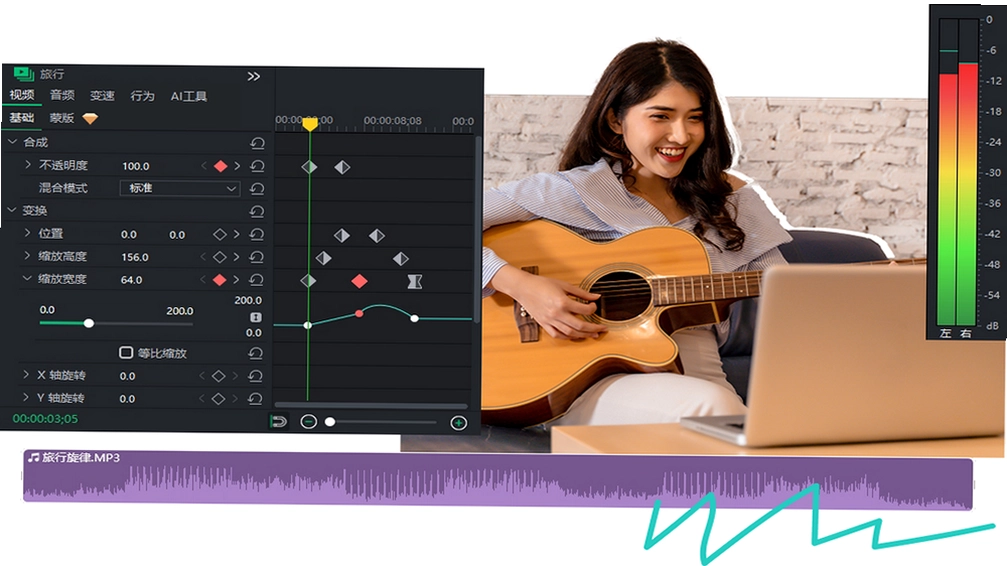
1.选中时间轴上的视频片段,点击右键菜单里的“显示关键帧”选项,轨道上会出现一条透明的菱形标记线。
2.把播放头移到想要开始变化的位置,在属性面板里找到“变换”分组,点击“位置”或“缩放”旁边的时钟图标,就打上了第一个关键帧。
3.接着把播放头拖到动作结束的地方,直接在预览窗口里拖动画面或者滚动鼠标滚轮调整大小,软件会自动记录第二个关键帧。
4.两个关键帧之间默认是线性过渡,如果你想要那种先慢后快的节奏感,可以右键点击关键帧菱形标记,把插值方式改成“缓入”或“缓出”。
实话说,亮鱼剪辑专业版的这个关键帧交互逻辑和剪映专业版很像,但比Premiere要直观得多。你不需要记那些复杂的快捷键,也不用打开曲线编辑器去拉贝塞尔手柄。对于只是想做个简单的推近拉远或者文字飞入效果的普通用户来说,掌握基础操作基本不需要看教程。但如果你要做那种精细的物体跟踪或复杂的遮罩动画,它的关键帧类型不如专业软件丰富,没有提供位置、缩放、旋转的独立曲线分离控制,精度上会有些限制。
实拍中我用它模拟了一段从全景缓缓推向人物眼睛的镜头,配合呼吸感背景音乐,出来的片段质感相当不错。关键帧动画的实时预览很流畅,没有出现需要等渲染才能看效果的情况。这种所见即所得的反馈,对新手建立剪辑信心很有帮助。
调色和音频处理有没有更省事的方案?
1.在属性面板里点击“颜色”分组,你会看到白平衡、色调、饱和度、高光、阴影、色温等十余个滑块。最实用的是“自动色偏校正”功能,一键就能把无人机拍的偏灰画面拉回正常对比度。
2.音频方面,选中语音素材后,可以在“音频”分组里开启“响度平衡”。这个功能会分析整段音频,把声音太轻的部分自动提升上来,避免出现前一句嗡嗡响、后一句听不清的情况。
3.如果你对人声和背景音乐的音量比例不满意,可以利用“闪避”功能。开启后,当检测到人声出现时,背景音乐的音量会自动降低几个dB,人声停止后再恢复。
这套组合拳下来,大部分短视频的音频问题都能解决掉。特别是那个响度平衡功能,我拿一段在嘈杂路边录的采访试了试,底噪虽然还在,但人声的清晰度确实提升了一个档次。当然,你不能指望它能完全替代Audition里的专业降噪,那需要更精细的频谱处理。
调色方面,我建议新手别去碰那些复杂的曲线和色轮,直接用“风格化滤镜”分类里的预设。里面有几个模仿电影质感的LUT,比如“青橙色调”和“日系清新”,拖上去效果立竿见影。如果你对色彩有更高要求,可以在“色彩辅助”里选取屏幕上的特定颜色进行单独调整,比如只改变天空的蓝色,不影响人物的肤色。这个功能对需要精准控制画面色彩的商业项目来说很实用。
导出设置怎么选才能兼顾画质和文件大小?
1.如果你要上传到B站或抖音,直接选择“网络视频”预设里的“1080P高清”,编码格式默认H.264,码率会自动匹配。
2.如果素材是4K的,且你希望保留更多细节用于后期二次剪辑,可以选择“自定义”里的“ProRes 422 Proxy”编码,画质几乎无损,但文件体积会比较大。
3.对于只追求快速预览的临时草稿,导出时选“低分辨率MP4”就足够了,生成速度极快。
从实际体验看,亮鱼剪辑专业版导出的H.264文件在相同码率下,比一些免费软件的画面噪点更少,应该是内置了更好的缩放算法。我导出一个10分钟的1080P视频,码率设为10Mbps,文件大小约700MB,在手机上看画质很锐利。如果你需要控制文件大小,可以把码率降到8Mbps,肉眼几乎看不出区别。
另外,软件支持硬件编码加速,如果你的电脑显卡支持NVENC或AMD的VCN,导出速度会快很多。我的老机器是GTX 1060,导出速度比纯CPU编码快了将近三倍,而且导出过程中还能正常浏览网页,不至于卡死。
亮鱼剪辑专业版和剪映专业版比,到底哪个更适合我?
这个问题经常有人问。我的看法是,两者定位不同,就像单反和微单的区别。
| 对比项 | 亮鱼剪辑专业版 | 剪映专业版 |
|---|---|---|
| 素材管理 | 支持多级媒体夹,可自定义标签颜色,适合大项目整理 | 素材库简洁,但分类不够细 |
| 音频工具 | 自带响度平衡、闪避、均衡器,功能更接近专业DAW | 只有基础的音量和淡入淡出 |
| 关键帧 | 支持线性、缓入缓出、贝塞尔曲线调节 | 仅支持线性缓动,无法精细控制 |
| 字幕功能 | 支持语音识别自动生成字幕,准确率尚可 | 同样支持,且字幕模板更丰富 |
| 界面复杂度 | 功能集中但稍显拥挤 | 界面简洁,更适合新手 |
如果你只是做日常Vlog,剪映的素材库和模板确实更省心。但如果你需要处理更专业的音频、更精细的调色,或者你对关键帧动画有更多控制需求,亮鱼剪辑专业版会更合适。特别是它的音频平衡功能,在剪映里找不到替代品,对我这种经常处理外拍采访的人来说,就是刚需。
同类软件横向对比,谁才是性价比之王?
市面上功能类似的剪辑软件不少,我挑了几款口碑不错的做个简单对比。
| 软件名称 | 核心亮点 | 适用人群 | 推荐指数 |
|---|---|---|---|
| 亮鱼剪辑专业版 | 音频工具专业,关键帧可调曲线 | 进阶创作者 | ★★★★ |
| 剪映专业版 | 素材库丰富,模板多 | 新手入门 | ★★★★ |
| OpenShot | 开源免费,跨平台 | 预算有限用户 | ★★★ |
| 达芬奇剪辑 | 调色无敌,专业级 | 专业调色师 | ★★★★★ |
| Shotcut | 开源,支持4K | 技术型用户 | ★★★ |
| 会声会影 | 模板丰富,上手快 | 家庭用户 | ★★★ |
综合来看,亮鱼剪辑专业版在音频处理和关键帧控制上优势明显,比较适合那些对作品质量有要求,但不想折腾专业软件的创作者。如果你主要做短视频且追求效率,剪映的模板确实更省力。如果你有调色需求,达芬奇虽然免费但学习曲线陡峭。
我的电脑能带动亮鱼剪辑专业版吗?
最低配置能保证软件流畅运行,但预览高分辨率素材时可能需要等待加载。推荐配置能让你在剪辑4K素材时获得更顺畅的体验。
| 硬件项 | 最低配置 | 推荐配置 |
|---|---|---|
| CPU | Intel i3或AMD锐龙3 | Intel i7或AMD锐龙7 |
| 内存 | 8GB | 16GB或以上 |
| 显卡 | 支持DirectX 11的显卡 | GTX 1660或更高,支持硬件编码 |
| 硬盘 | SSD固态硬盘,预留10GB空间 | NVMe SSD,预留50GB空间 |
我自己的电脑是i5-9400F加16GB内存和GTX 1060,剪辑1080P素材非常流畅,预览4K素材时有轻微卡顿,但开启代理模式后就能解决。如果你的电脑配置较低,建议在项目设置里开启“低分辨率预览”,这样剪辑过程会舒服很多。
亮鱼剪辑专业版有哪些快捷键能提高效率?
快捷键用熟了,剪辑速度能快不少。这里我整理了一些常用的快捷键,方便你快速上手。
| 快捷键 | 功能说明 |
|---|---|
| Ctrl + B | 分割片段 |
| Ctrl + Z | 撤销 |
| Ctrl + C / V | 复制/粘贴 |
| 空格 | 播放/暂停 |
| 方向键左右 | 逐帧移动 |
以上这些是剪辑中最常用的,熟练使用后能明显提升操作速度。更完整的快捷键列表可以在软件“帮助”菜单里找到。
FAQ:亮鱼剪辑专业版使用常见问题解答
问题:亮鱼剪辑专业版导出的视频在手机上播放颜色变淡了,怎么回事?
答案:这通常是因为电脑和手机屏幕的色彩空间不一致导致的。在导出设置里,把色彩空间从“Rec.709”改成“sRGB”或“Display P3”,能减小色差。另外,部分手机播放器会强制开启HDR,你可以在手机设置里关闭“视频增强”选项试试。
问题:亮鱼剪辑专业版支持导入哪些格式的视频?我拍的AVCHD格式能直接剪辑吗?
答案:官方支持MP4、MOV、MKV、AVI等常见格式,对于AVCHD(MTS/M2TS)格式,部分版本可能存在兼容性问题。如果无法导入,建议先用格式工厂把素材转换成MP4(H.264编码)再导入。或者安装一个K-Lite解码包,能提升部分非标准格式的兼容性。
问题:为什么我的亮鱼剪辑专业版在导出时总是卡在99%?
答案:这多半是某个滤镜或转场效果在渲染时出错导致的。可以先尝试把时间轴上最后应用的特效暂时禁用,或者把导出段落分成两段分别导出。如果问题依旧,可以尝试重置软件设置:关闭软件,在开始菜单找到“亮鱼剪辑专业版”,右键选择“以管理员身份运行”,并在启动界面选择“恢复默认设置”。
问题:亮鱼剪辑专业版占用内存高不高?我开几个网页就卡了。
答案:实测中,剪辑一个1080P项目时,软件的内存占用大约在2-3GB左右,如果同时打开多个4K素材,内存占用会飙升到6GB以上。如果你的电脑内存只有8GB,建议关闭其他后台程序,或者在项目设置里开启“后台代理”功能,这样能减少内存压力。另外,软件对硬件加速的支持不错,但如果你使用的是A卡,建议更新到最新驱动。
问题:亮鱼剪辑专业版有没有手机版?能和电脑同步吗?
答案:目前亮鱼剪辑专业版只有Windows和Mac版本,没有官方手机版。不过你可以在手机上使用“亮鱼快剪”App进行初步剪辑,然后导出项目文件到电脑上继续编辑,但部分特效可能无法完美同步。如果你主要用手机剪辑,还是用剪映更方便。
问题:亮鱼剪辑专业版操作门槛高吗?我从来没剪过片子能学会吗?
答案:说实话,它比剪映要难一些,但比Premiere简单太多。它的界面布局很直观,几乎每个功能都有文字提示,你可以先花半小时看看软件自带的官方教程。只要你懂得基本的剪辑逻辑(剪切、拼接、添加字幕),上手基本没问题。另外,软件还内置了“快速向导”模式,会一步步引导你完成项目设置。
问题:亮鱼剪辑专业版有没有什么短板?
答案:当然有。首先,它的界面在4K分辨率的屏幕上,字体显示偏小,看着有点费劲。其次,它的语音识别字幕功能虽然准确率还行,但标点符号处理得不好,经常需要手动修改。另外,软件默认开启“自动保存”,但保存频率有点高,在剪辑大型项目时可能会造成短暂的卡顿。最后,它的官方模板和素材库数量比剪映少很多,如果你依赖在线素材,可能会失望。
应用信息
- 包名:亮鱼剪辑专业版 7
- 名称:亮鱼剪辑专业版 7
- 版本:0
- MD5值:2da17506af9e0cc0237c4d6ca44fac31
热门专题
本类最新


网友评论







 OnePlus_15
热门推荐
本类排行
- 1Edifier Connect HD漫步者音响管理工具v1.0.4桌面调音助手60.7M
- 2视频剪辑格式工厂视频格式转换器v5.0.7.0全能音视频处理61.3M
- 3YY调音台YY歪歪音频处理器v1.23.4.1580专业调音156.0M
- 4恒码格式工厂恒码视频转换器v2.6.6.1格式转换专家2.2M
- 5万能视频截图视频截图工具v1.0.0.0全能截图2.8M
- 6幂果文字转语音文字语音互转工具v1.0.7.0文字语音互转17.4M
- 7剪映电脑专业版最新版本v7.1.0官方版642M
- 8爱拍录屏爱拍录屏软件pc版v3.8.0录屏工具144.0M
- 9FormatFactory格式工厂最新版v5.22.0官方绿色版216M
- 10Spotify流媒体音乐播放器v1.2.83.453 绿色便捷版165M