YY调音台YY歪歪音频处理器
用了YY调音台,直播声音终于不像白开水了。操作很简单,加载几个VST插件就能调出混响电音,YY调音台对新手很友好。之前自己瞎调总闷闷的,现在照着教程设置一下,声音通透多了。推荐给想好好唱歌的朋友。 发表评论
- 软件类别:媒体影音
- 软件大小:156.0M
- 更新时间:2026-09-11 14:07
- 软件版本:v1.23.4.1580专业调音
- 软件语言:中文
- 软件等级:

- 软件厂商:
- 官方网址:暂无
- 备案号:
- 评分
- 立即下载
手机扫描下载
应用介绍
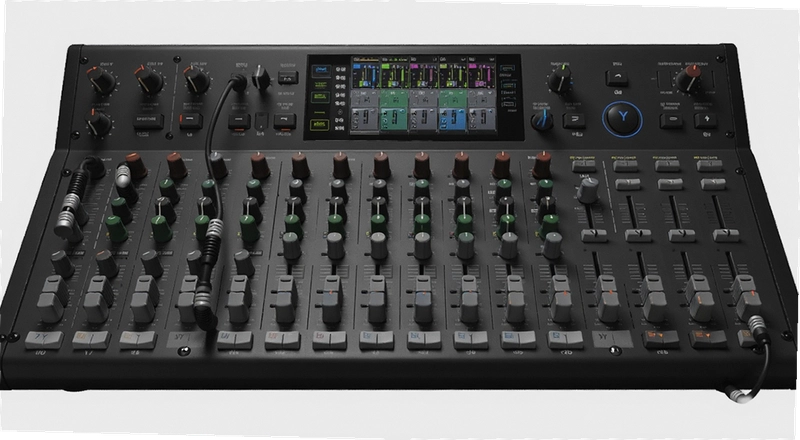
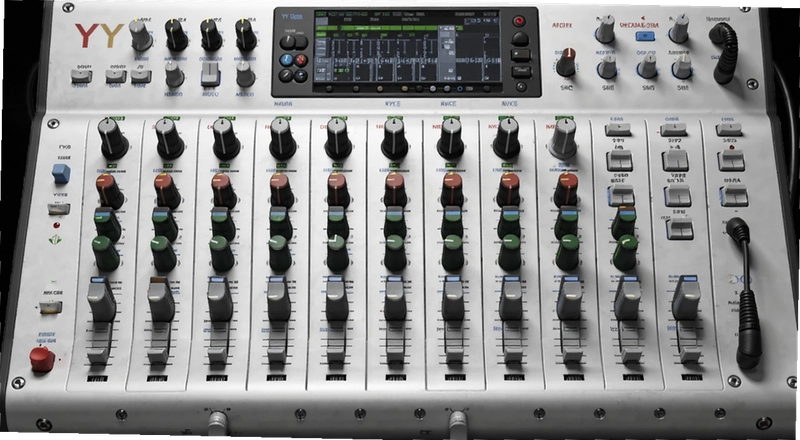
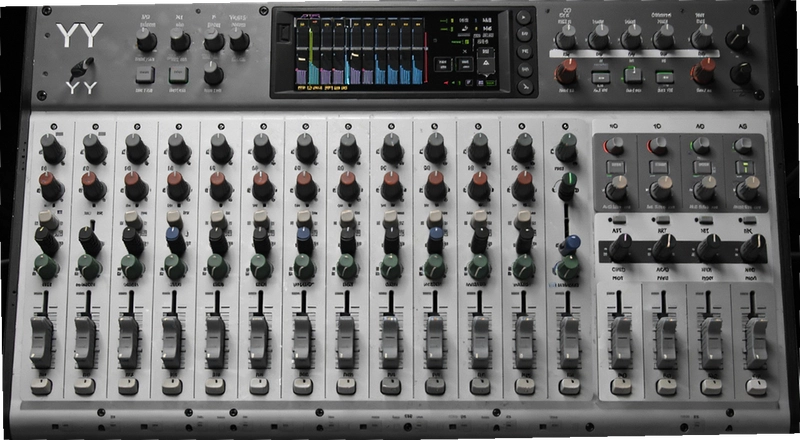
不少玩直播的朋友应该都有过这种经历:明明声卡、麦克风都买了,可出来的声音就是干巴巴的,要么人声单薄,要么伴奏和人声像是各玩各的,混在一起糊成一团。尤其用YY开播或者跟人连麦唱歌时,这种问题更明显。今天要聊的YY调音台,就是专门解决这类麻烦的。它不是那种摆弄半天看不懂的复杂工作站,而是把专业音频处理里最实用的部分,用比较直白的方式呈现出来。装上之后,你能直观地调整自己声音的厚度、亮度,加上混响让歌声不干瘪,甚至能给声音加上一些好玩的电音效果。
这软件另一个实在的地方在于支持VST插件。玩过录音的人都知道,VST是整个音频插件世界的通用标准,网上一抓一大把,从免费的均衡器到收费的高品质混响,应有尽有。YY调音台相当于给你搭好了一个架子,你只要把喜欢的VST插件加载进去,就能按自己想法去塑造声音,等于把一个专业录音棚的机架搬到了自己电脑上,而且操作逻辑比那些专业宿主软件友好得多,不至于一上来就被密密麻麻的推子和旋钮吓退。下面这篇内容就围绕这个工具的实际用法、参数调整和常见问题展开,打算入坑直播调音的朋友可以仔细看看。
第一次用YY调音台,界面和基本设置怎么上手
刚打开YY调音台,左侧是效果链区域,中间是当前选中插件的控制面板,底部是输入输出的电平表。主界面默认会加载一个预设的人声效果链,包含降噪、EQ、压缩和混响。第一次使用建议先别急着动那些参数,直接对着麦克风说几句话,观察底部电平表有没有正常跳动。如果没反应,点右上角菜单→音频设置→输入设备,切换成你正在用的麦克风就行。
这里有个容易踩的坑:YY调音台默认的输出设备可能是电脑自带扬声器,如果你用耳机还好,要是开着外放,很容易产生尖锐的回授啸叫。记得在音频设置里把输出设备改成你的耳机或监听音箱。设置好之后,可以试着把效果链里的降噪插件旁路掉,听听环境底噪有多大,再决定降噪强度开多少。降噪开太狠会损伤人声细节,声音听起来会有点闷或者发虚。
采样率的设置也建议看一看。在音频设置界面找到采样率选项,一般选44100Hz或者48000Hz都行,关键是跟你声卡驱动里的设置保持一致,不然可能出现声音变调或者爆音的情况。如果你不确定声卡那边设的多少,就先用默认值,能正常出声就别乱动。
搞清楚输入输出之后,再来看效果链的顺序。常见的处理顺序是先降噪,再EQ塑形,接着压缩控制动态,最后加混响润色。YY调音台默认排列基本符合这个逻辑,你只需要知道每个模块是干嘛的,后面调整时心里就有底了。
想让声音更好听,YY调音台里的EQ和压缩怎么调
很多人一看到EQ就头疼,那么多频段不知道从哪下手。其实直播唱歌,人声EQ主要动三个地方:低频、中频、高频。如果你的声音听起来闷闷的,像是隔着一层布,可以把低频段(大概100到200赫兹附近)稍微衰减2到3个分贝,声音就会清爽一些。如果你觉得声音不够亮,不够抓耳,可以在高频段(大概8千到12千赫兹附近)提升一点点,注意别加太多,不然齿音会刺耳,听起来嘶嘶的。
中频段(大概1千到4千赫兹)是决定声音靠前还是靠后的关键。想让声音在伴奏里更突出,可以稍微提升一下这个范围,但幅度控制在2分贝以内,不然会显得很硬,甚至有点吵。YY调音台自带的EQ界面里,直接用鼠标拖拽曲线上的节点就能调整,双击节点可以输入具体数值,比用旋钮更精准。
压缩器是控制声音动态的,说白了就是让大声的部分小声一点,小声的部分大声一点,整体音量更平均。直播时如果经常出现唱到高音就爆麦,或者说话声音忽大忽小,压缩器就能帮上忙。一般设置一个2:1或者3:1的压缩比,阈值调到-20分贝左右,然后看着电平表说话,当声音超过阈值时,压缩器就开始工作。启动时间可以设快一点,大概5毫秒,这样能快速抓住瞬态;释放时间设成50到100毫秒左右,避免声音听起来不自然。调整压缩器时注意别压得太狠,否则声音会没有生气,缺乏动态起伏。
有个小技巧:调整EQ和压缩时,最好把伴奏音量关掉,单独听人声处理后的效果。等你觉得人声已经比较满意了,再打开伴奏,根据整体融合度做细微修正。这样一步步来,不容易被伴奏干扰判断。
YY调音台加载VST插件后,唱歌和喊麦的具体操作路径
处理人声卡顿或电流声等杂音的小窍门
直播唱歌最怕的就是声音断断续续,或者夹杂着电流声、爆音。遇到这种情况,首先检查一下USB接口,尤其是笔记本用户,尽量别把声卡插在USB集线器上,直接插电脑主板上的USB口会更稳定。然后打开YY调音台菜单→音频设置,把缓冲区大小(Buffer Size)调大一些,比如从128调到256或者512,这样能有效减少爆音和卡顿,代价是会增加一点点延迟,但直播时基本感觉不出来。
如果是电流声,多半是接地问题或者周围有强干扰源。可以试试拔掉电脑的充电器只用电池供电(笔记本),看电流声是否消失。另外,麦克风线不要跟电源线缠在一起,尽量分开走。YY调音台自带的效果链里通常会有一个降噪模块,但降噪主要处理的是持续底噪,对偶发的电流声效果有限。如果电流声很明显,建议先排查硬件,而不是依赖软件去修。
另外,YY调音台的单声道与立体声模式切换也值得注意。如果你用的是大振膜电容麦,一般用单声道模式就行;但如果你用的是一个支持立体声的声卡,或者想模拟出更宽的声音空间,可以试试立体声模式。切换路径是菜单→音频设置→声道模式。不过要注意,立体声模式会占用更多系统资源,如果电脑配置一般,建议还是用单声道,稳定优先。
YY调音台和别的机架软件比,哪个更适合普通主播?
市面上常见的直播机架软件有Samplitude机架、KX驱动自带的效果器,还有Studio One这类完整宿主。YY调音台跟他们比,最大优势是上手门槛低。Studio One虽然功能强大,但界面复杂,光是建立工程、挂载插件、设置路由就能劝退一批新人。YY调音台把这些都简化了,打开就能用,预置效果也够听。下面拿几款软件做个对比,方便你选择。
| 软件名称 | 上手难度 | VST支持 | 资源占用 | 适合人群 |
| YY调音台 | ★☆☆☆☆ | 支持 | 低 | 新手主播 |
| Studio One | ★★★★☆ | 支持 | 高 | 专业制作 |
| KX驱动效果器 | ★★★★★ | 部分支持 | 低 | 折腾型用户 |
| Samplitude机架 | ★★★☆☆ | 支持 | 中 | 进阶玩家 |
从对比能看出来,YY调音台在功能上虽然不如Studio One那么全,但对于百分之九十的直播场景唱歌、喊麦、聊天已经绰绰有余。它的优势在于打开就能用,不用花一晚上研究路由和跳线。如果你后期真有更专业的录音需求,再考虑换Studio One也不迟,那时候你对音频处理已经有概念了,上手也会更快。
YY调音台对电脑配置要求高吗?老电脑能带动吗?
常有人问YY调音台是不是很吃配置,其实它本身对硬件要求不算高,主要看你加载多少VST插件以及插件的质量。如果你只挂两三个轻量插件,比如自带的EQ和压缩,那么十年前的老电脑也能流畅运行。但如果你追求那种超豪华的电音效果,加载了好几个大厂出品的混响和动态处理插件,那对CPU和内存就有一定压力了。下面列一个参考配置表,各位可以对照自己的电脑看看。
| 配置项 | 最低配置 | 推荐配置 |
| 操作系统 | Windows 7 64位 | Windows 10/11 64位 |
| CPU | 双核2.0GHz | 四核3.0GHz或更高 |
| 内存 | 4GB | 8GB及以上 |
| 显卡 | 集成显卡 | 独立显卡(非必需) |
| 硬盘存储 | 200MB可用空间 | 1GB可用空间(用于缓存) |
如果你电脑是低配,建议在使用YY调音台时关闭其他占用资源的大程序,比如浏览器开一堆标签页、挂着大型游戏之类的。另外,YY调音台也支持ASIO驱动模式,如果你的声卡支持ASIO,开启后能获得更低的延迟,但ASIO模式可能会独占声卡,导致其他软件没有声音,所以直播时还是用自带的WDM模式更省心。
YY调音台快捷键一览,操作更顺手
虽然YY调音台大部分操作靠鼠标点击就能完成,但掌握几个快捷键还是能提升效率,尤其是当你需要快速切换效果或静音时。下表整理了常用的快捷键,方便大家查阅。
| 快捷键 | 功能说明 |
| Ctrl + B | 旁路(Bypass)当前效果链,听原始干声 |
| Ctrl + M | 静音麦克风输入 |
| Ctrl + S | 保存当前效果设置 |
| Ctrl + L | 加载预设效果 |
需要注意的是,以上快捷键是YY调音台内置的默认设置,如果你在使用中发现没反应,可以到菜单→选项→快捷键设置里查看并自定义修改。自定义时不要跟系统全局快捷键冲突,比如Win+L锁屏之类的。
关于YY调音台,你可能想问的四个问题
问题一:YY调音台有永久免费的吗?
目前YY调音台基础功能是免费的,包含常用的EQ、压缩、混响等效果器,以及VST加载功能。但部分高级效果器或者云端音效包可能需要付费解锁。不过对于大多数直播场景,免费版完全够用。如果你只是聊天唱歌,没必要花钱开会员,先把免费功能用明白再说。
问题二:YY调音台AI唱歌怎么没声音?
这个大概率是输入源选错了。点击菜单→音频设置→输入设备,确保选中的是你的麦克风而不是“立体声混音”之类的虚拟设备。另外,检查一下AI唱歌功能是否开启了监听,在效果链上找到AI相关插件,看看有没有一个“监听”或“旁通”按钮,把它打开。如果还是没声音,试着把采样率改成44100Hz,有些AI插件对高采样率支持不好。
问题三:YY调音台伴奏无信号,怎么回事?
伴奏没信号先看声卡通道。如果你用的是外置声卡,伴奏软件(比如酷狗)的输出通道要设置成声卡的“伴奏”通道,而不是“麦克风”通道。在YY调音台里,点击菜单→音频设置→伴奏输入,选择对应的通道。如果你用的是集成声卡,没有独立伴奏通道,那就只能播放伴奏时把系统声音也录进去,但这样会连电脑提示音一起录上,效果不太好。建议还是配个入门级外置声卡,能省去很多麻烦。
问题四:YY调音台会占用多大内存?对直播有影响吗?
实测下来,YY调音台不开额外插件时内存占用大概在150MB左右,开三四个常用VST插件后能到300MB左右。这个占用水平对现在的主流电脑来说不算什么。但如果你用很老的电脑,比如4GB内存还挂着游戏直播,那可能会感觉有点卡。解决办法是尽量少开不必要的后台程序,或者用精简版的VST插件。另外,如果你觉得调音台界面有点卡顿,可以试着把界面视觉效果调低,在菜单→视图→界面性能里选择“性能优先”。
问题五:YY调音台喊麦最简单的三个步骤是什么?
第一步,在效果链上加载一个“电音”或“喊麦”预设效果,确保输入源是麦克风。第二步,把伴奏音量拉到合适位置,人声效果器里的“基调”要跟伴奏的调性对上,不然声音会跑调。第三步,打开麦克风监听,边喊边调整效果器里的“人声音量”和“混响深度”,直到自己觉得舒服。整个过程不需要懂乐理,但需要你对“好听”有感觉,多试几次就能找到适合自己的参数。
应用信息
- 包名:YY调音台
- 名称:YY调音台
- 版本:0
- MD5值:4baeb84e86316365ad5319bf0ab37081
热门专题
本类最新





网友评论







 Windows 11
热门推荐
本类排行
- 1pr2021(Adobe Premiere Pro 2021 简体中文版)v15.4.1.6 中文免费版1.65G
- 2Adobe Audition 2022 中文破解版v22.6.0.66 免费版486M
- 3adobe audition2024中文版本v24.6.7 可激活版540.2M
- 4adobe audition2025中文激活版v25.6.4.002免费版896.90G
- 5bandicam班迪录屏电脑版v8.1.0班迪录屏软件34M
- 6闪豆视频下载器电脑版v2026.06.0592.7M
- 7XRecode 3(音视频转换工具)电脑版v1.183142KB
- 8好好看pc版安装包官方下载v1.0.788.6M
- 9omofunpc官网下载v2.0.1112.1M
- 10Dopamine音乐播放器官方版v3.0.5122.0M