浩辰CAD国产CAD平台软件
这软件我用了两周,打开大图纸确实比之前用的流畅不少,习惯AutoCAD的几乎零上手成本,推荐试试正版试用。 发表评论
- 软件类别:图形图像
- 软件大小:370.3M
- 更新时间:2026-09-11 12:47
- 软件版本:v24.0.0.0全能制图版
- 软件语言:简体中文
- 软件等级:

- 软件厂商:
- 官方网址:暂无
- 备案号:
- 评分
- 立即下载
手机扫描下载

应用介绍
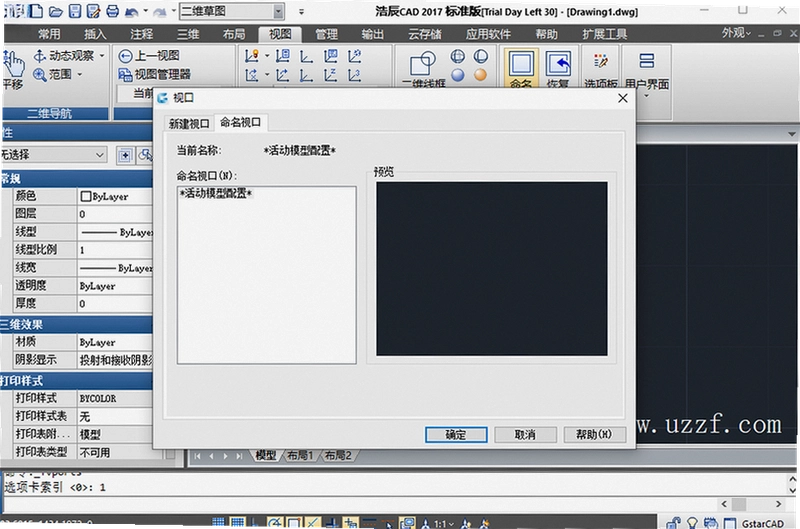
浩辰CAD2024在处理大图纸时的流畅度,确实让不少受困于卡顿的制图员松了口气。日常画机械零件、建筑平面,或者打开动辄几十MB的市政管线图,最怕的就是缩放、平移时鼠标转圈。这款国产CAD平台软件,核心是解决设计单位在正版化、数据安全以及复杂图纸交互上的实际难题。今天不谈虚的,直接聊它装在电脑上能干什么,以及哪些地方用起来和AutoCAD手感不一样。
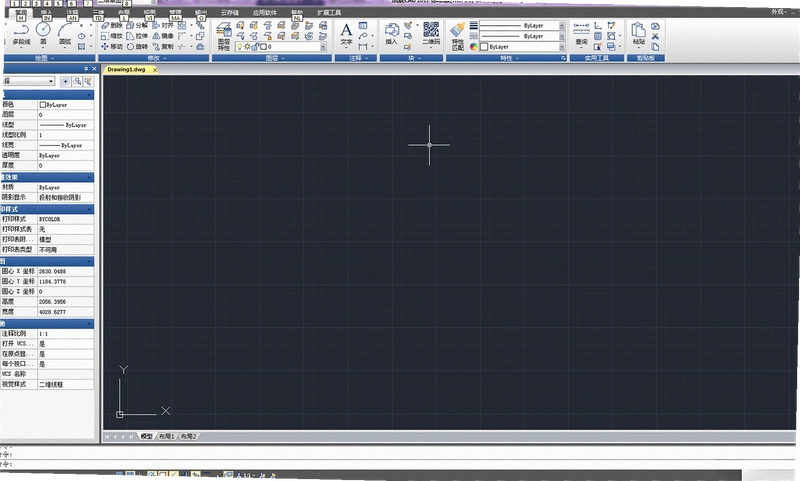
从打开软件到新建图纸,启动速度比预期的快,大概三秒左右进入绘图界面。界面布局走的是经典模式,老用户上手没什么门槛,菜单栏、工具栏的位置基本符合操作习惯,不需要重新适应。
实际拉了一张带外部参照的规划总图测试,文件大小接近200MB,缩放、标注、捕捉这些高频操作没有明显迟滞。相比之前用的某个免费看图软件,浩辰CAD 2024能直接编辑,省去了来回转换格式的麻烦,这点在改图阶段尤其重要。
图纸格式兼容性怎么样,会不会收到dwg文件打不开
1.浩辰CAD 2024默认保存格式为dwg,也支持dxf、dwt等常见格式,日常从同事或甲方收到的图纸基本都能直接打开。测试中特意找了一些用不同版本AutoCAD保存的文件,包括R14老版本和2020高版本,打开过程没有报错,图层、标注样式、块定义都完整保留。
2.输出方面,可以另存为多个版本的dwg格式,方便和上下游单位协作。比如需要把图纸发给用低版本CAD的合作伙伴,直接另存为AutoCAD 2000格式,对方就能打开。这个功能对于设计院和施工单位之间的图纸流转特别实用。
3.字体替换逻辑做得比较聪明。打开没有相应字体的图纸时,会弹出对话框让用户选择替换字体,并且能记住本次选择,下次遇到同样情况自动处理。这一点比某些CAD软件直接显示乱码或者问号要友好得多,减少了来回折腾的时间。
4.关于外部参照,绑定、拆离等操作路径清晰,在命令行输入xref即可调出参照管理器。实测加载带有二十多个外部参照的图纸,内存占用稳定在1.2GB左右,没有出现内存泄漏导致的崩溃。
5.如果遇到高版本特性不支持的情况,软件会给出明确提示并建议转换,不会出现静默丢失数据的问题。整体兼容性在国产CAD里属于第一梯队,日常使用基本可以放心。
批量打印和布局输出,能不能提高出图效率
对于需要经常出图的设计师来说,批量打印功能真的是刚需。浩辰CAD 2024的批量打印支持图纸集、模型空间多图、布局空间多页等多种模式,可以一次性输出几十张图纸,省去一张张点击打印的重复劳动。
具体操作上,点击菜单栏中的“文件”→“批量打印”,弹出对话框后添加需要打印的图纸或布局,设置好打印机、纸张大小、打印样式,点确定就能自动完成所有图纸的输出。实测打印一套包含35张A3图纸的施工图,总用时不到3分钟,效率提升非常明显。
打印样式表(.ctb)的配置逻辑和AutoCAD一致,可以直接调用已有的打印样式,不需要重新设置。对于颜色相关打印效果的控制,例如将某些浅色线条打印为灰色,只需在打印样式表中调整对应颜色即可。
布局空间的使用体验也比较流畅。在布局中创建视口、调整比例、标注尺寸这些操作都做了优化,比旧版本响应更快。特别是对视口图层的独立控制,可以在不影响模型空间的前提下,让不同视口显示不同图层,方便出图前的细节调整。
浩辰CAD 2024的填充和绘图命令有哪些提升
绘图命令的完善程度直接关系到能否摆脱对插件的依赖。浩辰CAD 2024在常用命令上做了不少优化。以填充功能为例,新增了“填充预览”和“填充边界自动检测”功能,鼠标悬停即可看到填充效果,选择边界时能自动识别闭合区域,减少了手动选取边界的麻烦。
绘制多段线时,可以实时看到线宽和线型的预览,并且支持动态输入坐标与长度,绘图效率有所提升。阵列功能支持矩形、路径、极轴三种方式,参数调节直观,配合实时预览,调整起来很顺手。
表格功能也做了增强,支持导入Excel表格并保持格式不变。在绘制设备表、材料表时,直接从Excel复制数据粘贴到CAD表格里,排版工整,省去逐行输入的麻烦。同时表格内的数据支持公式计算,方便做简单的统计。
参数化绘图功能得到保留并优化。添加几何约束和标注约束后,修改尺寸数值,图形会自动更新,对于系列化产品设计非常有用。例如修改一个螺栓的长度参数,其头部、螺纹部分会按预设的约束关系自动调整,不需要手动逐个修改。
实操向:浩辰CAD 2024视口与图层管理专题
视口与图层管理是CAD绘图中的核心操作,浩辰CAD 2024在此方面提供了便捷的工具。下面通过表格形式梳理常用功能及操作要点,方便对照使用。
| 功能模块 | 操作路径 | 核心功能说明 |
|---|---|---|
| 图层管理 | 图层特性管理器(快捷键LA) | 支持图层过滤、冻结、锁定、按视口独立设置,操作流畅。 |
| 快速选择 | 菜单:工具→快速选择(快捷键QSELECT) | 按图层、颜色、线型等条件快速选中对象,批量修改属性。 |
| 视口创建 | 布局空间:视图→视口→新建视口 | 支持多视口、不规则视口,每个视口可独立设置比例与图层。 |
| 图层状态 | 图层管理器→图层状态管理器 | 可保存/恢复图层状态,便于不同专业间的图纸切换。 |
操作时注意:在布局空间双击视口内部即可进入模型空间编辑,此时对图层的修改不会影响其他视口,可通过图层特性管理器中的“当前视口冻结”功能实现。例如在平面图中冻结标注图层,但在立面图中显示标注,只需激活对应视口并执行冻结操作即可。
硬件配置要求,老电脑能不能流畅运行
浩辰CAD 2024对硬件的要求并不苛刻,但为了获得流畅的体验,建议参考以下配置。实测在Intel i5-8250U、8GB内存、集成显卡的笔记本上,模型空间操作基本流畅,但在处理大体量图纸时略有卡顿。如果使用独立显卡且内存达到16GB,体验会有明显提升。
| 硬件项 | 最低配置 | 推荐配置 |
|---|---|---|
| CPU | Intel Core i3或AMD同等性能 | Intel Core i5或AMD Ryzen 5以上 |
| 内存 | 4GB | 16GB或更高 |
| 显卡 | 支持OpenGL 2.0,显存1GB | 独立显卡,显存4GB以上 |
| 硬盘 | SSD可用空间20GB | NVMe SSD可用空间50GB |
若电脑配置较低,建议关闭“硬件加速”选项,可在“工具→选项→系统”中调整。同时避免同时开启多个大型软件,防止内存不足导致的卡顿。
同类国产CAD软件推荐
除了浩辰CAD,市面上还有多款优秀的PC端CAD软件,根据实际需求选择合适的工具能提升绘图效率。以下是几款常见的软件,供大家参考。
| 软件名称 | 评分 | 简介 |
|---|---|---|
| 中望CAD | ★★★★ 4.5 | 国产CAD,兼容性强 |
| CAD制图 | ★★★ 3.8 | 轻量级看图编辑工具 |
| 建筑CAD | ★★★★ 4.2 | 专注建筑图纸设计 |
| CAD图块 | ★★★ 3.5 | 海量图块资源管理 |
| 智能电气CAD | ★★★★ 4.0 | 电气设计专业模块 |
| 机械设计CAD | ★★★★ 4.3 | 机械零件参数化设计 |
| 智能建筑CAD | ★★★★ 4.1 | 建筑BIM快速建模 |
快捷键大全,提升绘图速度
熟练使用快捷键能显著提高绘图效率。浩辰CAD 2024支持大部分AutoCAD常用快捷键,也提供了一些特色命令。以下列出高频使用的快捷键,建议初学者尽快记忆。
| 快捷键 | 功能 | 备注 |
|---|---|---|
| L | 直线 | 最常用 |
| PL | 多段线 | 绘制复杂轮廓 |
| C | 圆 | 多种绘制方式 |
| TR | 修剪 | 快速裁剪 |
| EX | 延伸 | 延长至边界 |
| O | 偏移 | 复制平行线 |
| M | 移动 | 常用编辑 |
| SC | 缩放 | 比例缩放 |
| DAL | 对齐标注 | 快速标注 |
| D | 标注样式 | 管理尺寸样式 |
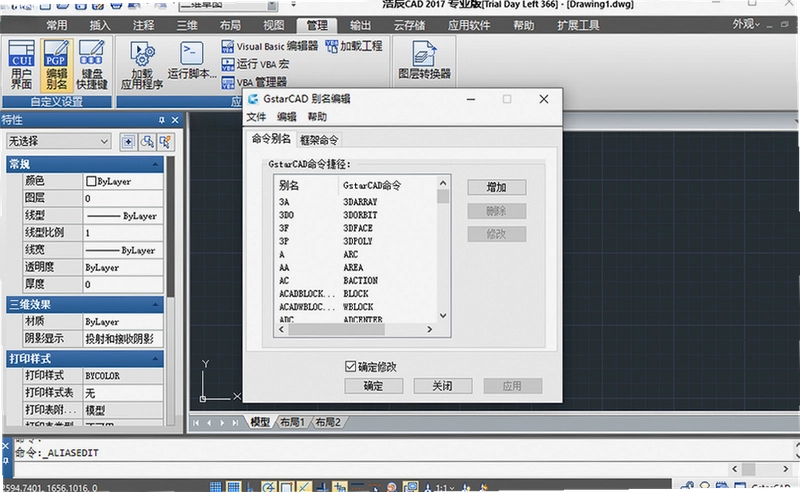
提示:在命令行输入“快捷键”后按空格或回车即可执行。自定义快捷键可在“工具→自定义→界面”中设置。
FAQ:浩辰CAD 2024使用常见问题解答
问题:浩辰CAD 2024的许可码如何获取?
购买正版授权后,在软件激活界面输入许可码即可。如果是试用版,可以在官网申请试用许可,通常有30天全功能体验期。注意不要使用来路不明的破解工具,以免带来安全风险和数据损失。
问题:浩辰CAD 2024能打开天正建筑的图纸吗?
浩辰CAD 2024内置了天正建筑接口,可以直接读取天正实体,无需额外插件。实测打开天正绘制的墙体、门窗、标注等内容,显示基本正常,部分复杂对象可能需要安装天正插件才能完整编辑。相比其他CAD软件,浩辰在支持天正图纸方面做得比较到位。
问题:浩辰CAD 2024低配电脑上运行会不会卡顿?
在集成显卡、4GB内存的旧电脑上,运行浩辰CAD 2024进行简单二维绘图尚可,但打开大图纸或进行三维操作时会出现明显卡顿。建议关闭硬件加速并减少不必要的视觉特效,同时增加内存。实测发现开启多个大型图纸时内存占用较高,频繁切换图纸可能导致响应变慢,需要留意内存占用情况。
问题:浩辰CAD 2024与AutoCAD的操作习惯差异大吗?
对于AutoCAD熟练用户,浩辰CAD 2024几乎不需要学习成本,常用命令、界面布局、鼠标操作都高度一致。少数二级菜单的位置略有不同,但通过搜索功能可以快速定位。快捷键方面,浩辰支持AutoCAD的常用快捷键,也支持自定义,过渡顺畅。
问题:浩辰CAD 2024的PDF转CAD功能怎么用?
在菜单栏选择“插入→PDF参考底图”,选择PDF文件后,可以调整插入比例和位置。但需要注意,转换结果是可编辑的线条还是图像,取决于原PDF的矢量信息。如果是扫描件,则只能作为底图描图,无法直接转为可编辑线条。这一功能在实际使用中效率尚可,但复杂图形可能需要后期手动调整。
应用信息
- 包名:浩辰CAD 2024
- 名称:浩辰CAD 2024
- 版本:0
- MD5值:1b2874f120b645fbe01347fb20244456
热门专题
本类最新





网友评论







 Windows 10
热门推荐
本类排行
- 1adobe photoshop elements 2020直装破解版v18.0 精简版3.29G
- 2Photoshop 2021茶末余香增强版v22.3.0.49中文版3.56G
- 3Adobe InDesign 2024中文最新版v19.5.0.84 直装版1.42G
- 4Adobe After Effects 2026可激活中文版v26.0.0 破解版3.96G
- 5Adobe InDesign 2025免激活直装版v20.5.0.48 中文版本1.48G
- 6Marvelous Designer 9.5中文版本v9.5服装3D建模1.08G
- 7Marvelous Designer 9最新版本v9免费版安装包1,010.5M
- 8Marvelous Designer 12汉化免费版v7.3.133 官方版1.48G
- 9Marvelous Designer 8免费版v8服装物理模拟设计677.6M
- 10Marvelous Designer 2最新版本v2永久激活版161.6M