芝麻时钟桌面时钟屏保
桌面时钟软件里比较全能的,日历便签屏保都有,日常用挺顺手,下载芝麻时钟试试。 发表评论
- 软件类别:系统工具
- 软件大小:38.3M
- 更新时间:2026-09-11 12:20
- 软件版本:v2.10.22.32桌面美化
- 软件语言:简体中文
- 软件等级:

- 软件厂商:
- 官方网址:暂无
- 备案号:
- 评分
- 立即下载
手机扫描下载
应用介绍
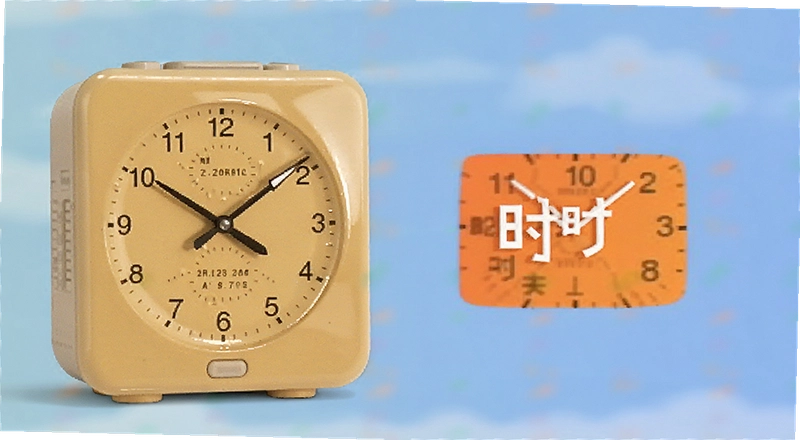
芝麻时钟这款小工具,说白了就是把电脑桌面变成一个能看时间、能记事、还能当屏保的多面手。很多人跟我一样,工作一忙起来就忘了喝水、忘了开会,甚至忘了今天是周几。有了它,你不需要专门去记,抬眼就能看到日期和农历,还能顺手把临时想到的事记在桌面上。
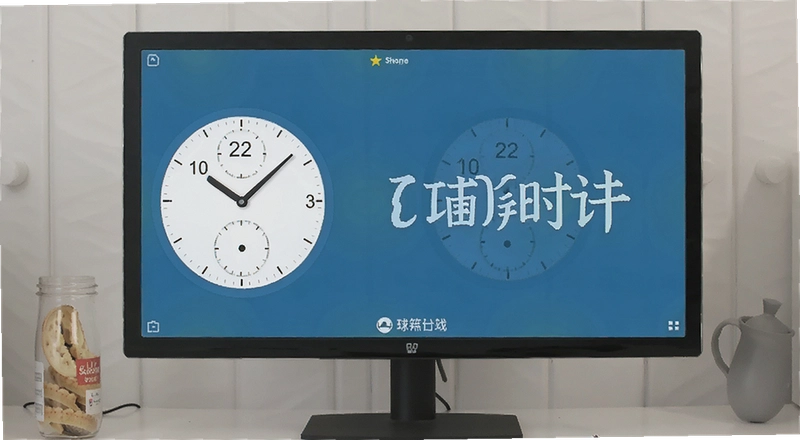
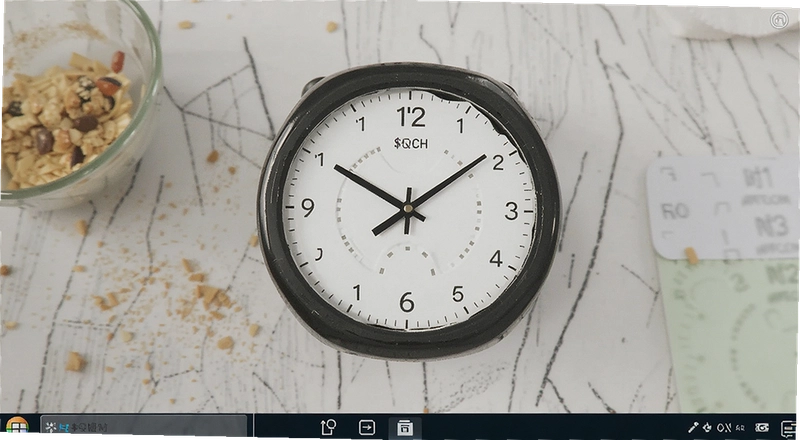
第一次打开软件,默认的皮肤可能不是你的菜,但皮肤库里有不少选择,从极简的数字风格到仿机械表的表盘都有。我试了试,发现它不只是把时间显示得大一点而已你可以把时钟组件拖到屏幕任何位置,调整大小和透明度,就算在满屏窗口下也不妨碍瞄一眼时间。
比较让我意外的是它的屏保功能。以前电脑待机后就是黑屏或者系统自带的那些单调图案,芝麻时钟的时钟屏保看起来居然有点动态壁纸的意思,数字和背景会缓慢变化,晚上放那当个夜灯也挺合适。当然,这功能对显卡要求不高,但如果你想要更炫的效果,显卡还是稍微好点更流畅。
对了,它不光能看时间,还整合了记事便签和日历。我习惯把每天要打的电话、要发的邮件直接敲在便签里,贴在桌面右上角,做完一条划掉一条,比用手机备忘录直观多了。如果你之前用过系统自带的便签,会发现这个的提醒功能更灵活,可以设置具体时间弹窗。
接下来我把实际体验的几个核心功能点,按我的使用习惯拆开来聊聊,给还没上手的你一个参考。
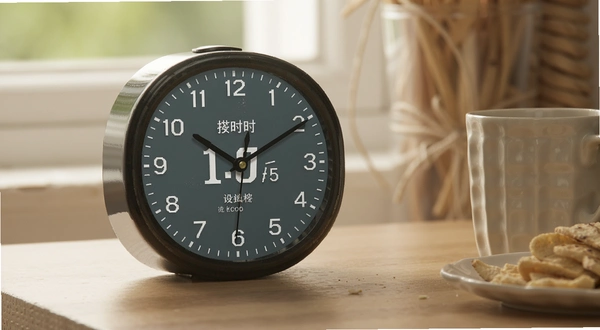
安装包不大,下载后一路下一步就行,没有捆绑乱七八糟的东西,这点在现在的软件里算难得。启动后默认会在桌面显示一个简约的数字时钟,右侧有个小齿轮,点进去就是设置主界面。
桌面日历和农历怎么调出来?
很多人找我推荐能看农历的桌面工具,芝麻时钟的日历模块确实做得细。右键点击桌面时钟组件→选择“显示日历面板”,桌面上就会出现当月日历,农历、节气、公历节日都标得清清楚楚。
1.右键时钟区域,弹出菜单后点“组件管理”。
2.在组件列表里勾选“日历”,桌面马上会浮现一个月份视图。
3.点击日历上的日期,还能跳转到万年历查询界面,查几年后的农历生日都没问题。
我特意对比过系统自带日历,那个只能看公历,而且点开要占整个日历应用窗口。芝麻时钟的日历就像一个小挂历贴在桌面上,随时瞄一眼就好,不挡操作。而且节假日的配色是淡橙色,周末是淡蓝色,工作日是灰色,辨识度很高。
不过有一点要提一下,日历组件默认宽度有点大,如果你屏幕是1366x768这种低分辨率,可能会觉得占地方,好在可以手动缩到最小比例,只是字会相应变小。
便签记事和提醒功能实操感受
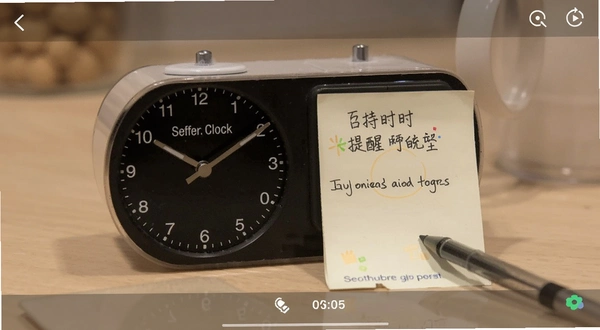
我平时记性不太好,经常转头就忘事。试了芝麻时钟的便签功能,发现它比Windows自带的便签强在能设提醒,还能把便签钉在桌面最顶层,就算开着全屏文档也能看到(当然,全屏游戏时是看不到的)。
1.点击桌面日历上的“便签”图标,或者右键时钟选“新建便签”。
2.便签纸上直接打字,点右上角闹钟图标设置提醒时间,到点会弹窗并发出提示音。
3.便签支持更换颜色,我习惯用黄色记工作,绿色记生活琐事。
4.所有便签都保存在软件数据目录里,重装系统前备份一下就不会丢。
另外一个细节,便签支持简单的复选框列表,按下Ctrl+Shift+L就能快速插入复选框,做待办清单挺顺手。但如果你需要复杂格式,比如加粗、下划线、插入图片,那它就不合适了,毕竟定位是轻量记事。
屏幕保护模式好用吗?会不会烧屏?
我晚上挂机下载东西的时候,喜欢开着芝麻时钟的数字屏保。它不像是传统屏保那样只是黑屏或者转圈,而是显示一个大大的数字时钟,背景有缓慢流动的粒子效果,看久了也不腻。
设置路径:打开主界面→“屏保设置”→选择“数字时钟”或“翻页时钟”→点击“预览”看效果→点“启用屏保”。
关于烧屏担忧,LCD屏幕基本不用担心,OLED屏幕的话,因为数字位置固定,时间长了可能会有残影风险,好在软件提供“每秒微动”选项,开启后数字会以极小的幅度移动,能有效避免烧屏。我建议OLED用户务必把这个选项打开。
实际用下来,屏保启动速度挺快,从待机唤醒回来也没有卡顿。不过它本质上是全屏渲染,如果电脑配置比较老(比如赛扬处理器+集显),开启后风扇可能会转得明显一点,但还在可接受范围内。
| 屏保模式 | 视觉效果 | 资源占用 | 推荐场景 |
|---|---|---|---|
| 数字时钟 | 大号数字+粒子背景 | 中低 | 日常办公 |
| 翻页时钟 | 模拟翻页牌,复古感 | 低 | 低配电脑 |
| 表盘时钟 | 多种表盘风格 | 中 | 追求美观 |
顺带说一嘴,如果你喜欢极简风,可以把屏保的背景亮度调低,这样晚上挂机时屏幕整体发暗,不会刺眼。
同类桌面时钟软件对比,哪个更值得装?
市面上类似芝麻时钟的工具不少,我挑几款用过的做个简单对比,方便你按需选择。下面的推荐都是Windows平台可用的,评分基于我个人体验和网友口碑综合。
| 软件名称 | 特色 | 评分 |
|---|---|---|
| 芝麻时钟 | 时钟+日历+便签+屏保 | ★★★★☆ |
| 桌面日历 | 纯日历,轻量无广告 | ★★★☆☆ |
| 时钟屏保 | 专注屏保,多种表盘 | ★★★☆☆ |
| 便签 | 系统自带,简单 | ★★☆☆☆ |
| 时钟小工具 | 多时区显示,适合办公 | ★★★☆☆ |
| 动态壁纸 | 壁纸级美化,非时钟专用 | ★★★★☆ |
综合来看,芝麻时钟胜在功能集成度高,一个软件覆盖了时钟、日历、便签、屏保多个需求,省得装好几个小工具。如果你只想要极简的时钟,那它可能有点“重”,但如果你和我一样怕麻烦,那它就很合适。
硬件要求高吗?老电脑能带得动吗?
很多人担心这种带特效的时钟软件会不会很吃配置。我特意在旧笔记本电脑(i3-2310M、4GB内存、核芯显卡)上跑了一下,默认的平面时钟和日历组件完全没问题,CPU占用几乎为0。但开启复杂屏保(比如粒子背景的数字时钟)时,CPU占用会升到10%-15%,不过依然流畅。
| 配置项 | 最低配置 | 推荐配置 |
|---|---|---|
| CPU | 1GHz以上单核 | 双核2.0GHz及以上 |
| 内存 | 1GB | 4GB及以上 |
| 显卡 | 支持DirectX 9 | 独立显卡或高性能核显 |
| 硬盘空间 | 50MB可用 | 100MB以上可用 |
如果你用的是近五年的电脑,基本可以全特效跑起来。另外软件安装后占用空间不大,而且没有后台常驻进程(除了你主动开启的提醒服务),所以内存占用可以忽略。
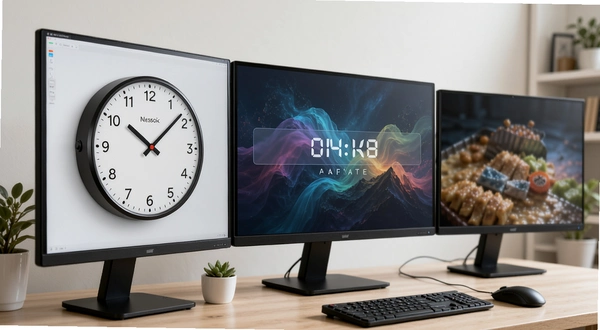
一个可能被忽略的点:芝麻时钟的屏保在双显示器下表现不错,可以设定只在主屏显示或扩展到两个屏幕,这点对多屏用户挺友好。
快捷键有哪些?能提高操作效率吗?
用快捷键能少点几下鼠标。我翻了软件的设置文档,把几个有用的快捷键整理如下,注意部分快捷键需要开启“全局热键”选项才能在其他程序里生效。
| 快捷键 | 功能说明 |
|---|---|
| Ctrl+Shift+T | 显示/隐藏桌面时钟 |
| Ctrl+Shift+N | 新建便签 |
| Ctrl+Shift+L | 在便签中插入复选框 |
| Ctrl+Shift+S | 启动屏保 |
实际用起来,我比较常用的是快速隐藏时钟和新建便签,开会时不想让同事看到便签内容就一键全隐藏。不过全局热键偶尔会和别的软件冲突,你可以在设置里改键位。
芝麻时钟到底怎么样?说说我的真实感受和不足
说了这么多优点,也讲讲它的短板,免得你抱太高期望。
问题
便签的云同步功能是不是要付费?我换了电脑便签能同步过来吗?
目前芝麻时钟的便签和设置都保存在本地,官方没有提供云同步服务。所以如果你重装系统或者换电脑,需要手动把安装目录下的数据文件拷走,否则便签会丢失。这个设计有好有坏,隐私性更好,但对多设备用户不太方便。
问题
软件有没有广告或者捆绑安装?会不会偷偷装全家桶?
我这一个多月用下来,没看到任何广告弹窗,安装时也没有勾选捆绑软件。进程列表里只有你手动启动的芝麻时钟主进程和提醒服务,后台很干净。不过它安装时默认会创建开机启动项,你可以在设置里关掉,不然每次开机都会自动加载。
问题
为什么我的屏保背景是黑色的,换了主题也没变化?
我后来发现,如果你在“屏保设置”里选择了“跟随系统主题”,而系统的主题是高对比度黑色模式,那屏保背景就会是黑的。解决办法是切到“自定义背景”,然后选一张你喜欢的图片或者纯色,就能变过来了。另外,部分壁纸模式需要联网下载素材,如果当时断网了,就会一直显示默认黑底。
问题
运行的时候会占用多少内存?会影响游戏性能吗?
我观察过,平时挂机占用内存大约30-50MB,CPU在1%上下。但如果你开启复杂的屏保,内存占用可能飙升到150MB,CPU也会涨。不过屏保只在电脑空闲时运行,所以基本不影响你打游戏或者剪视频。唯一要注意的是,如果你用电池供电,屏保可能会增加一点耗电,建议插电时用。
最后总结一下,芝麻时钟不是那种装了就吃灰的摆设,它的日历、便签、屏保都是日常用得到的。虽然有些小瑕疵,但整体对得起安装包大小。如果你对桌面美化有需求,又不想折腾一堆软件,那它值得下载试试。
应用信息
- 包名:芝麻时钟
- 名称:芝麻时钟
- 版本:0
- MD5值:96d3dbf45c48f1b82545a4b8212eb6df
热门专题
 电脑桌面美化软件大全
电脑桌面美化软件大全聚合了当前热门的动态壁纸、桌面组件、启动器与皮肤包资源,适合想让Windows或手机桌面更个性的用户。栏目覆盖火萤视频桌面、WallpaperEngine壁纸引擎、UPUPOO动态壁纸、元气桌面壁纸与组件、小鸟动态壁纸及蓝小鸟壁纸大全、360壁纸官方正版等,也包含OmnimoRainmeter皮肤包、RocketDock鱼骨启动器、飞火动态壁纸PC版等工具。无论你是追求动态壁纸下载、桌面小组件免费版,还是想找手机端动态壁纸app,这里都能








本类最新





网友评论







 OnePlus_15R
热门推荐
本类排行
- 1鼠青天鼠标测试工具v4.0.0.0鼠标性能检测1.9M
- 2OverClock Checking ToolOCCT电脑电源检测工具v4.3.2.99电源稳定性测试6.6M
- 3程祥软件Ghost一键自动分区硬盘自动分区工具v1.0.0.0分区助手1.7M
- 4时代翻译通迷你即时翻译工具v1.2.3.4十二语互译1.3M
- 5Half-Life Server WatchHLSW服务器管理工具v1.4.0.2正式版11.1M
- 6超级兔子手机宝超级兔子安卓助手v1.0.0.2一键刷机工具15.3M
- 7超级兔子加速王超级兔子系统评测v2.0.0.3系统清理优化27.5M
- 8超级兔子手机宝超级兔子安卓助手v1.0.0.2一键刷机工具15.3M
- 9蜂鸟AI助手抢单官方版v1.0.022.0M
- 10灯塔Beacon游戏下载v3.2.1 绿色版128.7M