WinDirStat硬盘空间统计器
硬盘空间不够用又不知道删什么,WinDirStat下载一个扫一遍就清楚了。彩色方块图看占用很直观,WinDirStat下载后清理C盘再也不用瞎猜。 发表评论
- 软件类别:系统工具
- 软件大小:631KB
- 更新时间:2026-09-13 02:10
- 软件版本:v1.1.2.80 磁盘空间分析
- 软件语言:简体中文
- 软件等级:

- 软件厂商:
- 官方网址:https://windirstat.net/
- 备案号:
- 评分
- 立即下载
手机扫描下载

应用介绍
电脑用久了,C盘莫名其妙就红了,想清理又不知道从哪下手。打开文件夹一个个翻,看着一堆不认识的文件名,删又不敢删。WinDirStat下载之后,这个问题终于有了直观的解法。它不跟你讲大道理,直接把整个硬盘的文件占用情况画成一格一格的彩色方块,谁占地方一目了然。
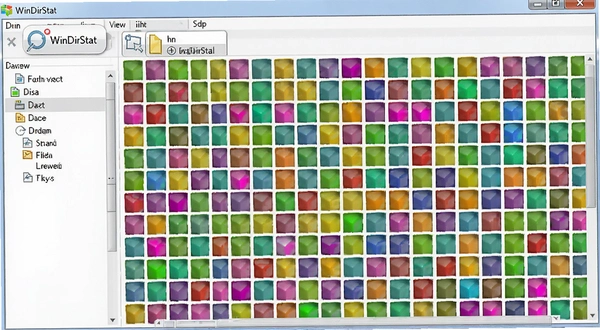
这软件最早是给那些被硬盘空间逼疯的人准备的。你可能遇到过这种情况:明明没存多少东西,硬盘就是满了。系统缓存、软件日志、临时文件、各种不知道什么时候下载的安装包,散落在各个角落。WinDirStat做的事情很简单,扫描一遍你指定的盘符,然后给你一张图。图上的每一块颜色代表一种文件类型,方块越大,占的空间越多。
用起来没什么门槛。打开之后选要扫描的盘,等进度条跑完就行。扫描速度取决于硬盘里文件的数量,机械硬盘可能要几分钟,固态会快很多。扫完之后界面分三块:上面是文件夹树形结构,左边是文件类型统计,右边就是那个花花绿绿的方块图。
点击方块图上的某个颜色块,上面就会自动跳到对应的文件。这个交互设计挺巧妙的,不用在一堆列表里找来找去。想清理哪个类型的文件,直接点那个颜色,所有同类型的文件就列出来了。
WinDirStat扫出来的文件到底能不能删
1.先看文件类型。WinDirStat会把常见格式按后缀名归类,比如视频文件、图片、文档、安装包这些。颜色块旁边有图例,对应什么格式写得清清楚楚。
2.再看文件路径。如果文件在Windows系统目录下,或者Program Files里面,别乱动。这些是系统或软件运行需要的,删了可能出问题。如果是在Downloads、Temp、或者某个你已经不用的软件文件夹里,那基本可以放心处理。
3.不确定的文件先搜索。右键点击文件,有个选项可以在网上搜索这个文件名。虽然不一定能搜到准确结果,但至少能看个大概。
4.大文件优先处理。WinDirStat最直接的价值就是帮你找到那些占空间的大头。一个几GB的旧系统镜像,或者几年前下载的电影,删掉一个比清理几百个小文件管用。
我自己用的时候发现一个情况,有些软件卸载之后,安装目录还留着,里面一堆缓存文件。WinDirStat一扫就能看到,那个文件夹占了好几个G,但软件早就没用了。这种时候直接删掉整个文件夹就行,干净利落。
WinDirStat和SpaceSniffer比哪个更顺手
这两个软件经常被放在一起说,都是硬盘空间可视化的工具。SpaceSniffer的方块图是动态的,鼠标移上去会展开下一层,交互感更强一些。WinDirStat的方块图是静态的,但它的文件类型着色更直观,一眼就能看出视频、图片、文档各占了多少。
从扫描速度来说,两者差别不大,都挺快的。WinDirStat在扫描过程中会实时显示已经扫了多少文件,SpaceSniffer也有类似的信息。功能上WinDirStat多了一个文件类型统计的侧边栏,SpaceSniffer则更强调区块的嵌套关系。
操作习惯上,WinDirStat的树形目录和方块图是联动的,点哪边都行。SpaceSniffer主要靠方块图操作,刚开始用可能需要适应一下。另外WinDirStat支持直接删除文件到回收站,右键菜单里就有,不用切到资源管理器。
如果你只是想快速看看哪个文件夹占地方大,两个都行。如果你还想顺便了解文件类型的分布,WinDirStat的信息更全一些。这软件有个小短板,扫描超大容量硬盘的时候内存占用会上去,虽然不至于卡死,但低配机器上能感觉到。
WinDirStat实操:从扫描到清理的完整流程
下面用一个实际例子走一遍。假设C盘快满了,想看看是什么占了空间。
1.打开WinDirStat,弹出选择驱动器的窗口。勾选C盘,点OK。软件开始扫描,底部状态栏显示已扫描的文件数和剩余时间。
2.扫描完成后,右侧出现彩色方块图。每个矩形代表一个文件,面积和文件大小成正比。鼠标悬停会显示文件路径和大小。
3.先看方块图里最大的几块。通常会是视频文件、虚拟机磁盘、或者游戏安装包。找到这些大块之后,点击它,上方目录树会自动定位到该文件所在位置。
4.如果想按类型清理,点击左侧文件类型列表里的某一项,比如.mp4,所有视频文件会在目录树中高亮显示。可以按大小排序,从最大的开始处理。
5.选中不需要的文件,右键选择删除。WinDirStat会调用系统删除功能,文件进回收站。批量操作的话,按住Ctrl多选,然后统一删除。
6.清理完之后,可以点刷新按钮重新扫描,看看释放了多少空间。有时候清完一轮还能发现之前没注意到的占用项。
| 操作步骤 | 关键点 | 注意事项 |
|---|---|---|
| 选择扫描目标 | 可多选盘符 | 全盘扫描耗时较长 |
| 查看方块图 | 面积=文件大小 | 颜色代表文件类型 |
| 定位大文件 | 点击最大色块 | 确认文件用途再删 |
| 按类型清理 | 左侧类型列表筛选 | 系统文件不要动 |
| 删除文件 | 右键删除到回收站 | 误删可从回收站恢复 |
同类硬盘空间分析软件备选清单
| 软件名称 | 评分 | 特点 |
|---|---|---|
| SpaceSniffer | ★★★★☆ | 动态区块展示,交互灵活 |
| TreeSize | ★★★★☆ | 树形结构清晰,支持计划任务 |
| WizTree | ★★★★★ | 读取MFT,扫描速度极快 |
| FolderSize | ★★★☆☆ | 集成到资源管理器,方便 |
| DiskSavvy | ★★★★☆ | 支持网络磁盘分析 |
| JDiskReport | ★★★☆☆ | Java编写,跨平台使用 |
上面这些软件各有侧重,WizTree扫描速度确实快,因为它直接读硬盘的MFT表。SpaceSniffer的交互做得有意思,适合喜欢动态操作的人。WinDirStat的优势在于文件类型着色和方块图的结合,对普通用户来说理解成本低。
跑WinDirStat需要什么配置
这软件本身很小,安装包才几百KB。但扫描的时候要读取大量文件信息,所以内存和硬盘速度会影响体验。下面是官方给出的配置参考。
| 硬件项目 | 最低配置 | 推荐配置 |
|---|---|---|
| CPU | 1GHz 单核 | 2GHz 双核及以上 |
| 内存 | 512MB | 2GB 以上 |
| 显卡 | 支持 1024x768 | 支持 1920x1080 |
| 硬盘空间 | 5MB 可用空间 | 50MB 以上 |
| 操作系统 | Windows XP | Windows 10/11 |
实际用下来,内存的影响主要在扫描超大容量硬盘的时候。如果你有好几个T的机械硬盘,里面文件数量上百万,扫描时内存占用可能会到几百MB。普通家用电脑,C盘加D盘这种,完全没压力。另外这软件是32位程序,在64位系统上跑也没问题,但内存利用上有限制。
WinDirStat快捷键一览
WinDirStat本身没有太多复杂的快捷键,常用的就下面这些。记住几个能省不少操作时间。
| 快捷键 | 功能 |
|---|---|
| F5 | 刷新当前扫描结果 |
| Ctrl+F | 搜索文件名 |
| Delete | 删除选中文件 |
| Shift+Delete | 永久删除(不进回收站) |
| Alt+Enter | 查看文件属性 |
鼠标操作方面,在方块图上点击会选中对应文件,双击会打开文件所在位置。右键菜单里有删除、属性、搜索等选项。在目录树那边,展开折叠和资源管理器一样,没什么学习成本。
关于WinDirStat的几个实际问题
WinDirStat扫描的时候电脑会变卡吗
会有影响,但不严重。扫描过程主要吃硬盘IO,CPU和内存占用不算高。如果你同时在用电脑做别的事情,可能会感觉打开文件稍微慢一点。建议扫描的时候别同时跑大型软件,等它扫完再操作。机械硬盘比固态硬盘感觉更明显,因为机械硬盘的随机读取本身就慢。
为什么WinDirStat扫描出来的大小和实际占用不一样
这是正常的。Windows显示的文件大小和“占用空间”是两个概念。WinDirStat默认显示的是文件的实际大小,但硬盘上占用的空间可能因为簇大小、压缩、稀疏文件等原因有差异。另外系统还原点、休眠文件这些隐藏项目,WinDirStat默认不扫描,需要在设置里勾选显示隐藏文件。
WinDirStat删文件安全吗,会不会误删系统文件
软件本身不判断文件能不能删,它只是如实呈现。删除操作调用的是系统API,文件会进回收站(除非你按Shift+Delete)。误删了可以从回收站恢复。但要注意,如果删的是正在运行的程序文件,可能导致软件报错。建议只清理自己明确知道用途的文件,系统目录和Program Files里的东西别碰。这软件没有“一键清理”功能,就是让你自己判断,这点和那些清理工具不一样。
低配电脑跑WinDirStat会不会内存不够
实测在2GB内存的老机器上,扫描50万左右的文件,内存占用大概在200-300MB。如果内存只有1GB,同时后台还开着浏览器,可能会有点吃紧。另外这软件是32位程序,在64位系统上最多只能用到2GB内存,超大硬盘扫描的时候可能会提示内存不足。解决办法是分盘扫描,别一次扫所有分区。
WinDirStat和WizTree哪个更适合日常用
看你的需求。WizTree读取MFT表,扫描速度确实快很多,特别是在NTFS格式的硬盘上。WinDirStat是逐个文件遍历,速度慢一些但兼容性更好,FAT32、exFAT这些格式也支持。如果你经常需要快速扫描,WizTree更合适。如果你想要更直观的文件类型着色和方块图,WinDirStat的视觉呈现更友好。两个都免费,可以都装上试试。
最后说一句,这软件更新频率不高,但功能一直很稳定。界面看起来有点老派,但该有的都有。对于想搞清楚硬盘空间去哪了的人来说,WinDirStat是个实在的工具。
应用信息
- 包名:WinDirStat
- 名称:WinDirStat
- 版本:0
- MD5值:3abf1c149873e25d4e266225fbf37cbf
热门专题
本类最新





网友评论







 Windows 11
热门推荐
本类排行
- 1蚂蚁文件数据恢复U盘回收站恢复v2.1.3.1945 电脑U盘回收站恢复12.5M
- 2RPABOTRPA机器人流程自动化工具v0.1.188.0 轻量级RPA流程编排82.0M
- 3快递批量查询助手快递批量查询工具v1.0.0.0物流批量查询7.7M
- 4疯师傅苹果数据擦除iMyFone Umate Prov5.6.0.9一键省空间954KB
- 5疯师傅苹果恢复大师iMyFone D-Backv7.2.0.3一键恢复798KB
- 6金舟批量重命名软件文件批量改名工具v5.1.1.0文件批量改名76.1M
- 7云日历最新版v3.3.6.0日程提醒工具12.9M
- 8闪电魔盒效率工具箱v1.2.18.0 高效办公156.2M
- 9SRWare Iron浏览器电脑版v74.0.3850.0 纯净浏览67.3M
- 10快易搜EEAddv1.3.5.0本地文件极速检索1.3M