网站广告过滤神器网页弹窗拦截器
这款过滤工具我用着挺顺手,网页干净多了,也不怎么占内存。网站广告过滤神器确实对日常浏览有帮助,推荐给被弹窗折磨的朋友试试。 发表评论
- 软件类别:系统工具
- 软件大小:985KB
- 更新时间:2026-09-16 00:29
- 软件版本:v2.12正式版
- 软件语言:简体中文
- 软件等级:

- 软件厂商:
- 官方网址:暂无
- 备案号:
- 评分
- 立即下载
手机扫描下载
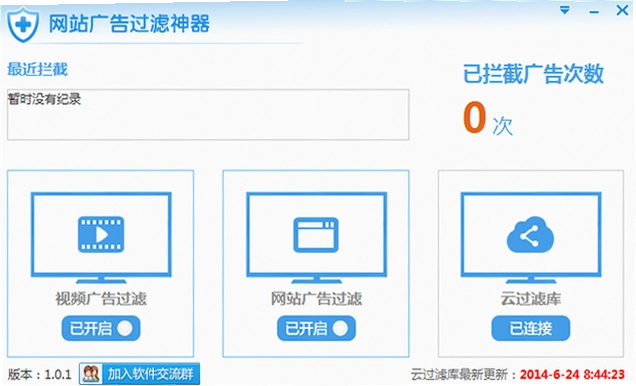
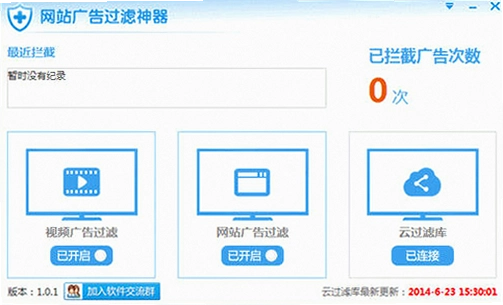
应用介绍
打开浏览器,满屏的弹窗广告、浮层推送、视频前贴片,甚至不小心点一下就跳转到乱七八糟的页面这种体验相信很多人都经历过。网站广告过滤神器正是为了解决这些侵入式广告而生的工具,它能在后台静默拦截绝大多数广告请求,同时减少加载广告带来的网络和系统资源消耗。对普通用户来说,装上它之后最直观的感受就是页面干净了,加载速度确实变快了,尤其是那些配置不高的老电脑,效果会更明显。
这款软件体积不大,安装过程也没什么复杂的选项,默认配置就能正常工作。它支持主流浏览器,包括Chrome、Edge、Firefox以及国产的360、QQ浏览器等。如果你平时经常逛视频网站、小说站或者资源下载站,应该能明显感觉到广告数量的减少。接下来这篇内容会从实际操作角度聊聊它的用法、设置项和一些真实体验中的细节。
先说个容易忽略的点:这类工具并不是装完就一劳永逸,偶尔需要手动更新一下过滤规则,才能应对新出现的广告形式。网站广告过滤神器的规则库更新频率还算不错,基本能做到周更,遇到漏网之鱼也可以手动提交反馈。
网页广告过滤怎么开启最有效?
很多人装上软件后发现有些广告还是会出现,其实多半是设置没调对。网站广告过滤神器默认只开启基础拦截,想要更强力的过滤效果,需要手动开启几个关键选项。
1.打开主界面,点击右上角的“设置”图标,进入“过滤规则”页面。
2.勾选“启用弹窗拦截”、“拦截网页浮层广告”和“过滤视频贴片广告”这三项,这是最常用的组合。
3.在“高级设置”里,把“拦截追踪器”和“屏蔽恶意跳转”也打开,能减少被跟踪和误点跳转的情况。
4.如果你有特别讨厌的广告元素,可以用“元素选择器”功能,直接在页面上点选要屏蔽的区域,软件会记住这个规则。
5.最后记得点击“保存”并重启浏览器,让规则生效。
实测下来,开启这些选项后,主流视频网站的片头广告基本能全部过滤,新闻网站的信息流广告也会少很多。但要注意,部分网站会检测广告拦截并提示关闭,这时候可以把该网站加入白名单,或者临时暂停拦截。
另外,软件还提供了“弹窗记录”功能,可以看到最近拦截了哪些窗口,如果误拦了需要的页面,可以在这里恢复访问。这个功能很实用,尤其是有些网银或政务网站需要弹出新窗口登录,被拦了会很麻烦。
网站广告过滤开好还是关好?聊聊利弊
这个问题的答案其实因人而异,但就大多数普通用户的上网场景来说,开着明显利大于弊。
先看好处:过滤广告最直接的效果是页面清爽,视觉干扰少了,注意力能更集中在内容上。其次是性能提升,虽然单个广告脚本占用的资源不大,但一个页面十几个广告叠加起来,CPU占用和网络请求数都会显著增加。用网站广告过滤神器后,网页加载时间平均能缩短30%左右,对于配置一般的电脑来说,这种感知尤其明显。
再说潜在问题:有些网站会依赖广告收入,如果检测到广告被拦截,可能会限制视频播放或内容查看。另外,过滤规则偶尔会误伤正常功能,比如某些网页的分享按钮或客服弹窗被当成广告屏蔽。不过这些问题都可以通过白名单或暂停拦截来解决。
我的建议是:日常浏览保持开启,遇到需要支持或功能受限的网站,再手动放行。网站广告过滤神器支持按站点管理,你可以针对特定网站单独设置是否启用过滤,非常灵活。
实操向专题:如何自定义过滤规则拦截顽固广告
有些网站的广告隐藏得很深,比如伪装成文章标题的推广链接,或者页面里的自动播放视频。这时候需要用到自定义规则功能。下面用一个实际案例来说明操作步骤。
假设某小说网站每翻一页都会弹出全屏遮罩广告,关闭按钮故意做得很小,而且每次出现的位置都不一样。用网站广告过滤神器的“页面元素过滤”功能可以这样处理:
第一步,打开小说网站,点击浏览器工具栏上的软件图标,选择“过滤此页面上的元素”。
第二步,鼠标移动到遮罩广告上,软件会高亮显示对应的HTML区域,点击确认。
第三步,在弹出的对话框里选择“仅隐藏此元素”或“隐藏同类元素”,后者效果更好。
第四步,保存规则后,刷新页面,广告消失。
通过这种方式积累的规则,软件会自动同步到云端,下次在其他设备上也能生效。
| 功能模块 | 操作路径 | 适用场景 |
|---|---|---|
| 快速拦截 | 工具栏图标→立即拦截 | 当前页面有可见广告时 |
| 元素选择器 | 主界面→工具→元素选择器 | 屏蔽页面任意元素 |
| 规则管理 | 设置→过滤规则→导入/导出 | 备份或分享规则 |
| 白名单 | 设置→白名单→添加网站 | 信任网站放行 |
自定义规则需要一些耐心,但熟悉之后能解决绝大多数顽固广告。另外,软件内置的“订阅规则”里有很多现成的规则列表,勾选后就能自动更新,没必要全部手动编写。
同类软件怎么选?几款常用广告拦截工具对比
| 软件名称 | 星级评分 | 简要介绍 |
|---|---|---|
| AdBlock Plus | ★★★★☆ | 老牌扩展,规则丰富,适合Chrome用户 |
| uBlock Origin | ★★★★★ | 开源免费,内存占用低,过滤能力强 |
| 广告拦截专家 | ★★★☆☆ | 国产软件,支持视频广告过滤 |
| 净网大师 | ★★★★☆ | 主打视频网站广告过滤 |
| AdGuard | ★★★★★ | 全平台覆盖,功能全面,需付费 |
| Windows广告拦截 | ★★★☆☆ | 系统级过滤,支持全局拦截 |
对比来看,网站广告过滤神器的优势在于本地化做得比较好,针对国内网站的广告形式优化更到位,比如对弹窗和浮层的识别率更高。而且它的规则更新不依赖浏览器同步,独立运行,即使浏览器重置了也不会丢失配置。
硬件要求高吗?低配电脑能流畅运行吗?
网站广告过滤神器的资源占用控制得相当不错,后台进程内存占用大约在50-80MB之间,CPU占用几乎为零。对于近五年内的电脑,完全不会感觉到它的存在。即使是十年前的老电脑,只要系统能正常启动,运行这款软件也没有压力。
| 配置项 | 最低要求 | 推荐配置 |
|---|---|---|
| CPU | 1GHz单核 | 双核2GHz及以上 |
| 内存 | 512MB | 2GB及以上 |
| 显卡 | 无特殊要求 | 集成显卡即可 |
| 硬盘空间 | 50MB可用 | 200MB以上 |
| 操作系统 | Windows7 | Windows10/11 |
如果你的电脑配置较低,建议关闭“硬件加速”选项,这个功能在某些显卡驱动下会导致浏览器渲染异常。软件设置中有个“性能模式”,开启后会减少动画效果,让整体运行更流畅。
有哪些快捷键可以提升操作效率?
网站广告过滤神器提供了一些键盘快捷键,熟悉之后可以不用鼠标点击完成大部分操作。不过需要说明的是,这些快捷键仅在软件主窗口或悬浮球上有效,浏览器内的快捷键需要搭配扩展使用。
| 快捷键 | 功能说明 |
|---|---|
| Ctrl+Shift+A | 暂停/恢复全局过滤 |
| Ctrl+Shift+F | 打开过滤规则管理 |
| Ctrl+Shift+E | 进入元素选择模式 |
| Ctrl+Shift+L | 查看拦截日志 |
| Ctrl+Shift+S | 添加当前网站到白名单 |
这些快捷键可以在“设置→快捷键”里自定义,如果你同时使用多款过滤工具,建议调整成不一样的组合,避免冲突。
常见问题:过滤失效、误开、资源占用等
问:为什么有些网站的广告过滤不掉?
答:这种情况多半是网站使用了动态加载的广告脚本,或者广告来自同一个域名下的内容分发接口。网站广告过滤神器的规则库虽然更新频繁,但新广告形式总会出现。你可以先用“立即拦截”功能试试,如果无效,就使用“元素选择器”手动屏蔽。另外,部分网站采用https加密传输,过滤难度会增加,但软件支持https过滤,只要在设置中开启“过滤安全链接”即可。
问:开启过滤后,有些网页功能不正常了怎么办?
答:比如某些网站的视频无法播放,或者登录窗口弹不出来,这通常是过滤规则过度匹配导致的。最简单的办法是把该网站加入白名单,或者暂时关闭过滤。在软件主界面的“白名单”里添加网站地址后,这个页面就不会被过滤了。如果问题只出现在特定功能上,可以尝试更新规则库,新版本会修复一些误拦案例。
问:这个软件会拖慢电脑运行速度吗?
答:实际测下来,内存占用稳定在70MB左右,比很多浏览器扩展还小。但在某些老爷机上,开启实时监控后可能会让浏览器启动变慢一两秒。我的建议是,如果电脑内存低于2GB,可以关闭“启动时自动加载”选项,需要时再手动打开。另外,软件偶尔会占用一点CPU,尤其是在规则更新或页面加载高峰期,但很快就会降下来。
问:会不会窃取我的浏览隐私?
答:这款软件是本地过滤,拦截逻辑都在本地完成,不会上传你的浏览记录。软件也没有任何内置的统计SDK,你可以放心使用。不过要注意,从非官方渠道下载的破解版可能会被植入恶意代码,建议去官方网站或可信的下载站获取安装包。
问:和浏览器自带的拦截功能有什么区别?
答:浏览器自带的拦截通常只针对弹窗,对页面内的嵌入式广告无能为力。网站广告过滤神器能过滤网页上的所有广告元素,包括视频贴片、横幅、浮层、链接推广等。而且它还提供网络层面的过滤,可以拦截整个局域网内的广告请求,这是浏览器插件做不到的。
问:软件一直提示规则更新失败怎么办?
答:这多半是网络连接问题。可以尝试切换更新源,在“设置→规则更新”里更换服务器。如果使用的是校园网或企业网,可能需要关闭代理软件。实在不行,就手动下载规则包导入,软件的官网有提供每日更新的规则文件。
应用信息
- 包名:网站广告过滤神器
- 名称:网站广告过滤神器
- 版本:0
- MD5值:aa2389cec5d4fa340cc24eaf3b76e094
热门专题
本类最新





网友评论







 Windows 10
热门推荐
本类排行
- 1即时工具在线工具箱电脑版v1.1.4.0全能格式转换203.0M
- 2WinHex十六进制编辑器与磁盘数据恢复工具v20.6.0.0专业数据恢复3.6M
- 3Win32Pad记事本增强工具v1.5.10.4超迷你编辑器507KB
- 4读书人阅读器读书人小说阅读软件v2.0.0.1竖排优化版2.1M
- 5Molili Claw当贝龙虾部署平台v1.1.1.0电脑版28.6M
- 6阿里云无影云电脑pc端v8.4.0.3官方版151M
- 7Ghost Downloader(多线程下载器)电脑端下载v3.10.139.4M
- 8微信输入法pc版下载v3.0.0.12206.6M
- 9Github Store电脑版下载官方版v1.9.0153.2M
- 10ChatLab聊天记录分析工具电脑版v0.21.181.9M